UI でのデータ使用ラベルの管理 user-guide
このユーザーガイドでは、Experience Platform ユーザーインターフェイス内でデータ使用ラベルを使用する手順を説明します。
ラベルの管理 manage-labels
データにラベルを適用するには、「prod」と呼ばれるデフォルトの実稼動サンドボックスで使用するための Manage Usage Labels 権限が必要です。 カスタムラベルを作成するには、製品プロファイルに対する管理権限も必要です。 各組織には、適用できるラベルのリストが1つしかありません。 ラベルを削除できません。 代わりに、適用されるデータセットまたはフィールドから削除できます。
権限を割り当てる方法について詳しくは、権限の設定の方法に関するガイドまたはアクセス制御の概要を参照してください。 組織の Admin Console へのアクセス権がない場合は、組織の管理者にお問い合わせください。
スキーマレベルでのラベルの管理
ラベルをスキーマまたはそのスキーマ内のフィールドに直接追加できます。 スキーマレベルで適用されたフィールドは、そのスキーマに基づいてすべてのデータセットに反映されます。
スキーマレベルでデータ使用ラベルを管理するには、既存のスキーマを選択するか、新しいスキーマを作成する必要があります。 Adobe Experience Platformにログインした後、左側のナビゲーションで「Schemas」を選択して、Schemas ワークスペースを開きます。 このページには、組織に属するすべての作成済みスキーマと、各スキーマに関する有用な詳細情報がリストされます。
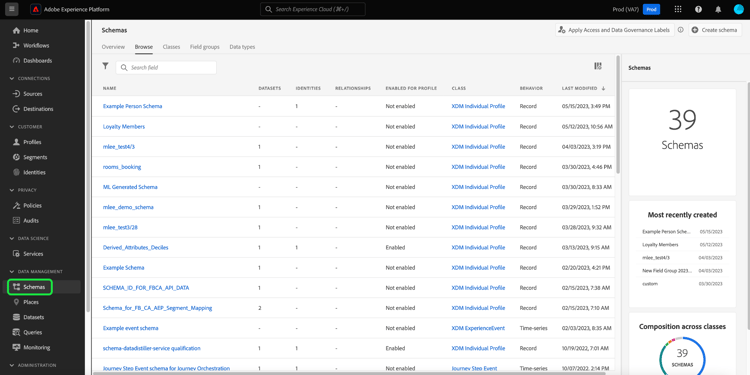
次の節では、ラベルの適用先の新しいスキーマを作成する手順を説明します。 既存のスキーマのラベルを編集する場合は、リストからスキーマを選択し、スキーマへのデータ使用ラベルの追加に進みます。
新しいスキーマの作成
新しいスキーマを作成するには、Schemas ワークスペースの右上隅にある Create schema を選択します。 手順について詳しくは、スキーマエディターを使用してスキーマを作成する方法に関するガイドを参照してください。 または、必要に応じて、Schema Registry API を使用してスキーマを作成することもできます。
スキーマへのデータ使用ラベルの追加 add-labels-to-schema
新しいスキーマを作成するか、Schemas ワークスペースの「Browse」タブのリストから既存のスキーマを選択した後、スキーマエディターでスキーマからフィールドを選択します。 Field properties サイドバーで、Apply Access and Data Governance Labelsを選択します。
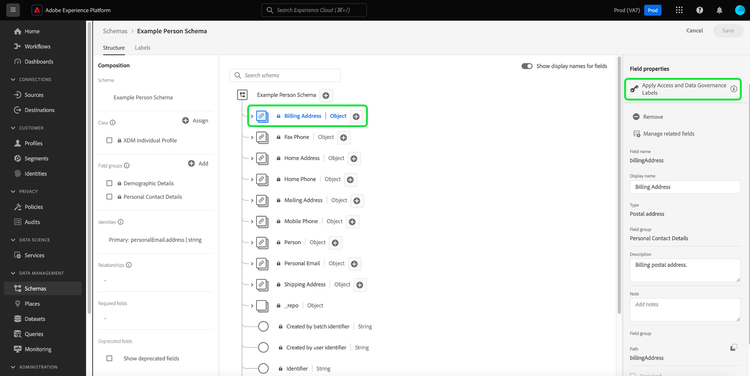
スキーマレベルとフィールドレベルでデータ使用ラベルを適用および管理できるダイアログが表示されます。 XDM スキーマのデータ使用ラベルを追加または編集する方法に関する手順について詳しくは、 XDM チュートリアルを参照してください。
特定のデータセットへのデータ使用ラベルの追加 add-labels-to-dataset
ラベルは、Datasets ワークスペースの「Data Governance」タブからデータセット全体に適用できます。 ワークスペースでは、データセットレベルでデータ使用ラベルを管理できます。
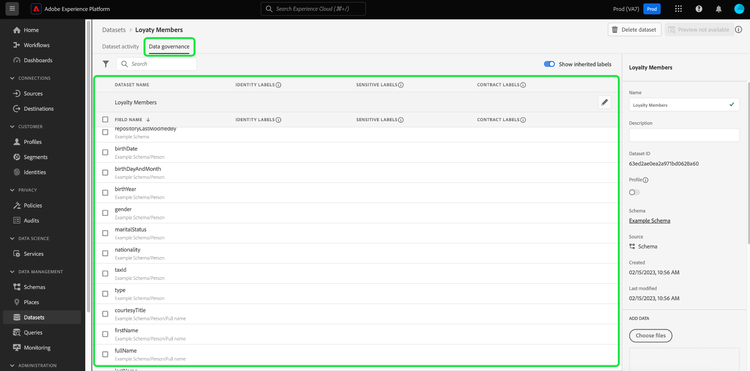
データセットレベルでデータ使用ラベルを編集するには、まず鉛筆アイコン(

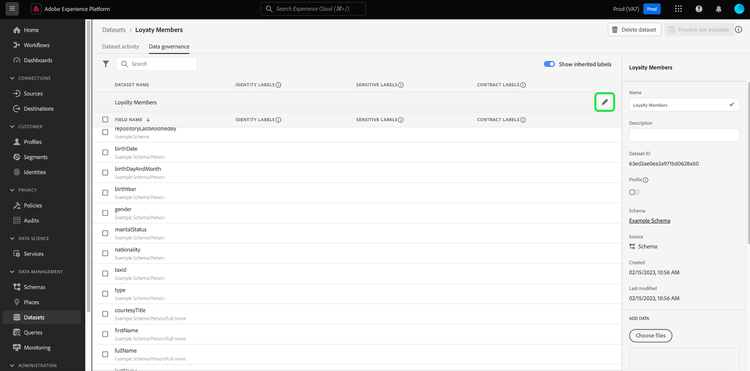
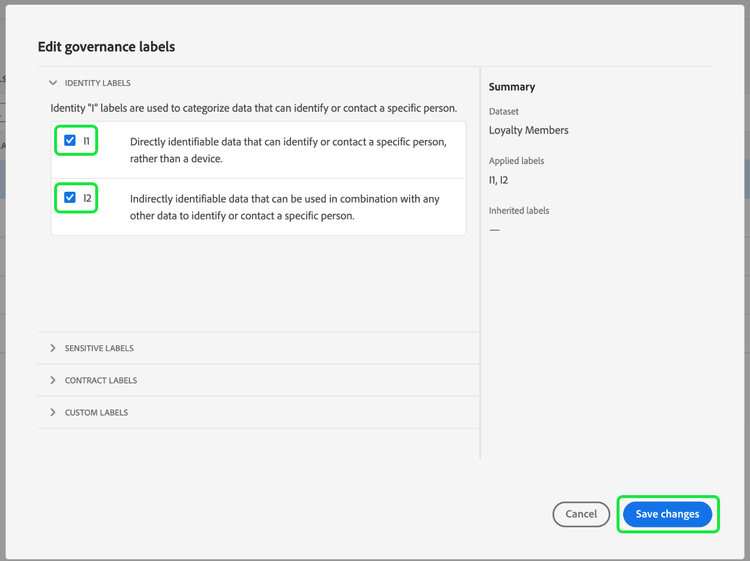
Edit Governance Labels ダイアログが開きます。 ダイアログ内で、データセットに適用するラベルの横にあるボックスをオンにします。 これらのラベルは、データセット内のすべてのフィールドに継承されることに注意してください。 選択したラベルを表示しながら、各ボックスをチェックすると、Applied Labels ヘッダーが更新されます。 目的のラベルを選択したら、Save Changesを選択します。
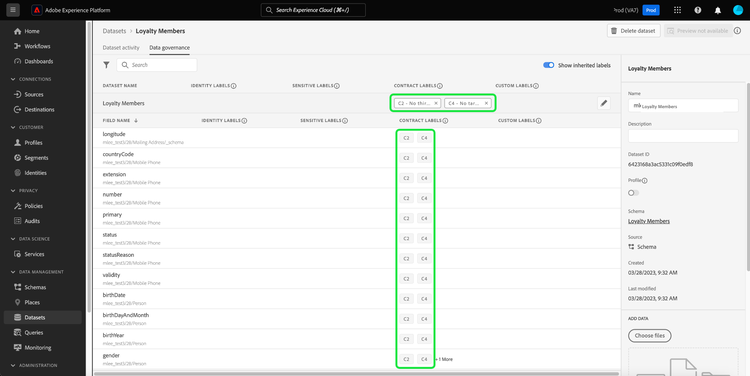
Data Governance ワークスペースが再び表示され、テーブルの最初の行のデータセットレベルで適用したラベルが表示されます。 また、データセット内の各フィールドに継承される、個々のカードで示されるラベルを確認することもできます。
データセットからラベルを削除する remove-labels-from-a-dataset
データセットレベルで追加したラベルには、カードの横に「x」が表示されます。 これにより、データセット全体からラベルを削除できます。 各フィールドの横にある継承されたラベルの横には「x」が表示されず、「グレー表示」で表示されます。 これらの 継承されたラベルは読み取り専用 です。つまり、フィールドレベルで削除または編集することはできません。
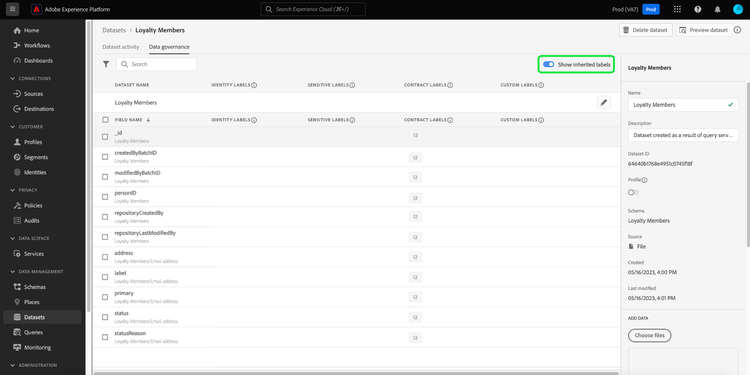
Show Inherited Labels トグルはデフォルトでオンになっています。これにより、スキーマからフィールドに継承されたラベルを表示できます。 切替スイッチをオフに切り替えると、データセット内の継承されたラベルが非表示になります。
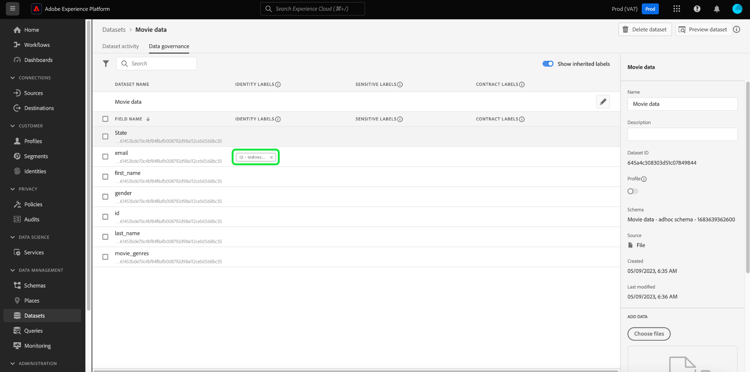
以前に適用したラベルをデータセットからスキーマレベルに移行する方法に関する手順については、ドキュメントを参照してください。
カスタムラベルの管理 manage-custom-labels
独自のカスタム使用ラベルは、Experience Platform UIのPolicies ワークスペース内で作成できます。 左側のナビゲーションで「Policies」を選択し、Labels」を選択して既存のラベルのリストを表示します。 ここから Create label を選択します。
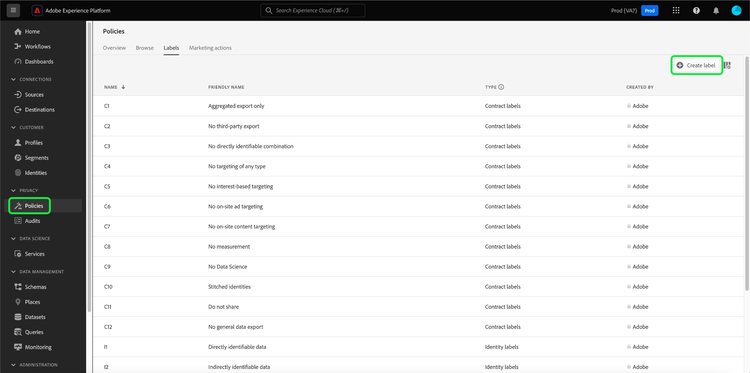
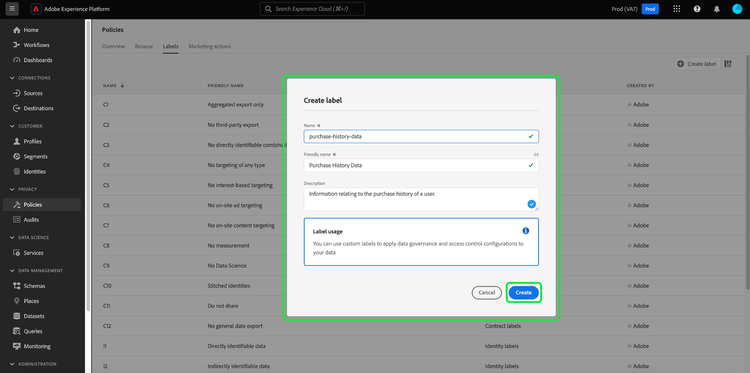
Create label ダイアログが表示されます。 ここから、新しいラベルに次の情報を入力します。
- Name: ラベルの一意のID。 この値は参照用に使用するので、短く簡潔にする必要があります。
- Friendly name: ラベルのわかりやすい表示名。
- Description: (オプション)詳細なコンテキストを提供するラベルの説明。
終了したら「Create」を選択します。
ダイアログが閉じ、新しく作成したカスタムラベルが「Labels」タブのリストに表示されます。
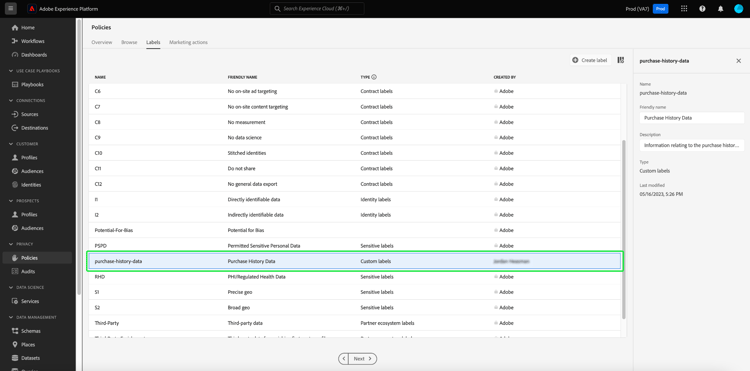
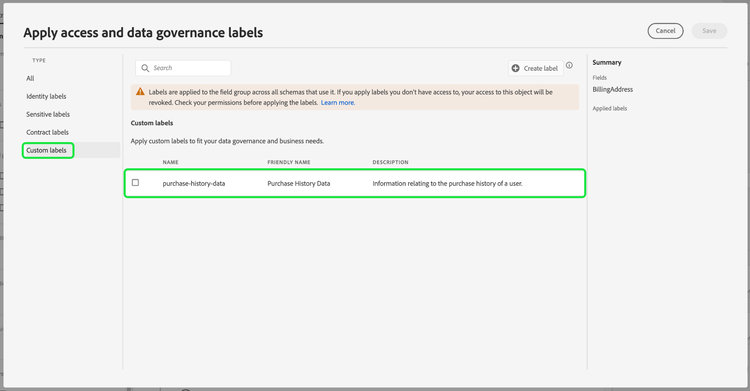
データセットとフィールドの使用ラベルを編集する場合、またはデータ使用ポリシーを作成する場合に、ラベルを Custom Labels で選択できるようになりました。
次の手順
データセットレベルとフィールドレベルでデータ使用状況ラベルを追加したら、データを Experience Platform に取り込み始めます。 詳しくは、データ取得ドキュメントを参照してください。
適用したラベルに基づいてデータ使用状況ポリシーを定義することもできます。 詳しくは、「データ使用状況ポリシーの概要」を参照してください。