動的埋め込みシーケンスの使用 using-dynamic-embedded-sequence
「動的埋め込みシーケンスの使用」では、以下のトピックについて説明します。
- 概要
- AEM Screens での動的埋め込みエクスペリエンスの使用
- 結果の表示
- ユーザーの制限と ACL の変更
概要 overview
動的埋め込みシーケンス は、チャネルフォルダーではなくロケーションフォルダー内で子が参照される親子階層に従う大規模なプロジェクトの場合に作成されます。ユーザーは、チャネルロール 別にチャネル内にシーケンスを埋め込むことができます。これにより、ユーザーは、メインチャネル内の埋め込みシーケンスを使用して、様々なオフィス向けにロケーション固有のプレースホルダーを定義できます。
ディスプレイにチャネルを割り当てる際に、ディスプレイのパスを指定するオプションがあります。または、コンテキストにより実際のチャネルに解決されるチャネルの役割を指定できます。
動的埋め込みシーケンスを使用するには、チャネルロール 別にチャネルを割り当てます。チャネルロールはディスプレイのコンテキストを定義します。役割は様々なアクションを対象とし、役割を実行する実際のチャネルとは無関係です。ここでは、ロール別にチャネルを定義する使用例と、そのコンテンツをグローバルチャネルに適用する方法を説明します。ロールは、割り当て用の ID、またはディスプレイのコンテキストにおけるチャネルのエイリアスと考えることもできます。
動的埋め込みシーケンスを使用するメリット benefits-of-using-dynamic-embedded-sequences
チャネルフォルダーではなくロケーション内にシーケンスチャネルを配置すると、ローカルまたは地域の作成者が、自分に関係のあるコンテンツを編集できるようになります。また、階層の上位にあるチャネルの編集を制限することもできます。
役割別チャネル を参照すると、チャネルのローカルバージョンを作成できます。これにより、場所固有のコンテンツが動的に解決されます。また、場所固有のチャネルのコンテンツを使用するグローバルチャネルを作成することもできます。
以下の例では、次のキーワードに的を絞ったソリューションを示しています。
- グローバルシーケンス用の メインシーケンスチャネル
- ローカルにカスタマイズ可能なシーケンス部分ごとの 動的埋め込みシーケンス コンポーネント
- ディスプレイの ロール が 動的な埋め込みシーケンスコンポーネント のロール と一致するそれぞれのロケーションにある 個々のシーケンスチャネル。
動的埋め込みシーケンスの使用 using-dynamic-embedded-sequence-2
ここでは、AEM Screens チャネルでの動的埋め込みシーケンスの作成について説明します。
前提条件 prerequisites
この機能の実装を開始する前に、次の前提条件を満たしていることを確認してください。
- AEM Screens プロジェクト(この例では Demo)を作成する
- チャネル フォルダーの下に グローバル チャネルを作成します。
- グローバル チャネルにコンテンツを追加する(関連するアセットについては resources.zip を確認してください)。
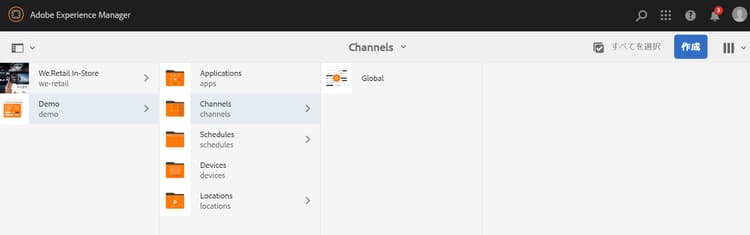
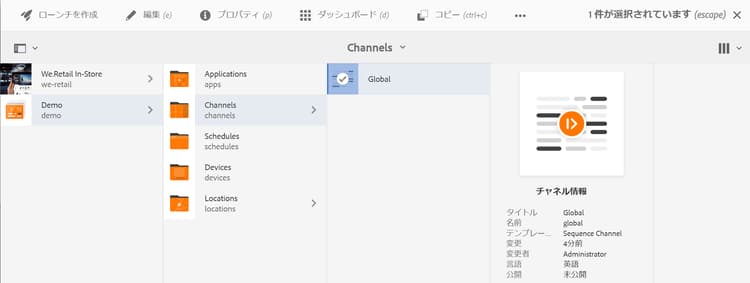
次の画像は、Channels フォルダーに Gobal チャネルがある Demo プロジェクトを示しています。
リソース resources
次のリソース(画像、アセットに追加)をダウンロードして、デモ用のチャネルコンテンツとして活用できます。
AEM Screens プロジェクトに動的埋め込みシーケンスを実装するには、主に次の 3 つのタスクが必要になります。
- チャネル、ロケーション、ディスプレイなどのプロジェクト分類のセットアップ
- スケジュールの作成
- 各ディスプレイへのスケジュールの割り当て
この機能を実装するには、以下の手順に従います。
-
2 つのロケーションフォルダーを作成します。
AEM Screens プロジェクトの「ロケーション」フォルダーに移動し、「Region A」と「Region B」という 2 つのロケーションフォルダーを作成します。
note note NOTE ロケーションフォルダー「Region A」を作成する際は、「タイトル」を「Region A」と入力してください。「名前」フィールドは空のままにしておくことができます。その場合は、「region-a」という名前が自動的に選択されます。 以下のように、ロケーションフォルダー Region B を作成する場合も同様です。 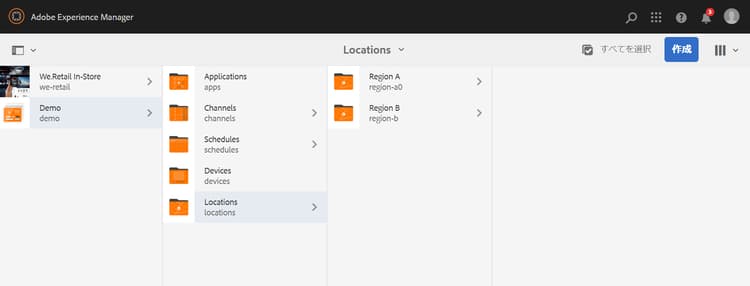
note note NOTE ロケーションの作成方法については、ロケーションの作成と管理 を参照してください。 -
各ロケーションフォルダーに 2 つのロケーションと 1 つのチャネルを作成します。
- Demo/Locations/Region A に移動します。
- 「Region 1」をクリックし、アクションバーの「+ 作成」をクリックします。
- ウィザードから「ロケーション」をクリックし、「タイトル」を「Store 1」に設定します。同様に、ウィザードから別のロケーションを「Store 2」として作成し、「タイトル」を「Store 2」に設定します。「Store 1」と「Store 2」の作成時には、「名前」フィールドを空のままにしておくことができます。
- 手順(b)を繰り返し、今度はウィザードから「シーケンスチャネル」をクリックします。このチャネルの「タイトル」に「Region A」、「名前」に「region」と入力します。
note caution CAUTION チャネル Region A を作成する際は、「タイトル」に「Region A」、「名前」に「region」と入力します。 
同様に、「Region B」で、「Store 3」および「Store 4」というタイトルの 2 つのロケーションを作成します。また、「タイトル」が「Region B」で「名前」が「region」の シーケンスチャネル も作成します。
note caution CAUTION Region A と Region B に作成したチャネルには、region という同じ名前を使用できることを確認してください。 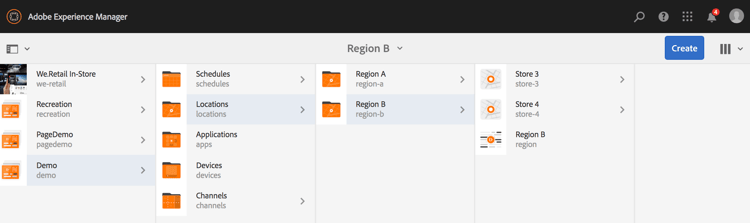
-
各ロケーションにディスプレイとチャネルを作成します。
- Demo/Locations/Region A/Store 1 に移動します。
- 「Store 1」をクリックし、アクションバーの「+ 作成」をクリックします。
- ウィザードから「ディスプレイ」をクリックし、
Store1Displayを作成します。 - 手順(b)を繰り返し、今度はウィザードから「シーケンスチャネル」をクリックします。「タイトル」を「
Store1Channel」と入力し、「名前」を「store」と入力します。
note caution CAUTION シーケンスチャネルを作成する際、チャネルの「タイトル」は要件に応じて設定できますが、「名前」はすべてのローカルチャネルで同じにする必要があります。
この例では、地域 A および 地域 B 配下のチャネルは、地域 として 名前 を共有し、Store 1、Store 2、Store 3、およびStore 4配下のチャネルは、store として 名前 を共有します。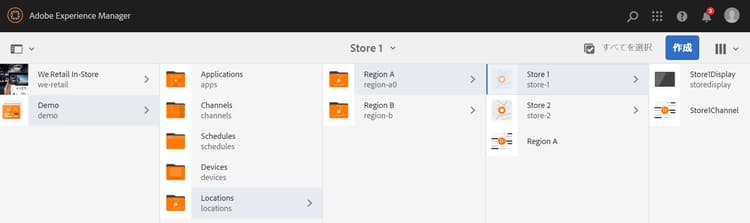
同様に、
Store2Displayというディスプレイと、Store2Channelというチャネル(名前は store)をStore2 の下に作成します。note note NOTE store として Store 1およびStore 2で作成したチャネルには、必ず同じ名前を使用してください。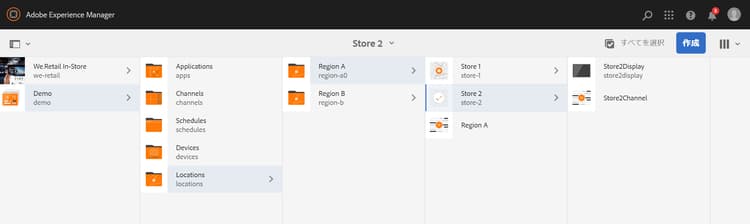
上記の手順に従ってチャネルを作成し、Region B 配下の
Store 3およびStore 4で表示します。繰り返しになりますが、Store3ChannelとStore4Channelを作成する際は、必ず store という共通の「名前」にしてください。次の画像は、
Store 3のディスプレイとチャネルを示しています。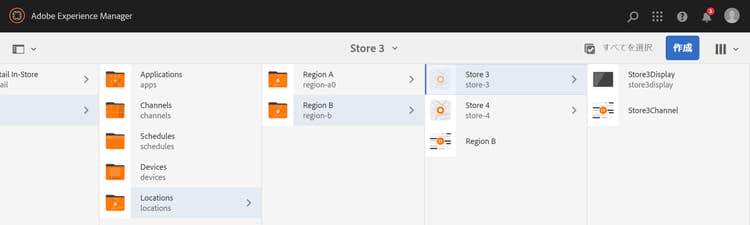
次の画像は、
Store 4のディスプレイとチャネルを示しています。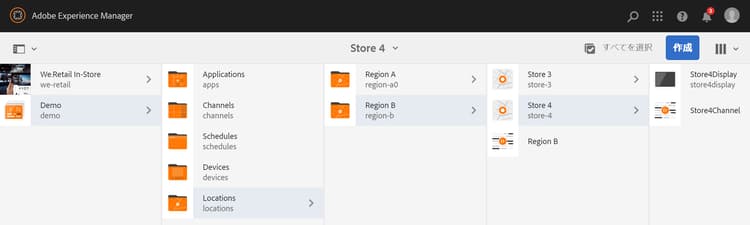
-
チャネルのそれぞれのロケーションにコンテンツを追加します。
Demo/Locations/Region A/Region A に移動し、アクションバーの「編集」をクリックします。チャネルに追加するアセットをドラッグ&ドロップします。
note note NOTE 上記の リソース で言及した resources.zip ファイルを使用して、その中の画像をチャネルコンテンツのアセットとして使用できます。 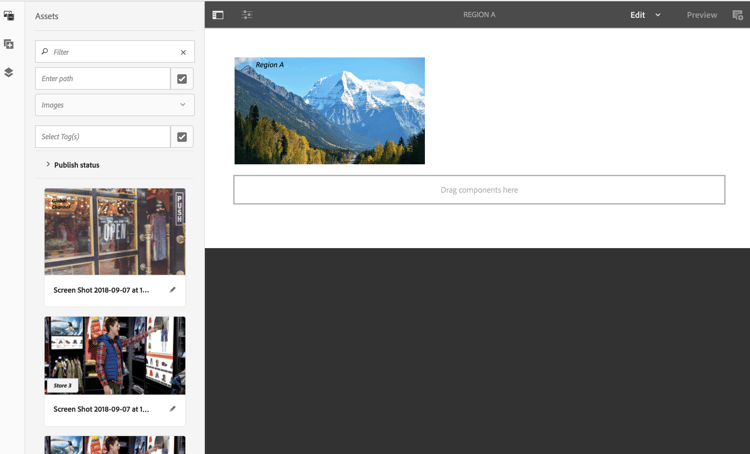
同様に、Demo/Locations/Region B/Region B に移動し、アクションバーの「編集」をクリックして、アセットをチャネルにドラッグ&ドロップします(下図を参照)。
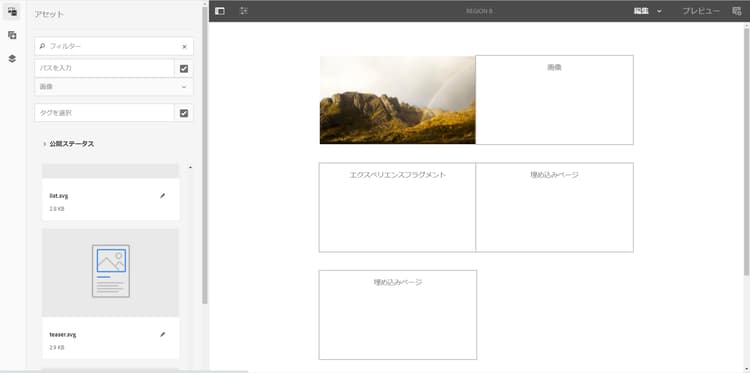
前述の手順とリソースに従って、次のチャネルにコンテンツを追加できます。
Store1ChannelStore2ChannelStore3ChannelStore4Channel
-
スケジュールを作成します。
AEM Screens プロジェクトで スケジュール フォルダーをナビゲートしてクリックします。次に、アクションバーの「作成」をクリックします。
次の画像は、Demo プロジェクトに作成した AdSchedule を示しています。

-
スケジュールにチャネルを割り当てます。
- Demo/Schedules/AdSchedule に移動し、アクションバーの「ダッシュボード」をクリックします。
- 割り当てられたチャネル パネルの「+ チャネルを割り当て」をクリックして、チャネルの割り当て ダイアログボックスを開きます。
- パスごとに「チャネルを参照」をクリックします。
- 「チャネルパス」で Demo/Channels/Global をクリックします。
- 「チャネルロール」に「GlobalAdSegment」と入力します。
- 「サポートされているイベント」として、「最初の読み込み」、「待機中画面」、「ユーザーインタラクション」をクリックします。
- 「保存」をクリックします。
地域のチャネルをロール別に割り当てます。
- 割り当てられたチャネル パネルで「+ チャネルを割り当て」をクリックします。
- チャネルの割り当てダイアログボックスで、名前で「参照チャネル」をクリックします。
- 「チャネル名」に「region」と入力します *。
- 「チャネルロール」に「RegionAdSegment」と入力します。
- 「保存」をクリックします。
ストアのチャネルをロール別に割り当てます。
- 割り当てられたチャネル パネルで「+ チャネルを割り当て」をクリックします。
- チャネルの割り当てダイアログボックスで、名前で「参照チャネル」をクリックします。
- 「チャネル名」に「store」と入力します。
- 「チャネルロール」に「StoreAdSegment」と入力します。
- 「保存」をクリックします。
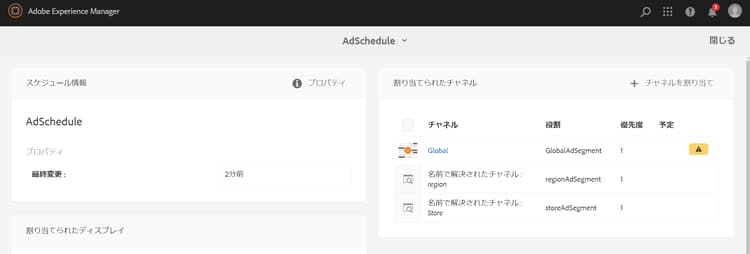
次の図は、割り当てられたチャネルをパス別およびロール別に示しています。
-
動的埋め込みシーケンスをグローバルチャネルに設定します。
Demo プロジェクトに最初に作成した Global チャネルに移動します。
アクションバーの「編集」をクリックします。
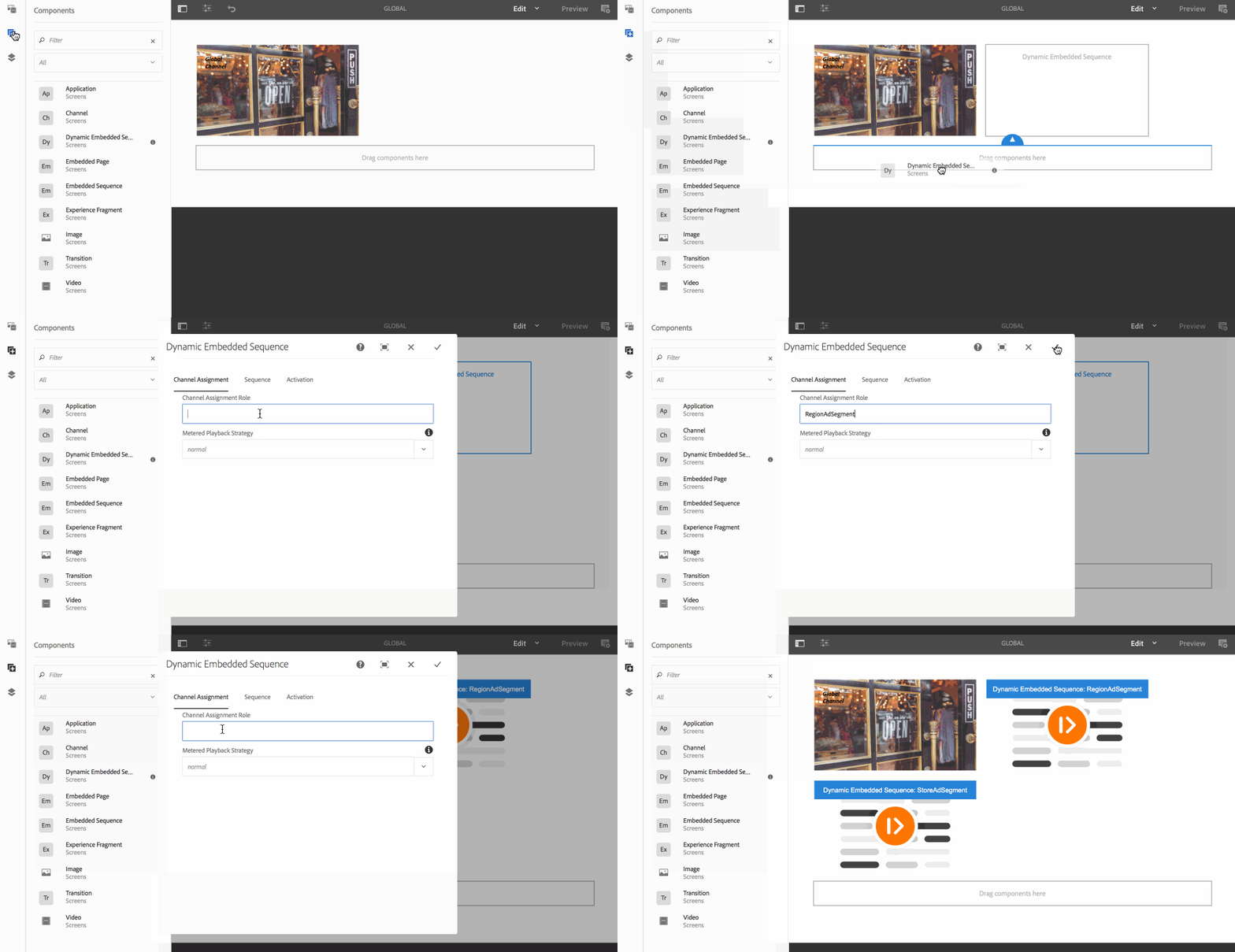
エディターで、2 つの 動的埋め込みシーケンス コンポーネントをチャネルエディターにドラッグ&ドロップします。
どちらか一方のコンポーネントのプロパティを開き、「チャネル割り当ての役割」に「RegionAdSegment」と入力します。
同様に、もう一方のコンポーネントをクリックし、プロパティを開いて、「チャネル割り当ての役割」に「StoreAdSegment」と入力します。
-
各ディスプレイへのスケジュールの割り当て
- Demo/Locations/Region A/Store 1/
Store1Displayなどと、各ディスプレイに移動します。 - アクションバーから「ダッシュボード」をクリックします。
- ダッシュボードで、割り当てられたチャネルとスケジュール パネルの「…」をクリックし、さらに「+ スケジュールを割り当て」をクリックします。
- 「スケジュール」のパスをクリックします(例:Demo/Schedules/AdSchedule)。
- 「保存」をクリックします。
- Demo/Locations/Region A/Store 1/
結果の表示 viewing-the-results
チャネルとディスプレイのセットアップが完了したら、AEM Screens Player を起動してコンテンツを表示してください。
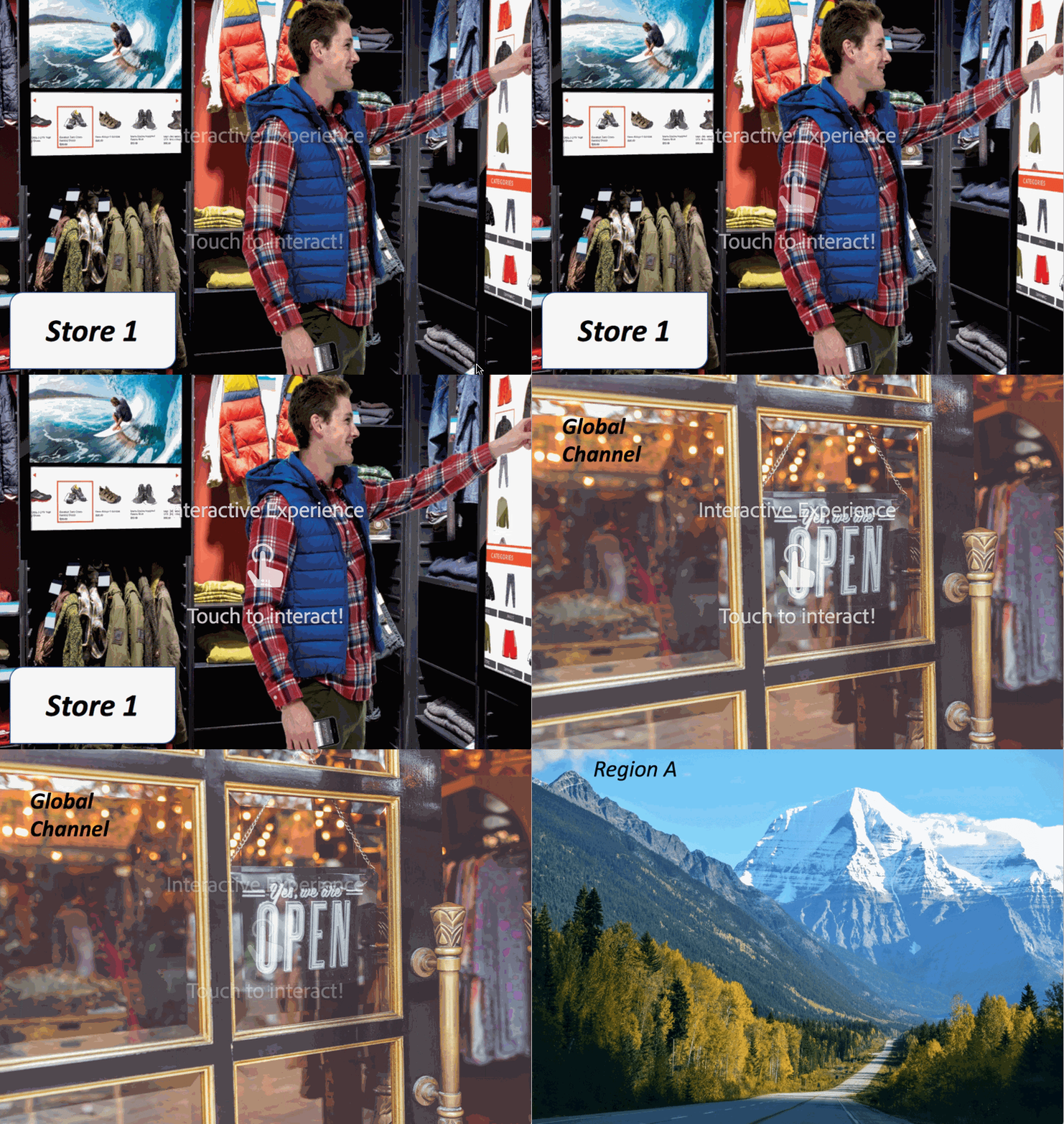
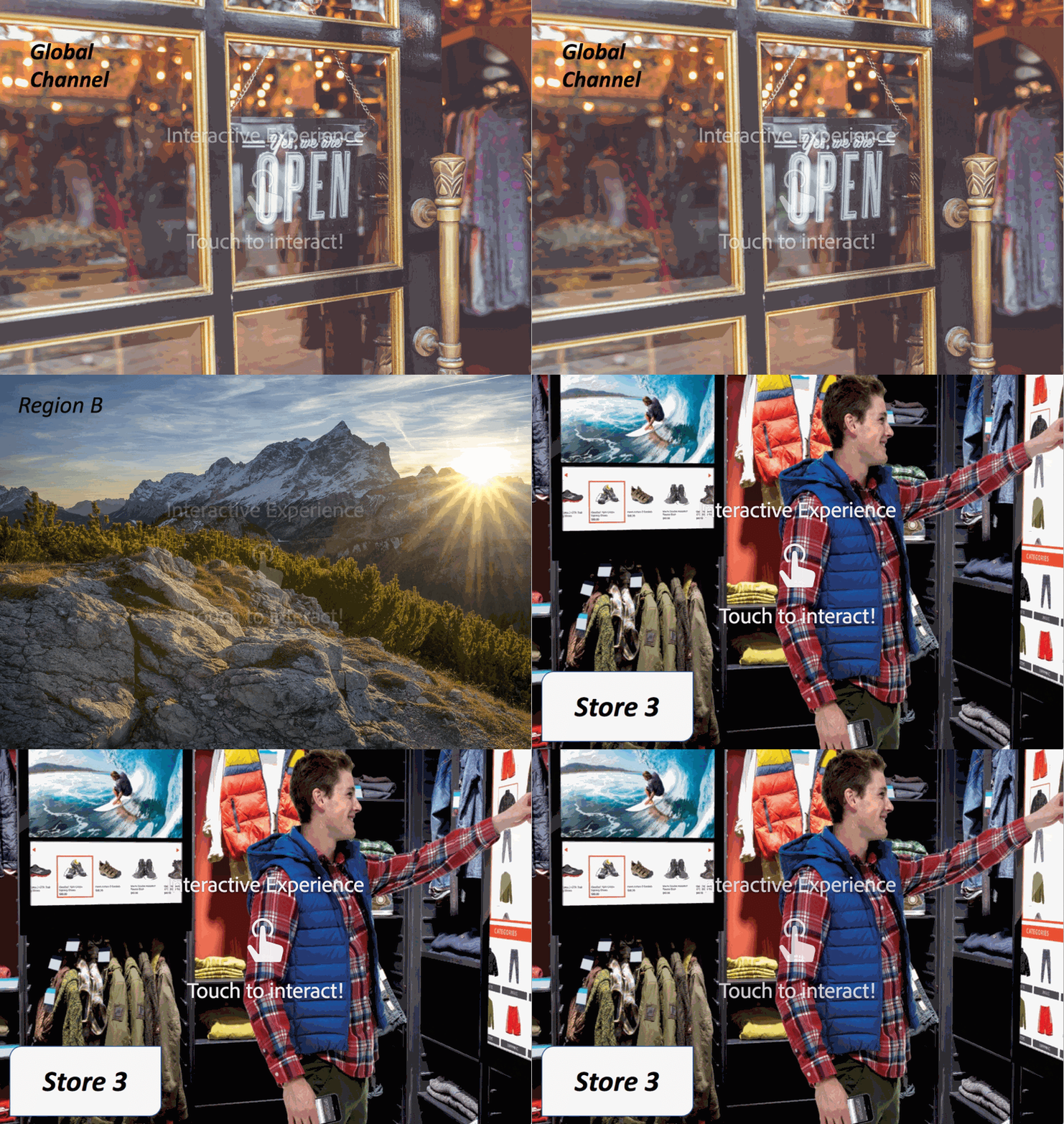
以下の出力では、ディスプレイパスに応じて、AEM Screens Player でチャネルのコンテンツを確認します。
シナリオ 1:
Demo/Locations/Region A/Store 1/Store1Display というディスプレイパスを割り当てた場合は、次のコンテンツが AEM Screens Player に表示されます。
シナリオ 1:
Demo/Locations/Region B/Store 3/Store3Display というディスプレイパスを割り当てた場合は、次のコンテンツが AEM Screens Player に表示されます。
ユーザーの制限と ACL の変更 restricting-users-and-modifying-the-acls
グローバル、地域またはローカルの作成者を作成して、階層の上位のチャネルの編集を制限しながら、それらに関連するコンテンツを編集できます。
ACL を編集して、場所に基づいてコンテンツに対するユーザーのアクセスを制限できます。
使用例 example-use-case
次の例では、上記の Demo プロジェクトのユーザーを 3 人作成できます。
各グループに割り当てられる権限は、次のとおりです。
グループ:
-
Global-Author:Demo プロジェクト内のすべてのロケーションとチャネルにアクセスでき、読み取り、書き込み、編集の権限をすべて持っているユーザーで構成されます。
-
Region-Author:Region A と Region B に対する読み取り、書き込み、編集の権限を持つユーザーで構成されます。
-
Store-Author:Store 1、Store 2、Store 3、Store 4 のみに対する読み取り、書き込み、編集の権限を持つユーザーで構成されます。
ユーザーグループとユーザーの作成および ACL の設定の手順 steps-for-creating-user-groups-users-and-setting-up-acls
グループとユーザーを作成し、ACL を権限に応じて変更するには、以下の手順に従います。
-
グループの作成
- Adobe Experience Manager に移動します。
- ツール/セキュリティ/グループ をクリックします。
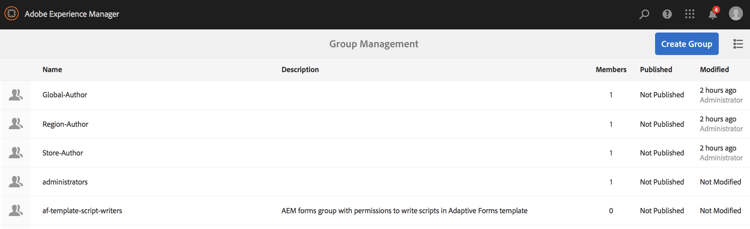
- 「グループを作成」をクリックし、「ID」に「Global-Author」と入力します。
- 「保存して閉じる」をクリックします。
同様に、Region-Author と Store-Author という 2 つの他のグループを作成します。
-
ユーザーの作成とグループへのユーザーの追加
- Adobe Experience Manager に移動します。
- ツール/セキュリティ/ユーザー をクリックします。
- ユーザーを作成 をクリックし、ID で グローバルユーザー と入力します。
- このユーザーのパスワードを「パスワード」に入力し、パスワードの確認入力もおこないます。
- 「グループ」タブをクリックし、「グループをクリック」にグループ名を入力します。例えば、「Global-Author」と入力して、その特定のグループに Global-User を追加します。
- 「保存して閉じる」をクリックします。
同様に、Region-User および Store-User などの他の 2 つのユーザーを作成し、それぞれ Region-Author および Store-Author に追加します。
note note NOTE グループにユーザーを追加してから、個々のユーザーグループに権限を割り当てることをお勧めします。 
-
寄稿者へのすべてのグループの追加
- Adobe Experience Manager に移動します。
- ツール/セキュリティ/グループ をクリックします。
- リストから「投稿者」をクリックし、「メンバー」タブをクリックします。
- 寄稿者に対して、Global-Author、Region-Author、Store-Author などの グループ をクリックします。
- 「保存して閉じる」をクリックします。
-
各グループの権限へのアクセス
- User admin に移動し、この UI を使用して様々なグループの権限を変更します。
- Global-Author を検索し、「権限」タブをクリックします(下図を参照)。
- 同様に、Region-Author と Store-Author の権限にもアクセスできます。
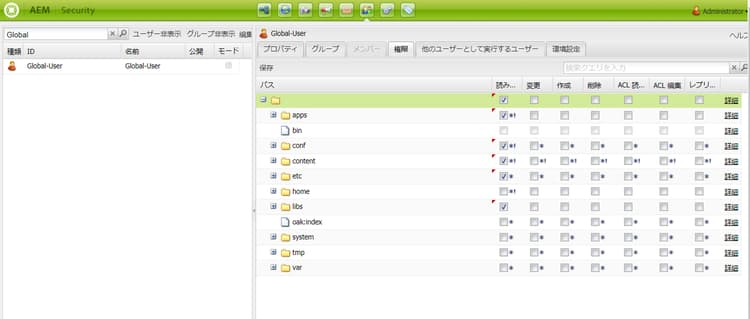
-
各グループの権限の変更
Global-Author の場合:
- 「権限」タブに移動します。
- /content/screens/demo に移動し、すべての権限を有効にします。
- /content/screens/demo/locations に移動し、すべての権限を有効にします。
- /content/screens/demo/locations/region-a に移動し、すべての権限を有効にします。同様に、
region-bの権限を有効にします。
手順について理解するためには、次の図を参照してください。
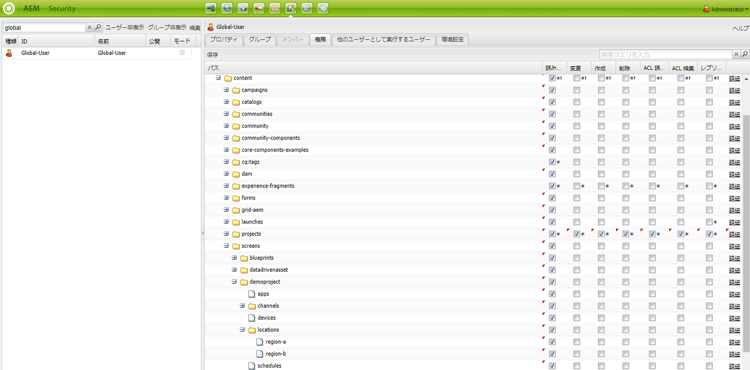
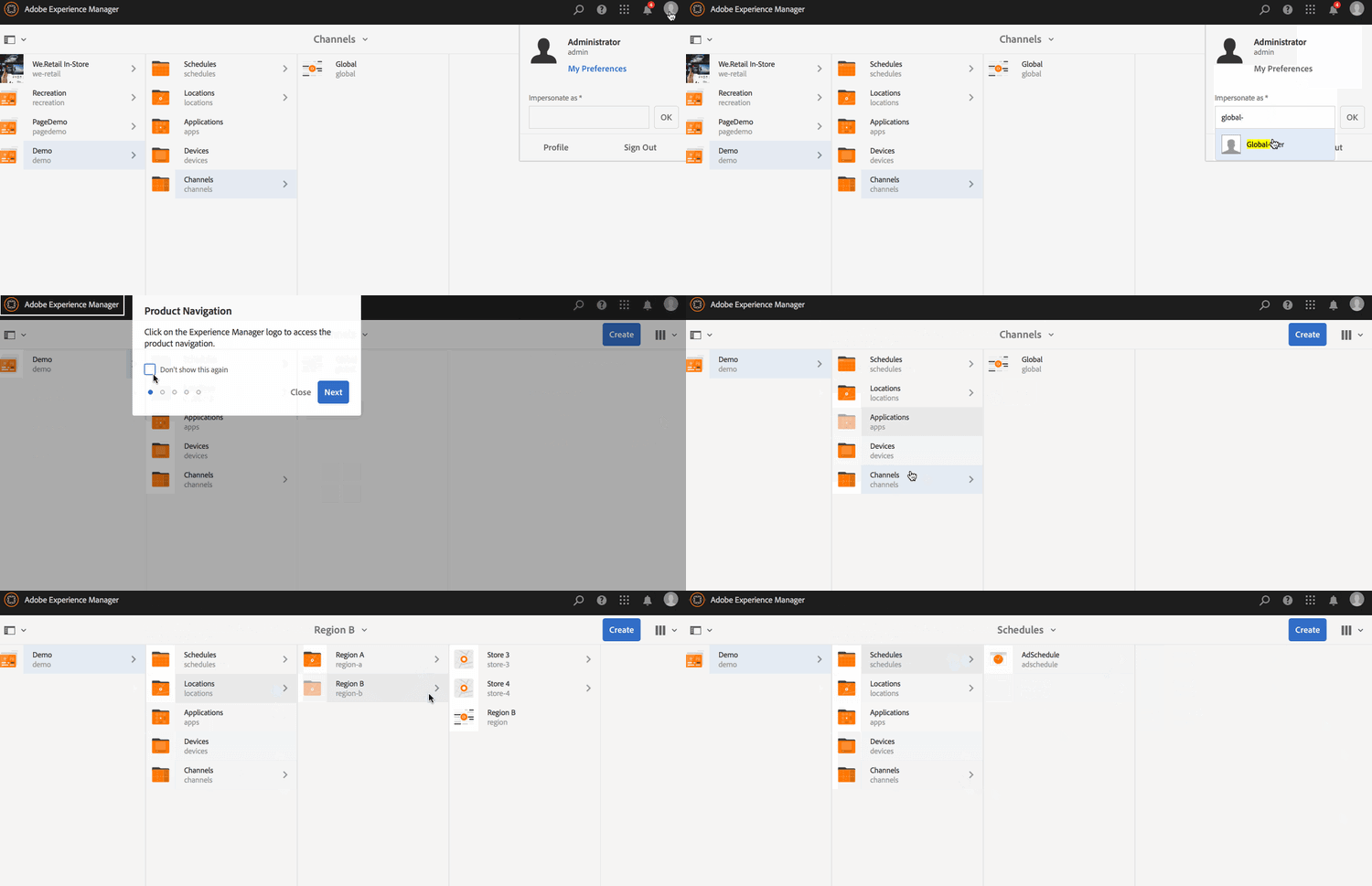
以下は、Global-User が グローバルチャネル に対するアクセス権があることを示しています。また、Store 1、Store 2、Store 3、Store 4 の 4 つの店舗すべてで、Region A と Region B の両方に対するアクセス権があることも示しています。
Region-Author の場合:
- 「権限」タブに移動します。
- /content/screens/demo に移動し、読み取り 権限のみ有効にします。
- /content/screens/demo/locations に移動し、読み取り 権限のみ有効にします。
- /content/screens/demo/channels に移動し、Global チャネルに対する権限を無効にします。
- /content/screens/demo/locations/region-a に移動し、すべての権限を有効にします。同様に、
region-bの権限を有効にします。
手順を理解するには、次の画像を参照してください。
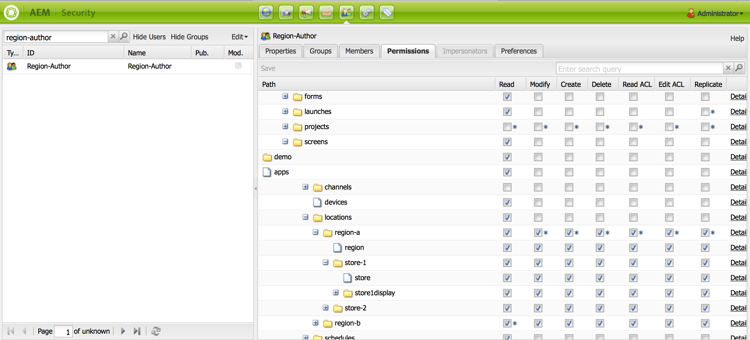
以下は、Region-User に Region A と Region B の両方に対するアクセス権があることを示しています。また、Store 1、Store 2、Store 3、Store 4 の 4 つの店舗すべてに対するアクセス権はありますが、Global チャネルに対するアクセス権はないことも示しています。
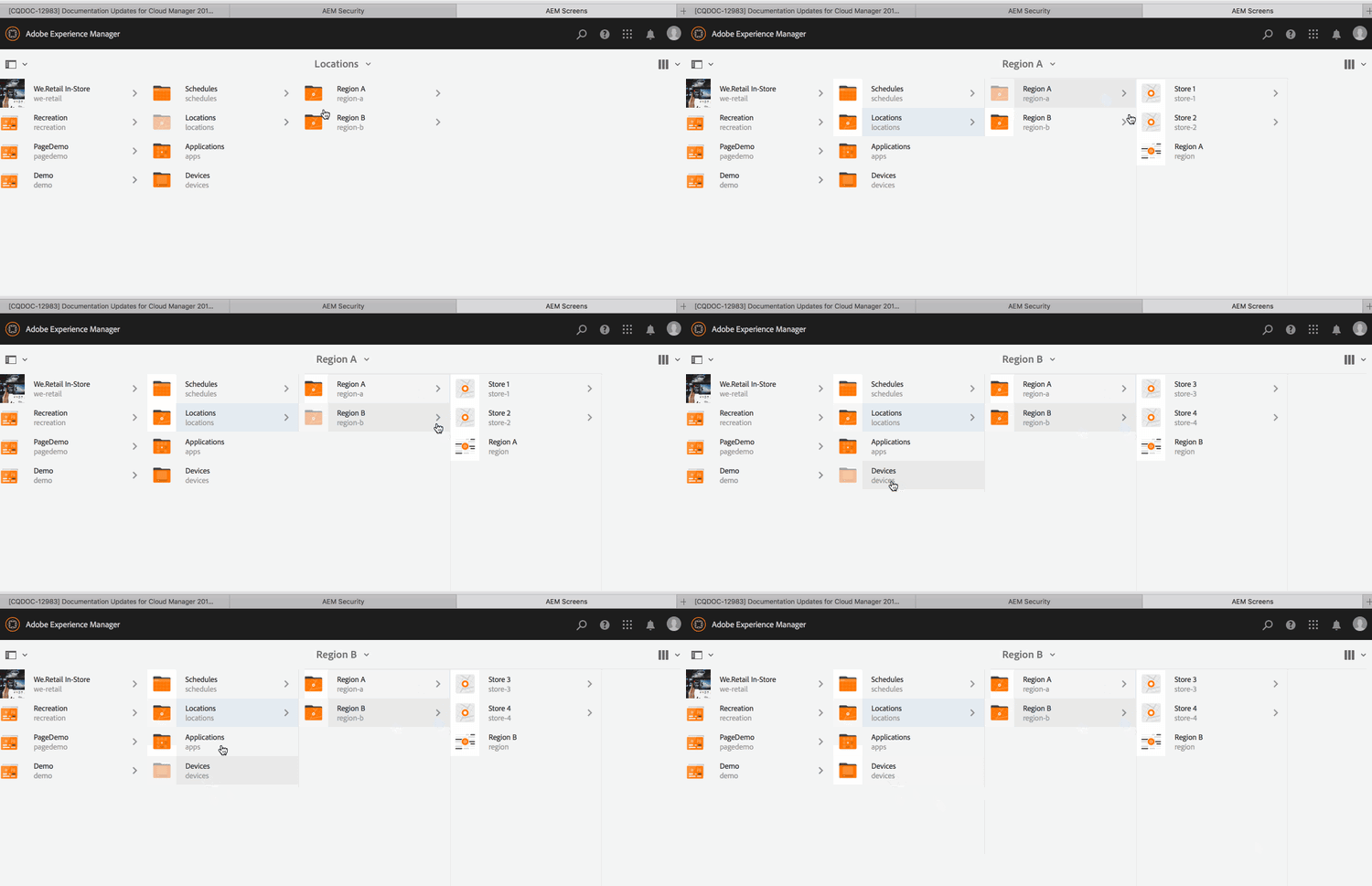
Store-Author の場合:
- 「権限」タブに移動します。
- /content/screens/demo に移動し、読み取り 権限のみ有効にします。
- /content/screens/demo/locations に移動し、読み取り 権限のみ有効にします。
- /content/screens/demo/channels に移動し、Global チャネルに対する権限を無効にします。
- /content/screens/demo/locations/region-a に移動し、読み取り 権限のみ有効にします。同様に、
region-bの 読み取り 権限のみ有効にします。 - /content/screens/demo/locations/region-a /store-1 に移動し、すべての権限を有効にします。同様に、store-2、store-3、store-4 に対する権限を有効にします。
手順を理解するには、次の画像を参照してください。
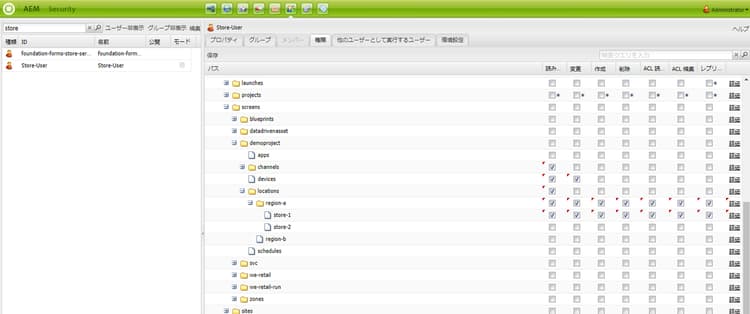
以下は、Store-User が Store 1、Store 2、Store 3、Store 4 に対してのみアクセス権があることを示しています。ただし、Global または地域(Region A および Region B)チャネルにアクセスする権限はありません。