IDEからテストコンテンツを作成
Cursor IDEなどのAIを搭載したIDEのAEM MCP Serverを使用して、AEM ページ、コンテンツフラグメント、アセットを自然言語で操作します。低レベルのAPI コードやUI ナビゲーションは使用できません。
このチュートリアルでは、アドベンチャーコンテンツフラグメントの詳細をレビュー、フラグメントを更新 (例:アドベンチャーの価格)および 確認 して、WKND Adventures React アプリ の変更内容を下位のAEM環境 (RDEまたは開発)に対してIDEからMCP フローを離れずに変更します。
AEM MCP Serverの追加
このチュートリアルでは、エージェント型IDEの例としてCursor IDEを使用します。同じAEM MCP Serverの登録が、MCP互換のIDEまたはチャットアプリケーションで機能します。
AEM MCP ServerをAI クライアントに追加すれば、さまざまなAI ツールやプラットフォームとシームレスに統合できます。 以下からクライアントを選択してください。
MCP対応のIDEまたはチャットアプリケーションに次のURLを登録します。
| code language-none |
|---|
|
その他のMCP クライアントの手動登録URLを使用して、カーソルで設定する方法を次に示します。
-
お使いのマシンでカーソルを開きます。
-
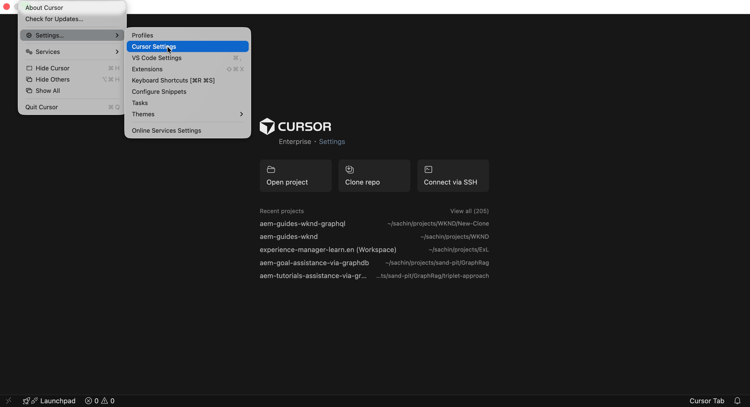
カーソルメニューから設定 > カーソル設定に移動して、設定ウィンドウを開きます。
-
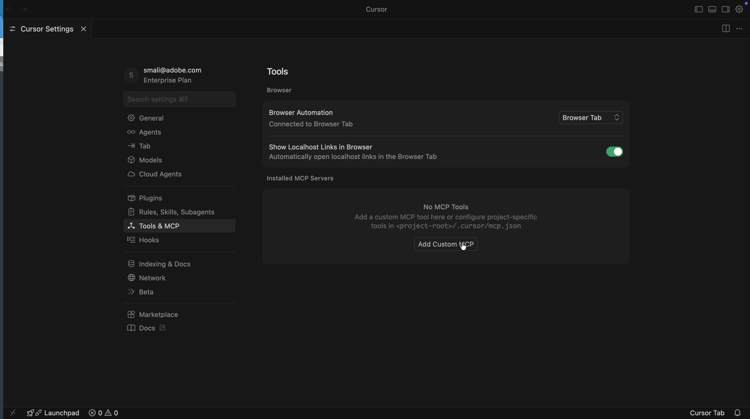
左側のサイドバーで、ツールとMCPをクリックして、そのパネルを開きます。
-
カスタム MCPまたは 新規MCP Server をクリックして
mcp.jsonを開き、次の設定に貼り付けます。code language-json { "mcpServers": { "AEM": { "url": "https://mcp.adobeaemcloud.com/adobe/mcp/aem" } } }note NOTE AEM MCP Serverを介したアクセスは、サインインしたAEM ユーザーの権限に従います。AEMでは、既に権限のあるもののみを実行できます。 組織がより厳密な組織レベルの範囲を必要とする場合(例えば、読み取り専用に制限する場合)、 aemcs-mcp-feedback@adobe.comにAdobeにお問い合わせください。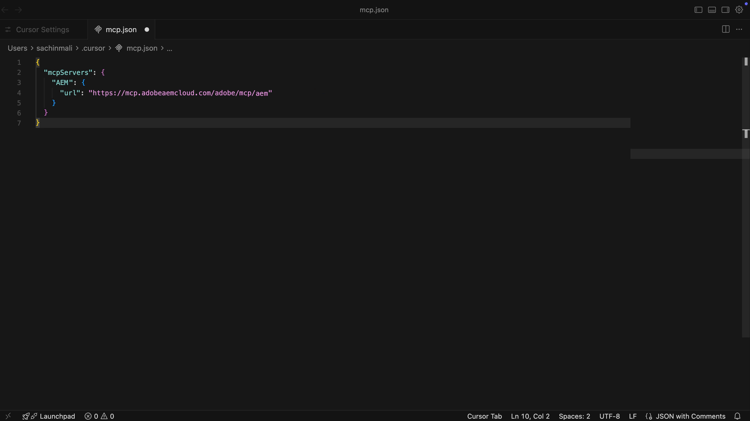
-
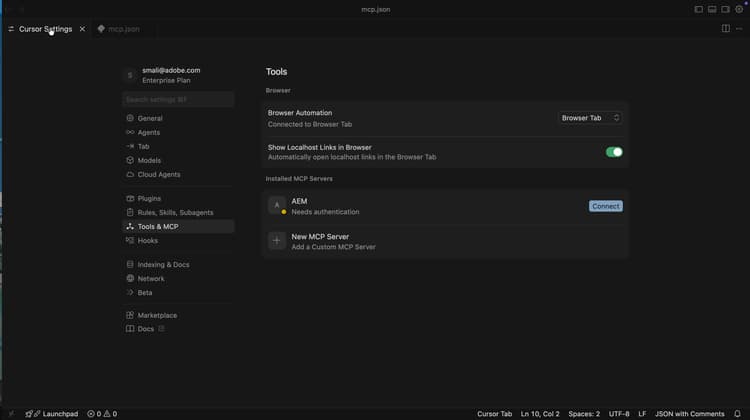
カーソル設定ウィンドウで、Connectをクリックして認証プロセスを開始します。 OAuth 2.0 PKCE フローを使用して、User Specific Access Tokenを取得し、AEM MCP Serverにアクセスします。
-
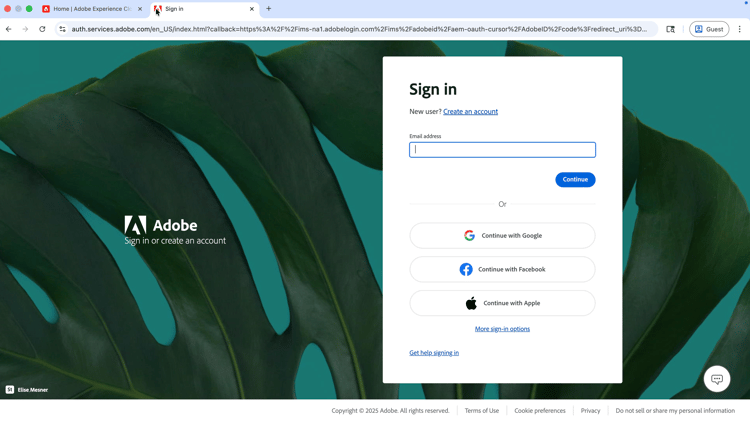
Adobe IDでログインし、カーソル設定ウィンドウに戻ります。
-
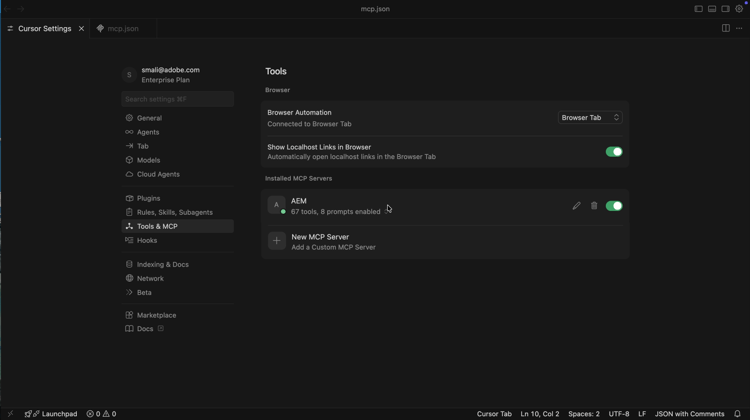
AEMが接続済みとして表示されていることを確認します。 サーバーを展開して、そのツールを表示できます。
サンプルのAEM web アプリのインストール
次に、IDEでWKND Adventures React Appを設定します。
-
マシン上で次の2つのリポジトリを複製します。
code language-bash ## WKND GraphQL repo, the `react-app` folder is the WKND Adventures app $ git clone git@github.com:adobe/aem-guides-wknd-graphql.git ## WKND Site repo, you deploy this to RDE so the app can use its content fragments data via GraphQL $ git clone git@github.com:adobe/aem-guides-wknd.git -
WKND サイト プロジェクトをRDEにデプロイします。 詳細な手順については、迅速な開発環境の使用方法を参照してください。
-
IDEで
react-appフォルダーを開きます。 -
.env.developmentを編集して設定:REACT_APP_HOST_URI: RDE オーサーURLREACT_APP_AUTH_METHOD:basicへREACT_APP_BASIC_AUTH_USERとREACT_APP_AEM_AUTH_PASSWORD:aem-headlessになる(このユーザーをRDEで作成し、administratorsグループに追加します)
-
IDE ターミナルから、以下を実行します。
code language-bash $ cd aem-guides-wknd-graphql/react-app $ npm install $ npm start -
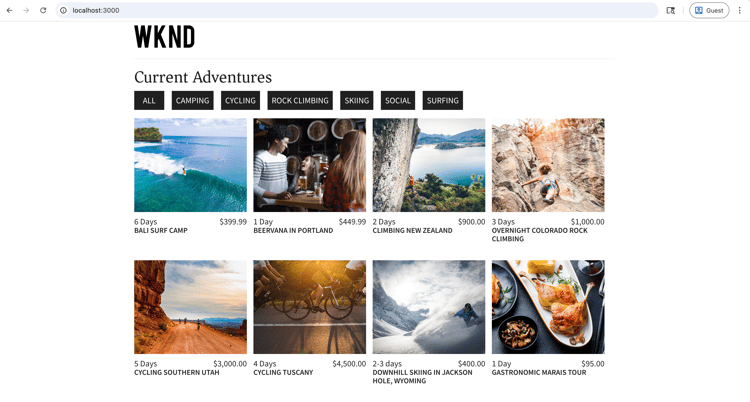
ブラウザーで、http://localhost:3000に移動して、WKND Adventures アプリを表示します。
コンテンツのレビューと更新
単純なルールが満たされたときに、アドベンチャーカードにHOT DEAL バナーを表示する必要があるとします。 通常のアプローチは次のようになります。
- アドベンチャーカードのコンポーネントコードを確認する
- バナーを表示するロジックを追加します
- AEMのアドベンチャーコンテンツフラグメントモデルを確認します
- 1つ以上のアドベンチャーフラグメントプロパティを変更して、ルールをテストします
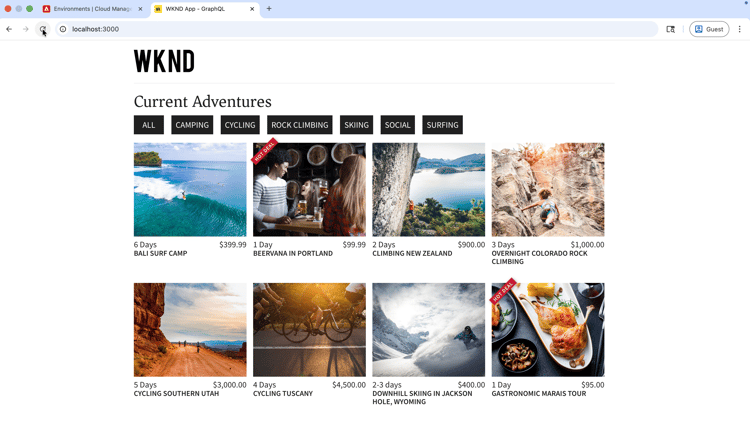
物事をシンプルにするために、アドベンチャーの価格が100 ドル未満の場合にHOT DEAL バナーを表示しましょう。
React アプリはRDE環境からデータを取得するので、Adventure コンテンツフラグメントモデルを知ってから、適切なフラグメントプロパティを更新する必要があります。 AEM MCP Serverを使用すれば、このような問題を解決できます。 その方法をご紹介します。
-
IDEのチャットで、次のように入力します。
code language-text I want to review my Content Fragment Models from AEM RDE, can you list the Adventure Content Fragment details.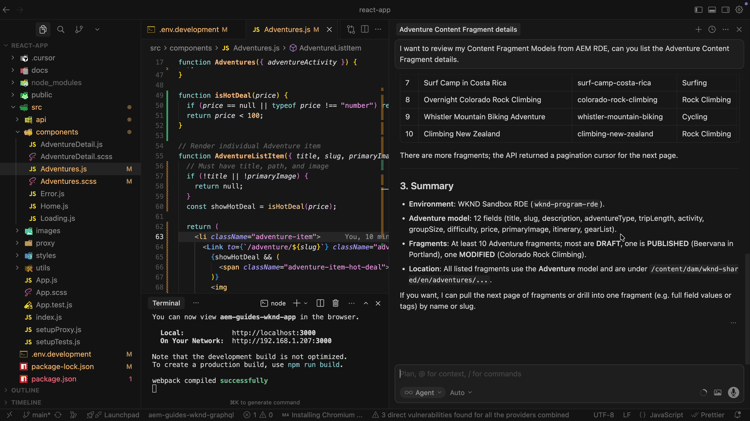
AEM MCP Serverを呼び出す前に、確認を求めて続行します。 そのため、コンテンツの運用はユーザーが制御できます。
AIはAEM MCP Serverを使用してデータを取得し、それを明確かつ構造化された方法で表示します。 これには、コンテンツフラグメントモデルの詳細、フラグメント数、概要情報が含まれます。
-
HOT DEAL バナーをトリガーするには、アドベンチャーの価格を更新してください。 同じチャットで、次のことをお試しください。
code language-text Can you update adventure Beervana in Portland's price to 99.99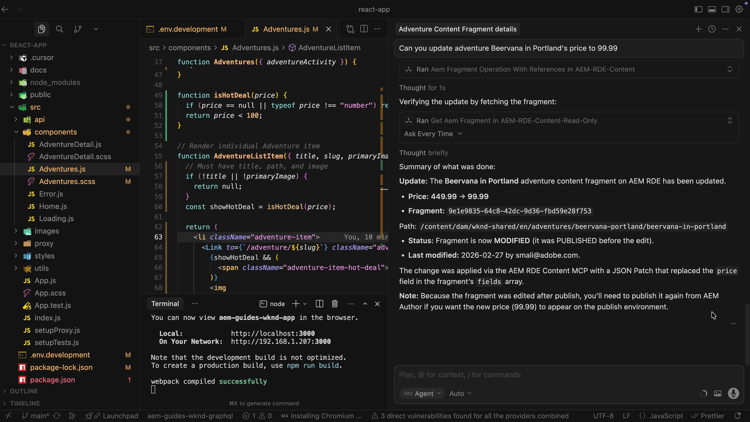
同様に、AIはコンテンツを更新する前に、確認を求めます。 また、更新前と更新後のコンテンツ操作についても要約します。
-
React アプリで、Beervana カードにHOT DEAL バナーが表示されていることを確認します。
追加プロンプト
より多くのワークフローと機能を調べるには、IDEで(AEM MCP Serverが接続されている)これらのコンテンツに焦点を当てたプロンプトを試してください。
-
コンテンツを見る:
code language-text List all content fragments in the WKND Adventures folder List all WKND Site pages from US English site Can you give me page metadata for Tahoe Skiing English page? List assets of Bali Surf camp What Content Fragment models are available in this environment? -
コンテンツの検索:
code language-text Search for content fragments that mention 'cycling' Do we have a magazine page in US English site with "Camping" in it -
コンテンツを更新:
code language-text In WKND US English create a copy of Downhill Skiing Wyoming as "Test Downhill Skiing Wyoming" In newly created "Test Downhill Skiing Wyoming" please change title to "Duplicated Page" -
公開または非公開:
code language-text Can you publish the page at /us/en/adventures/test-downhill-skiing-wyoming and give me publish page URL Can you unpublish the test-downhill-skiing-wyoming page
おめでとうございます。
AEM MCP Serverをエージェンティック IDE (この例ではCursor)で設定し、それをRDE (またはDevelopment)環境に接続します。 次に、WKND Adventures React アプリを使用し、自然言語でチャットしながらアドベンチャーコンテンツフラグメントの詳細を確認しました。 また、AIが各コンテンツ操作の前に確認を求めるフラグメントの価格を更新しました。 実行中のアプリの変更を確認しました。 AEM UIに切り替えたり、低レベルのAPI コードを記述したりすることなく、IDEから同じ人間中心のフローを使用して、AEM コンテンツをレビュー、更新、作成できます。