AEM MCPでのAnthropic Claudeの設定 setup-claude
この記事では、AEMでAnthropic Claudeを使用する2つの方法について説明します。
- Claudeで1つ以上のAEM MCP サーバー(統合AEM MCP Server (推奨)または ドメイン固有のMCP サーバーのいずれか)を手動で設定します。
- AnthropicのコネクタマーケットプレイスからAdobe Experience Manager コネクタをインストールします。 現在、Content MCP Serverと同等の機能を備えており、AEMのMCP サーバーで利用可能なツールのサブセットを拡大する予定です。
ClaudeでのAEMのMCP サーバーの手動設定 manual-configure-aems-mcp-servers-in-claude
この節では、手動設定のアプローチについて説明します。このアプローチでは、1つ以上のAEM MCP サーバーをカスタムコネクタとしてClaudeに追加します。
-
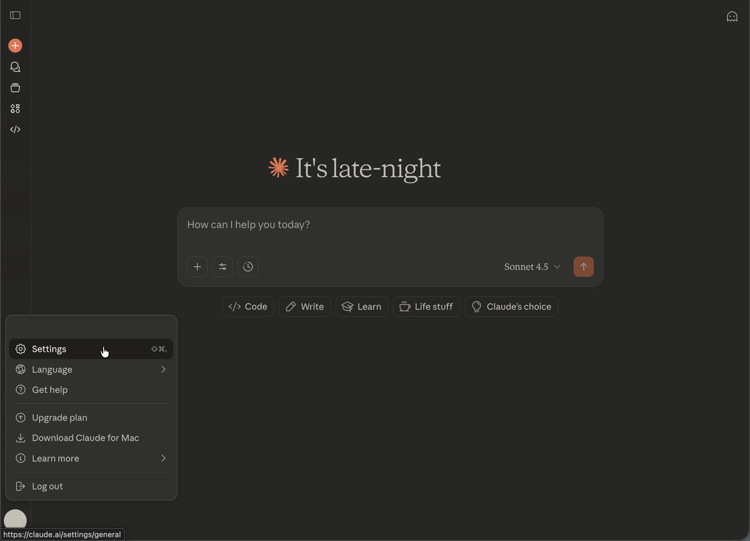
Claude web アプリの左下隅にあるアカウントメニューを開き、設定を選択して設定領域を開きます。
-
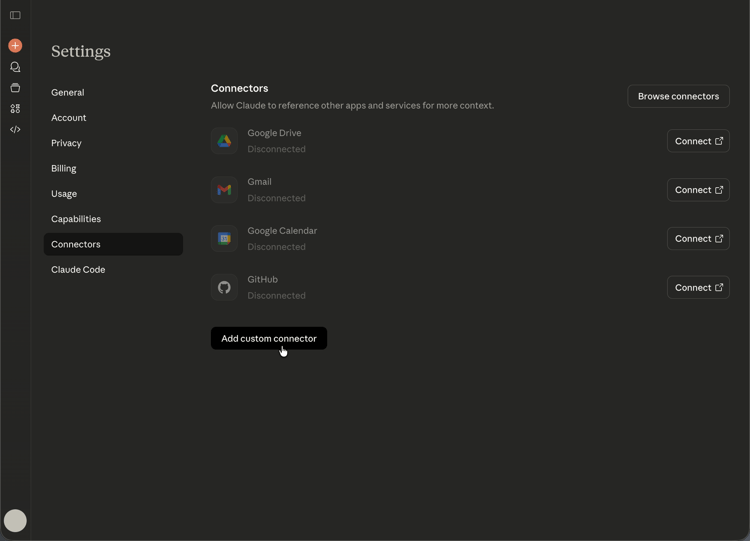
設定サイドバーで、コネクタを選択します。 コネクタ ページで、カスタムコネクタを追加を選択して、カスタム MCP エンドポイントを登録します。
カスタムコネクタを追加した設定の
-
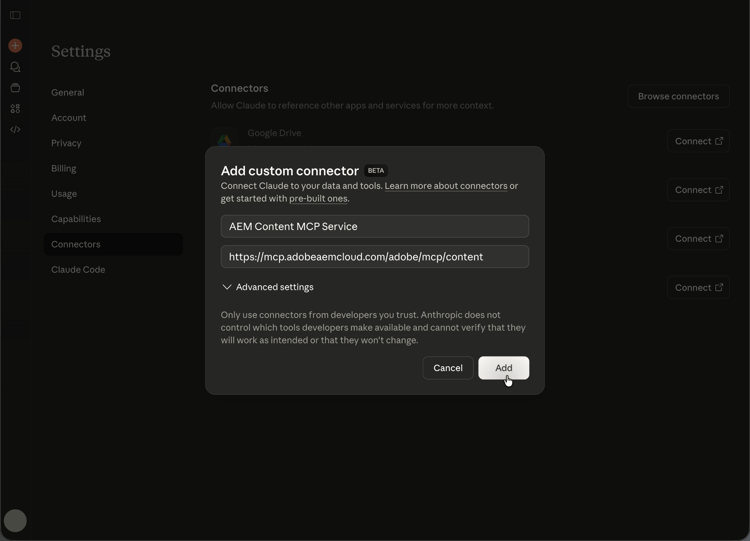
カスタムコネクタを追加 ダイアログで、表示名(AEM Content MCP Serviceなど)とMCP サーバーのURLを入力し、Addを選択します。 展開に追加オプションが必要な場合にのみ 詳細設定 を使用してください。
-
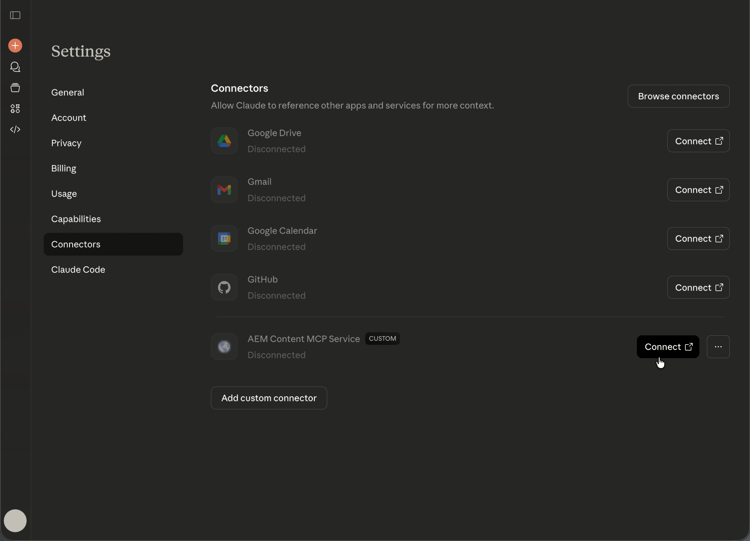
コネクタリストで、カスタムコネクタエントリ(CUSTOM ラベルが表示されています)を見つけ、Connectを選択してログインし、コネクタをClaude アカウントにリンクします。
AEM Content MCP Service用にConnectが選択された
-
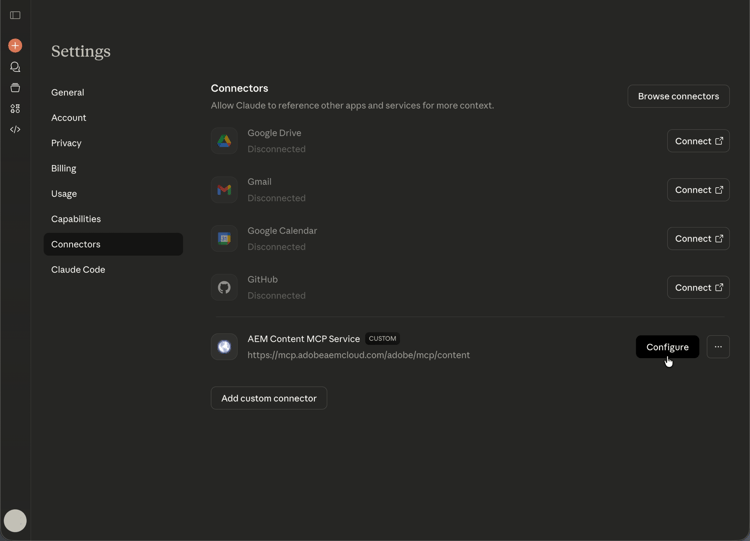
コネクタがURLを含むリストに表示されたら、AEM Content MCP Serviceの横にある Configure を選択して、コネクタの詳細を開き、セットアップを続行します。
AEM Content MCP Service用にConfigureが選択された
-
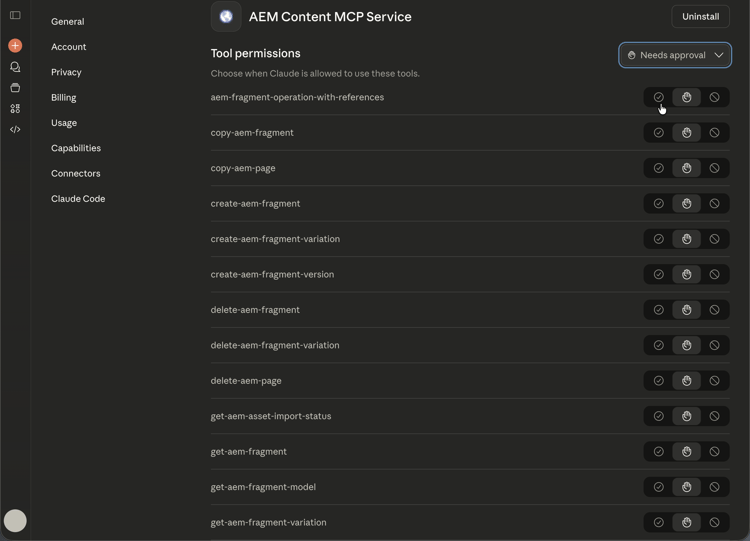
ツールの権限 ページで、デフォルト値(Needs approvalなど)を確認し、各AEM ツールをAlways allow、Ask for permission、または Never allow にセキュリティポリシーに従って設定します。
-
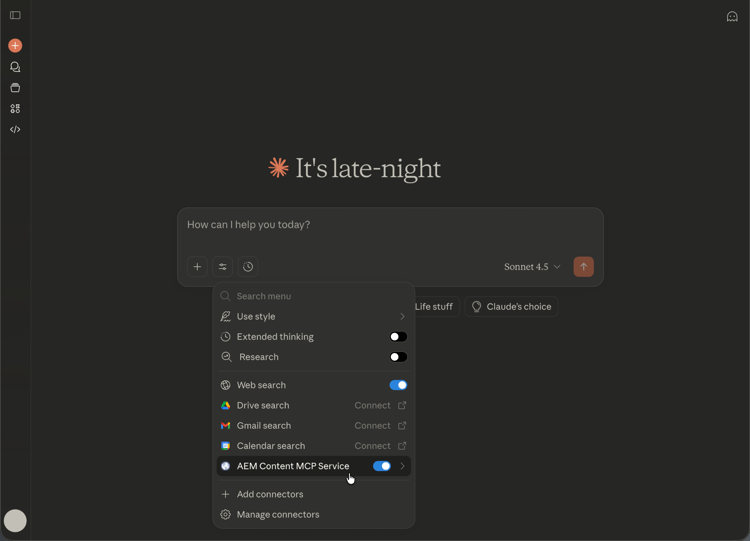
会話を開きます。 メッセージフィールドの左側にある「ツールとモデル」メニュー(スライダーアイコン)を選択し、「コネクタ」で「AEM Content MCP Service」を有効にし、プロンプトを入力して、ClaudeがそのチャットにMCP ツールを使用できるようにします。
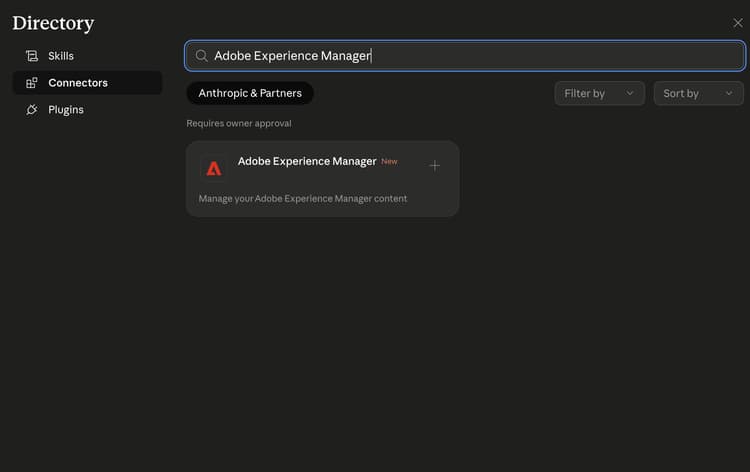
Adobe Experience Manager コネクタ(Anthropic コネクタマーケットプレイス)のインストール install-adobe-experience-manager-connector
この節では、(カスタムコネクタ URLを追加するのではなく) Anthropicのコネクタマーケットプレイスから インストール可能なコネクタ について説明します。 これには、AEMのMCP サーバーで使用可能なツールのサブセットが含まれます。
Adobe Experience Manager Connectorをインストールするには、ClaudeでSettings > Connectorsを開きます。 また、https://claude.ai/settings/connectorsでコネクタ ページを直接開くこともできます。 コネクターは、AEM ワークフロー用のツールのセットを公開するMCP サーバーを登録します。