AEM MCPを使用したOpenAI ChatGPTの設定 setup-chatgpt
この記事では、AEMでOpenAI ChatGPTを使用する2つの異なる方法について説明します。
- 統合AEM MCP Server (推奨)または ドメイン固有のMCP サーバーのいずれか1つ以上のAEM MCP サーバーをChatGPTで手動で設定します。
- ChatGPT プラグインマーケットプレイスからAdobe Experience Manager プラグインをインストールします。 現在、Content MCP Serverと同等の機能を備えており、AEMのMCP サーバーで利用可能なツールのサブセットを拡大する予定です。
ChatGPTでAEMのMCP サーバーを手動で設定する manually-configure-aems-mcp-servers-in-chatgpt
この節では、手動設定のアプローチについて説明します。このアプローチでは、1つ以上のAEM MCP サーバーをカスタムプラグインとしてChatGPTに追加します。
-
MCP接続またはツールが設定されている領域に、1つ以上のAEM MCP サーバーURLを追加します。
-
リダイレクトされたら、接続をトリガーし、Adobe IDでログインします。
-
チャットでは、プロンプトで設定されたAEM ツールを参照します。次に例を示します。
code language-none "Using the configured AEM MCP tools, list all sites in the author environment."
-
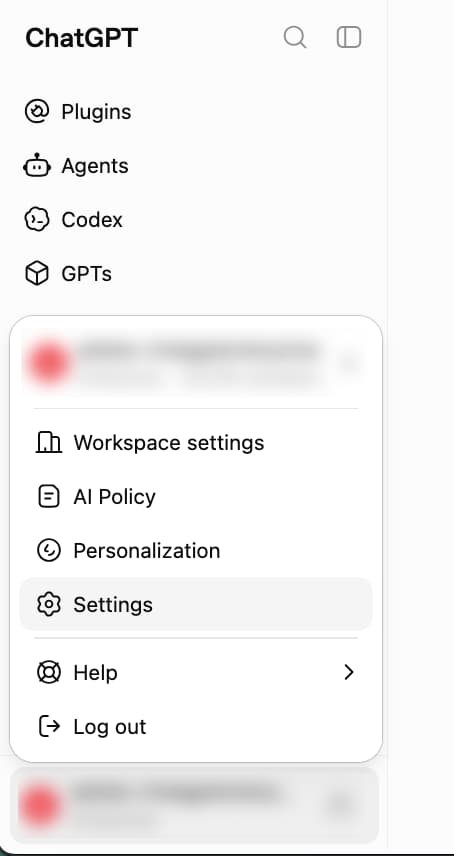
設定を開いて、MCP接続またはツールが設定されている領域にアクセスできるようにします。
-
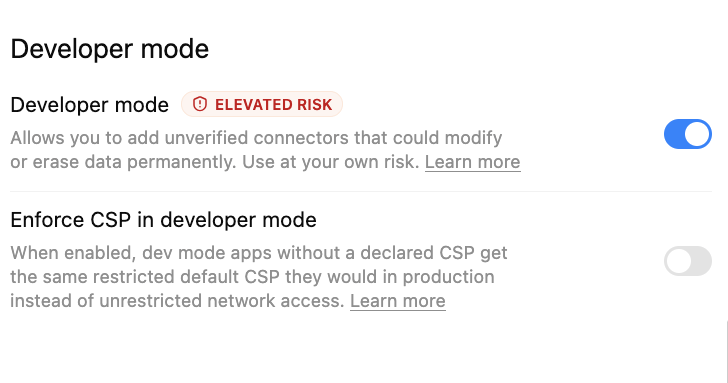
プラグインで、開発者モードを選択します。

-
カスタムプラグインを追加および設定できるように、開発者モードを有効にします。
-
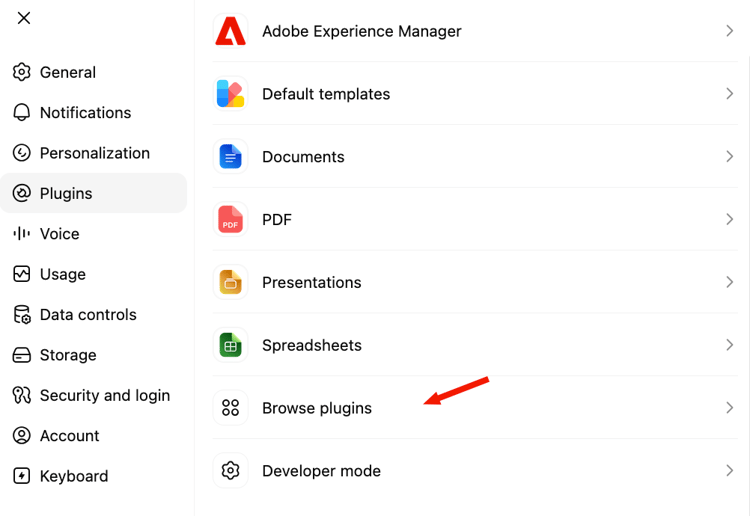
左側のナビゲーションメニューで、「プラグイン」をもう一度選択し、「プラグインを参照」を選択します。
-
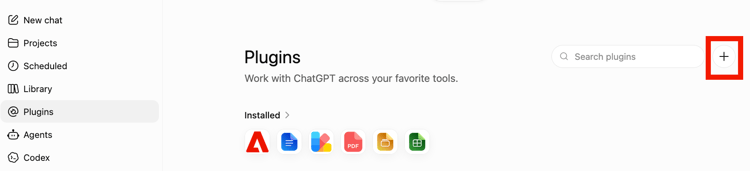
右上隅のプラス記号(+)を選択して、AEM MCP サーバーのアプリエントリを追加します。
-
新規プラグイン フォームに入力します。例えば、プラグインに名前を付け、AEM MCP サーバーのURLおよびその他の必須フィールドを入力してから、作成します。

-
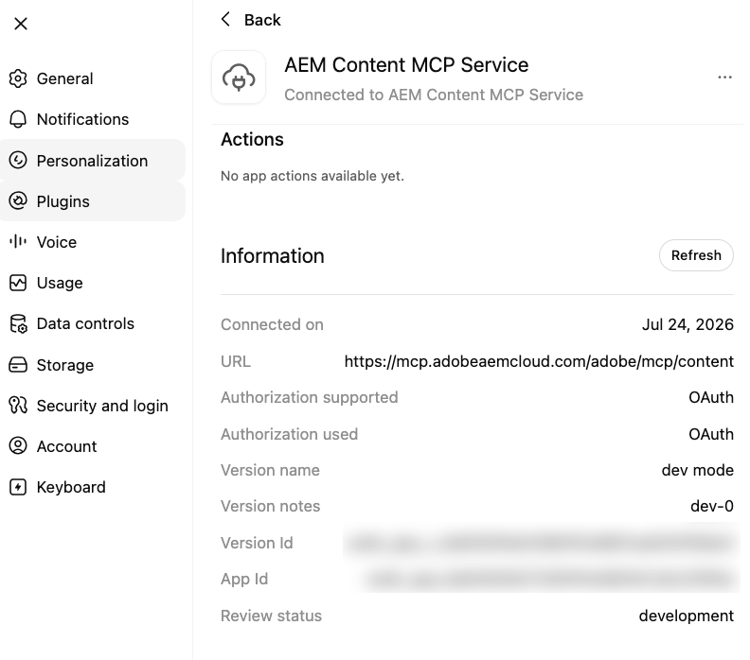
AEM Content MCP Service (または設定済みのプラグイン)が Plugins の下に表示されていることを確認して、ChatGPTで使用できるようにします。
-
チャットで、設定された AEM ツール を使用するようにChatGPTに指示するプロンプトを書きます(例えば、作成者のコンテンツやサイトを照会します)。

Adobe Experience Manager プラグイン(ChatGPT プラグインマーケットプレイス)のインストール install-adobe-experience-manager-plugin
この節では、ChatGPT プラグインマーケットプレイスの インストール可能なプラグイン について説明します(カスタム MCP サーバーURLを追加するのではなく)。 これには、AEMのMCP サーバーで使用可能なツールのサブセットが含まれます。
Adobe Experience Manager プラグインには、次の2つの方法があります。 どちらか便利なものを使用してから、次のサインインステップに進みます。
オプション 1: プラグインページを直接開く
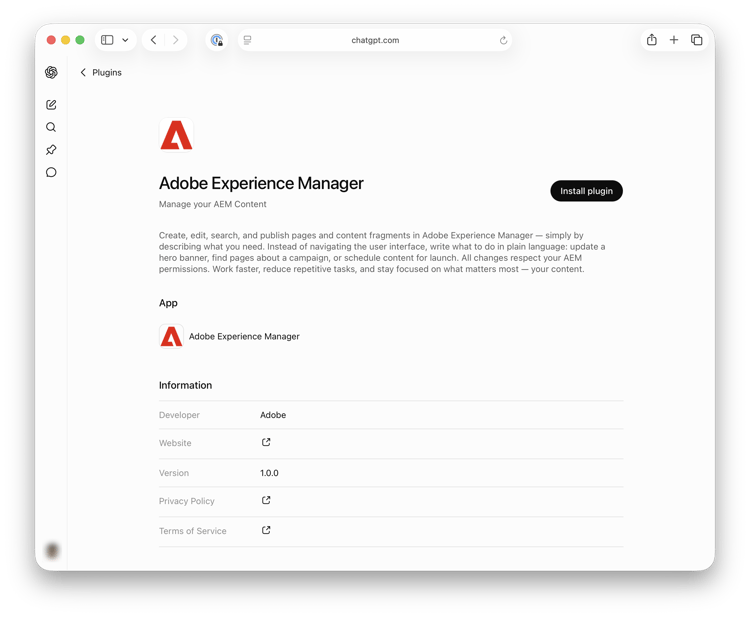
Adobe Experience Manager プラグインページ に移動し、プラグインのインストールを選択します。
オプション 2: マーケットプレイスでプラグインを検索する
-
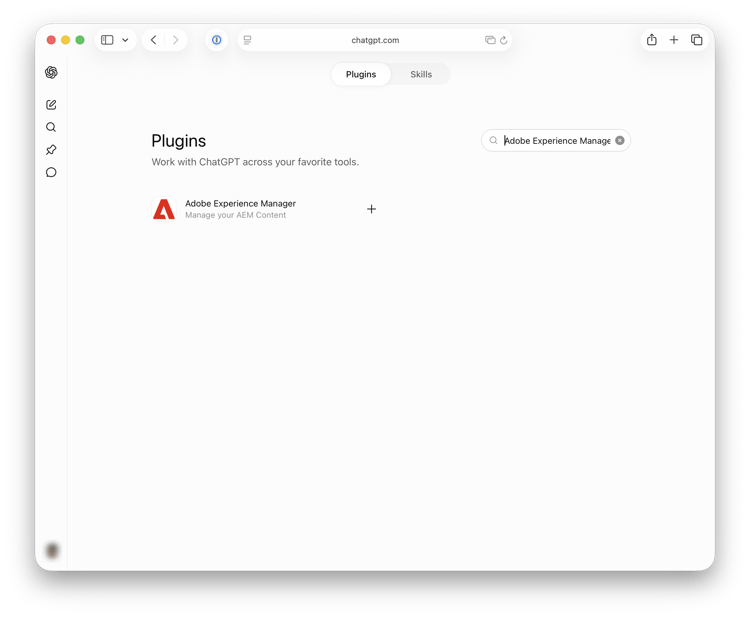
設定から「プラグイン」を選択し、リストの下部にある「プラグインを参照」を選択します。

-
Adobe Experience Managerを検索し、選択します。
ログインして確認
上記のいずれかのオプションを使用してプラグインを見つけるかインストールしたら、接続を完了します。
-
「Adobe Experience Managerでログイン」を選択し、リダイレクト時にAEMにログインします。

-
緑色のバナーを確認すると、Adobe Experience Managerが接続されていることを示します。
