[AEM Forms]{class="badge positive" title="AEM Formsに適用されます。"}
インタラクティブ通信のレビューと注釈
インタラクティブなコミュニケーションのレビューとは、通常、スクリーンショットの共有、メールの作成、サイド会話の保持などを意味しますが、これらはすべて、議論されているフィールドやセクションに関連付けることはできません。 注釈を使用すると、レビュー担当者はインタラクティブ通信の専用の読み取り専用ビューを使用して、任意のコンポーネントをクリックし、カンバス上の正確な場所にコメントを固定できます。
すべてのレビュー担当者が同じ注釈ビューを共有するので、フィードバックは全員が1か所で確認できます。 注釈はオーサリングおよびレビュープロセス中にのみ存在し、公開された出力や顧客向けの出力には表示されません。
始める前に
レビュー担当者と作成者は、注釈キャンバスまたは解決ワークフローにアクセスする前に、適切な標準のレビュー担当者と作成者グループにそれぞれ割り当てられる必要があります。
注釈を追加
レビュアーとして次の手順を実行します。
-
Forms & Documentsに移動し、確認するインタラクティブ通信を選択して、ツールバーの 注釈 をクリックします。

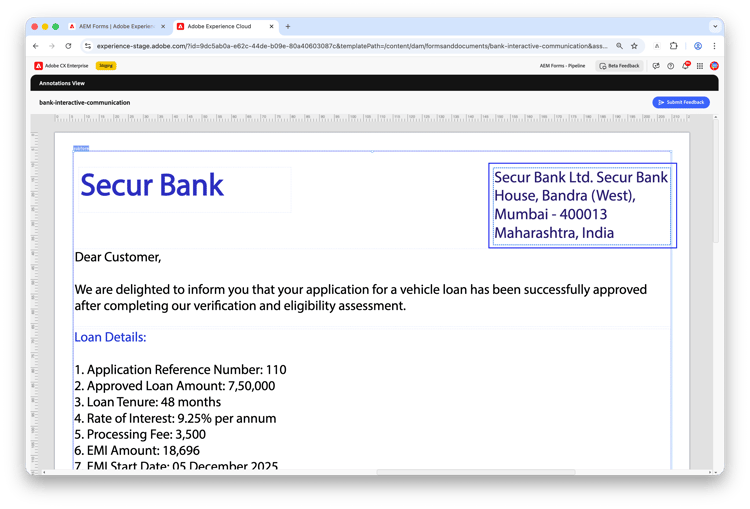
読み取り専用の 注釈ビュー が開き、インタラクティブ通信がキャンバスに表示されます。
-
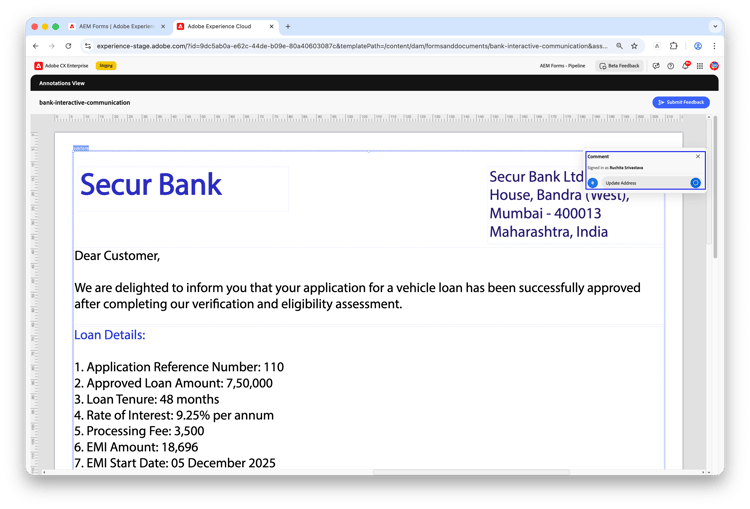
特定のコンポーネントにコメントを添付するには、カンバス上でそのコンポーネントをクリックします。
-
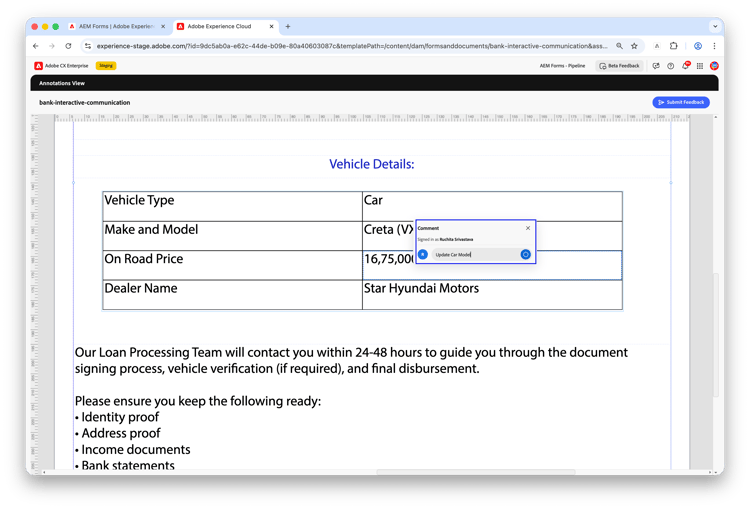
コメント ボックスにフィードバックを入力し、青い投稿ボタンをクリックしてコメントを保存します。
-
フィードバックが必要な各コンポーネントについて、手順2と3を繰り返します。
例えば、銀行の住所ブロックをクリックして 住所を更新 を追加し、車両の詳細テーブルのMakeとModel セルをクリックして 車のモデルを更新 を追加します。
-
コメントの追加が完了したら、フィードバックを送信をクリックします。
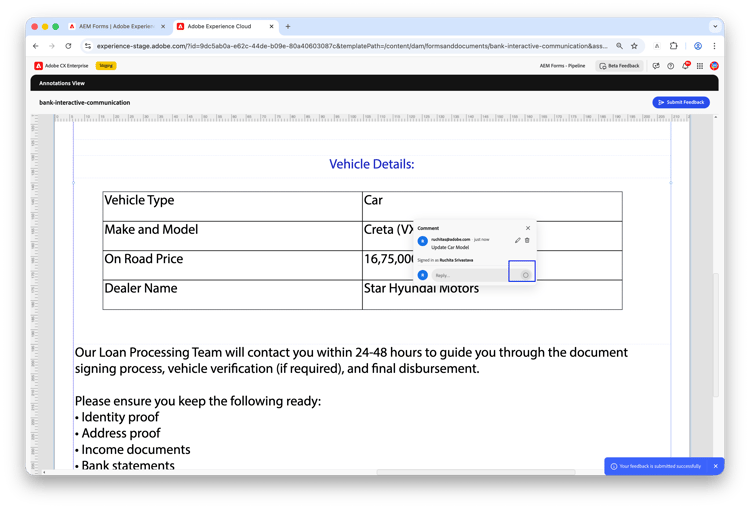
フィードバックが送信されたことを示す成功メッセージが表示されます。 各コメントは、選択した場所に注釈ピンとして表示され、他のすべてのレビュー担当者がすぐに確認できます。
注釈の確認
作成者としてこれらの手順を実行します。
-
Formsとドキュメントに移動し、インタラクティブ通信を選択し、編集をクリックしてインタラクティブ通信エディターで開きます。

-
レビュー担当者の注釈ピンを表示するコンポーネントを選択します。
例えば、銀行の住所ブロックを選択します。 プロパティ パネルで、コメント セクションを展開して、添付された注釈を表示します。 レビュー担当者のコメント アドレスの更新がここに表示されます。

-
各コメントを確認し、デザインに必要な変更を加えます。
例えば、審査担当者の要求に応じて銀行住所テキストを更新します。

-
コメントに対応したら、「コメント」セクションの「解決」をクリックします。
-
残りの注釈ごとに手順2 ~ 4を繰り返します。
例えば、車両の詳細テーブルのMakeとModel セルを選択し、車のモデルを更新 コメントで要求されたとおりに Creta SX (O) に値を更新し、それを 解決済み としてマークします。

-
「保存」をクリックします。

解決された注釈ピンが開いている状態から閉じている状態(グレー)に変更され、完了したレビュー項目と未解決のレビュー項目が区別されます。 解決されたコメントは履歴に表示されたままなので、完全なレビュー履歴は保持されます。
考慮事項
-
レビュー担当者と作成者は、適切なすぐに使えるグループに割り当てる必要があります。 カスタムグループ設定はサポートされていません。
-
注釈を配置した後でコンポーネントのサイズを小さくすると、ピンはコンポーネントの境界と一緒に移動するのではなく、元の位置に残ります。
-
ドキュメント内のフラグメントに対する注釈はサポートされていません。
-
テーブル コンポーネントの注釈はまだサポートされていません。
よくある質問
一般的な領域ではなく、特定のフィールドにコメントを添付するにはどうすればよいですか?
注釈キャンバスのコンポーネントを直接クリックします。 ピンは、そのコンポーネントにアタッチされ、同じ注釈ビュー内のすべてのレビュー担当者に表示されます。
作成者は、開いている注釈があるコンポーネントを知る方法を教えてください。
注釈ピンは、インタラクティブ通信エディターのキャンバスに直接表示されます。 コンポーネントを選択すると、すべての添付コメントがプロパティパネルに表示されます。
公開されたPDF出力に注釈が表示されますか?
いいえ。 注釈は、オーサリングワークフローとレビューワークフローにのみ含まれます。 公開されたコンテンツや顧客向けのコンテンツには含まれません。
注釈とコメントの違いは何ですか?
注釈は、カンバス上の特定のコンポーネントに関連付けられた位置ピンで、読み取り専用の注釈ビューに表示されます。 コメントは、インタラクティブなコミュニケーション全体に添付された一般的なメモで、エディターのコメントパネルから追加されます。 コメントの詳細については、 バージョン管理とコメント を参照してください。