[AEM Forms]{class="badge positive" title="AEM Formsに適用)。"}
インタラクティブなコミュニケーションの作成
インタラクティブなコミュニケーションを活用すれば、カスタマーサービス、請求、オンボーディングドキュメント、オファーレター、アカウントの更新など、パーソナライズされたインタラクティブなコミュニケーションを作成、管理、提供できます。 動的なユーザー固有のコンテンツが、業界全体のコミュニケーション体験を向上させるあらゆるシナリオをサポートするように設計されています。
何千もの顧客に銀行取引明細書、保険契約、光熱費を送信する必要がある場合を想像してみてください。 それぞれ同じレイアウトですが、パーソナライズされたデータがあります。 インタラクティブ・コミュニケーション(IC)は、それを効率的に可能にします。
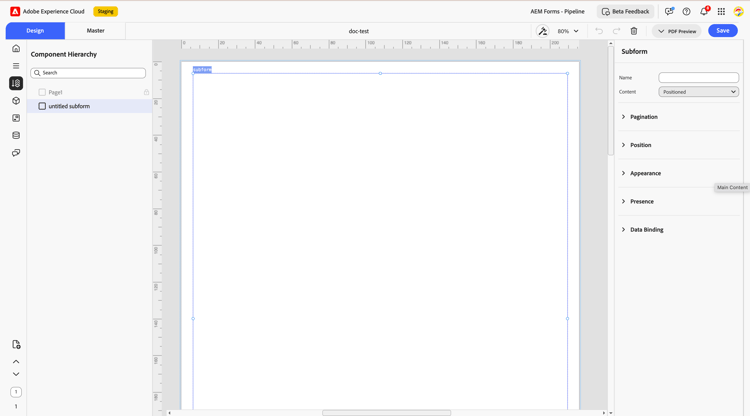
特に、パーソナライゼーションとデータの統合が必要な場合、これらのドキュメントを手作業で作成するのは時間がかかり、多くの場合、不整合が生じます。 インタラクティブ通信エディターを使用すると、インタラクティブ通信の作成プロセスを効率化できます。
前提条件
インタラクティブなコミュニケーションの作成
必要な再利用とデータ統合のレベルに基づいて、様々なシナリオからインタラクティブ通信を作成できます。
空白のインタラクティブ通信を作成すると、レイアウト、構造、ロジックを完全に制御したい場合に最適な、ゼロから開始できます。
次の手順に従います。
-
Adobe Experience Manager (AEM) Forms as a Cloud Service インスタンスを開きます。
-
Forms/Forms & Documentsに移動します。
-
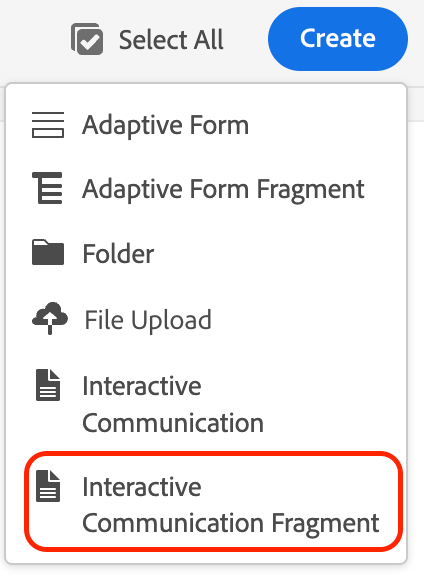
作成/ インタラクティブ通信をクリックします。
-
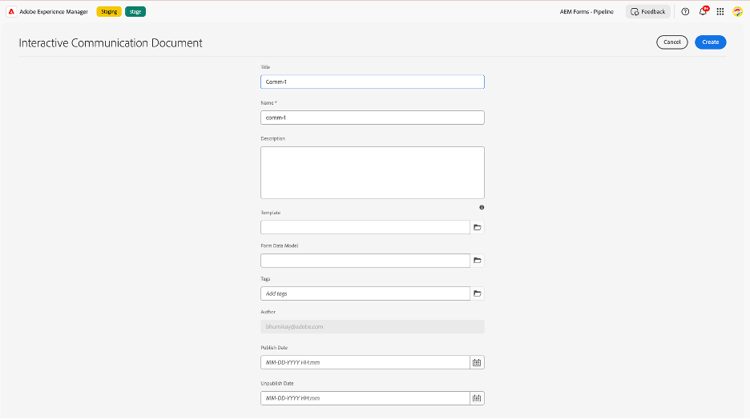
作成画面で、「テンプレート」フィールドを空白のままにします。
-
タイトル、名前、作成者など、その他の詳細を入力します。
-
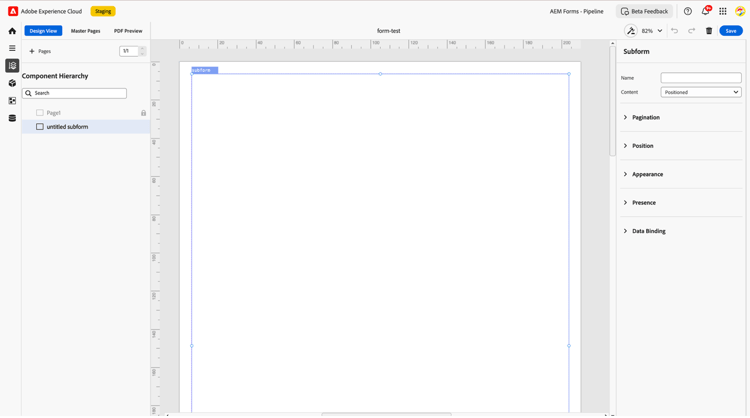
作成をクリックして、インタラクティブ通信エディターUIに入り、デザインを開始します。
-
IC エディターが開き、コミュニケーションのデザインを開始できます。
テンプレートを使用すると、ヘッダー、フッター、ロゴ、標準フォーマットなどの一貫したレイアウト要素を再利用して、デザインをスピードアップできます。
テンプレートにより、ブランドの一貫性を確保し、一般的なコミュニケーションの種類に応じた時間を節約できます。 次の手順を実行します。
- AEM Forms as a Cloud Service インスタンスを開きます。
- Forms/Forms & Documentsに移動し、作成/インタラクティブ通信をクリックします。
- 作成フォームで、ピッカーから有効なテンプレートを select します。
- タイトル、名前、作成者など、その他の詳細を入力します。
- 作成をクリックして、選択したテンプレート構造を使用したコミュニケーションをデザインします。
- IC エディターが開き、コミュニケーションのデザインを開始できます。
データを活用したコミュニケーション バックエンドのデータを使用してコンテンツを自動的にパーソナライズできます。
明細書、請求書、または通知に最適です。構造は一定のままですが、データは受信者ごとに異なります。 次の手順に従います。
- AEM Forms as a Cloud Service インスタンスを開きます。
- Forms/Forms & Documentsに移動し、作成/インタラクティブ通信をクリックします。
- フォームデータモデル フィールドで、定義済みの FDM (フォームデータモデル) をリンクします。
- タイトル、名前、作成者など、その他の詳細を入力します。
- エディター内で データモデル を使用して、フィールドを動的データ(顧客名、残高、アカウント番号など)にバインドします。
- コンテンツ領域、サブフォームおよび フラグメント を使用して、必要に応じてデータを構造化し、繰り返します。
- PDF Previewを使用してプレビューし、配信のためのコミュニケーションを確定します。
- IC エディターが開き、コミュニケーションのデザインを開始できます。
インタラクティブなコミュニケーションの構築を始め、ワークフローを合理化し、ユーザーごとに最適な体験を提供できます。
次の手順
インタラクティブ通信テンプレートの作成
インタラクティブ通信フラグメントの作成
関連トピック
- インタラクティブ通信のレビューと注釈 — IC キャンバス上に配置された注釈ピンを使用して、レビュー担当者と共同作業を行います。
- インタラクティブ通信バージョンの比較 — 2つのバージョン間のレイアウトとコンテンツの違いを並べて調べます。
- テーブル セルの結合と分割 — セルの結合または分割によって柔軟なテーブル レイアウトを作成します。
- コンポーネントをマスターページに移動 – 一貫したクロスページコンポーネントの配置を確保します。