[AEM Forms]{class="badge positive" title="AEM Formsに適用されます。"}
インタラクティブ通信エディターでの表セルの結合と分割
標準の表グリッドは、デフォルトでは、すべての行に同じサイズのセルが同じ数だけ含まれています。 多くの実際のレイアウトでは、複数の列の上にあるスパニングヘッダー、テーブルの全幅を占めるサマリー行、関連データを視覚的に結びつけるグループ化されたセルなど、より柔軟なレイアウトが必要です。 隣接するセルを行に結合して、これらのレイアウトを作成し、構造を変更する必要がある場合は、以前に結合したセルを個別の列に分割できます。
セルを結合
-
インタラクティブ通信エディターで、結合に含める最初のセルをクリックします。
-
Shiftを押しながら、範囲内の最後のセルをクリックすると、同じ行内のすべての連続したセルが選択されます。
-
選択範囲を右クリックし、結合を選択してから、結合セルを選択します。
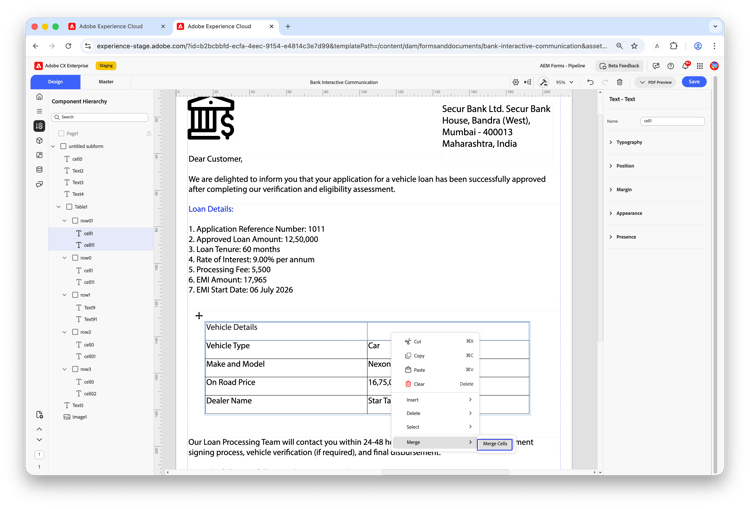
選択したセルは、結合された1つのセルに結合されます。 選択範囲の最初のセルの内容と書式は保持され、後続のセルの内容は破棄されます。
例えば、「車両の詳細」テーブルでは、ヘッダー行の連続したセルを結合して、車両の詳細などのスパニングラベルを作成できます。
覚えておくべきこと:
- 連続し、同じ行内にあるセルのみを結合できます。 複数の行にわたるセルの選択はサポートされていません。
- 結合後は、最初のセルの内容と書式のみが保持されます。
結合されたセルの分割
-
分割する結合セルを右クリックします。
-
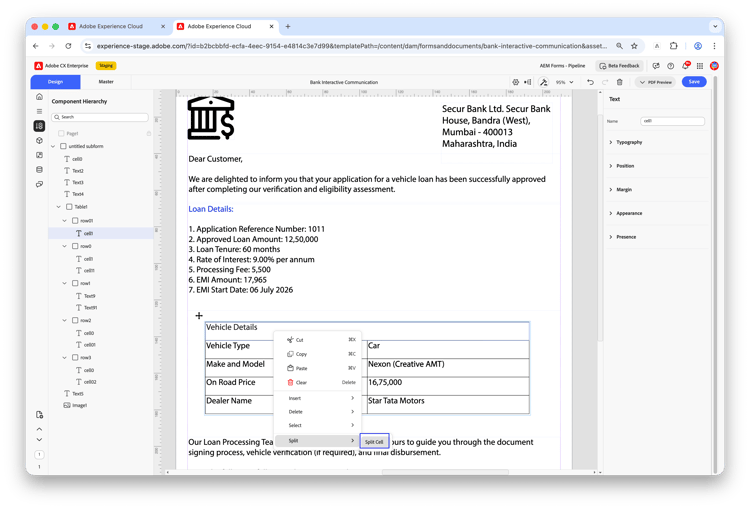
「分割」を選択し、「セルを分割」を選択します。
-
セルを分割 ダイアログで、セルを分割する列数を入力します。
-
OKをクリックして適用します。
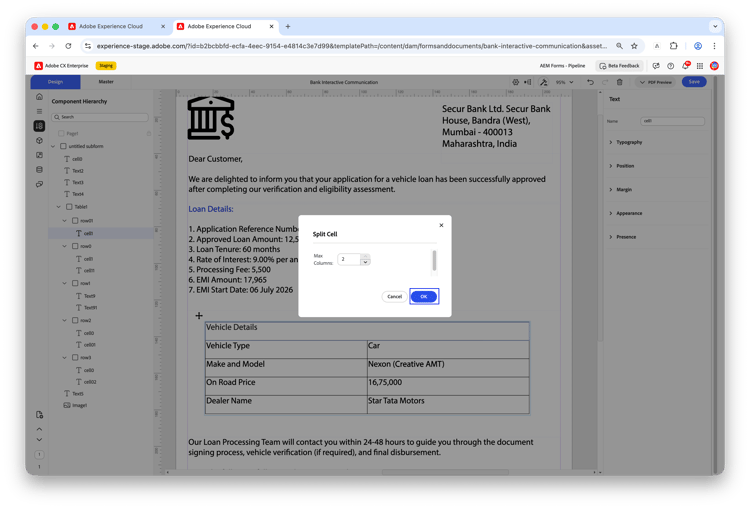
ダイアログに表示される 最大列 の値は、分割できる最大値(最初に結合されたセルの数に等しい)を表します。 例えば、2つのセルが結合された場合、最大列は2です。
table 0-row-2 1-row-2 2-row-2 値を分割 結果 2 細胞は2つの個々の細胞に分裂する 1 セルは1つのセルとして残ります(変更なし) テーブル構造は自動的に更新されます。 1から 最大カラム の値までの値は有効です。
考慮事項
複数の行にまたがるセルの結合は完全にはサポートされておらず、予期しない結果が生じる可能性があります。 同じ行内の連続したセルに対してのみ、結合操作を実行します。
よくある質問
行と列の間でセルを結合できますか?
いいえ。 同じ行内の連続したセルのみを結合できます。 クロス行(行スパン)結合は完全にはサポートされていないため、予期しない結果が生じる可能性があります。
結合したセルの内容はどうなりますか?
選択範囲の最初のセルの内容と書式は保持されます。 結合が適用されると、残りのセルのコンテンツは破棄されます。
結合されたセルを分割できる最大列数を知るにはどうすればよいですか?
分割ダイアログには、最大列の値が表示されます。これは、セルを作成するために最初に結合されたセルの数に相当します。