[AEM Forms]{class="badge positive" title="AEM Formsに適用)。"}
インタラクティブ通信エディターでのテンプレートロック
1. はじめに
インタラクティブ通信(IC)エディターのテンプレートロック機能を使用すると、テンプレート作成者は、通信テンプレートの特定の要素に変更を制限できます。 これにより、デザインの一貫性が確保され、重要なコンテンツが保護されます。また、テンプレートを再利用してパーソナライズされたコミュニケーションを作成するチーム間でも、ガバナンスが適用されます。
適用すると、ロックされたコンポーネントは視覚的に明確に表示され、ロックタイプセットに応じて、ダウンストリームオーサーまたはコントリビューターが変更することはできません。 この機能は、派生するあらゆるコミュニケーションにおいて、ブランド基準、データの整合性、レイアウトの統一性を維持するのに役立ちます。
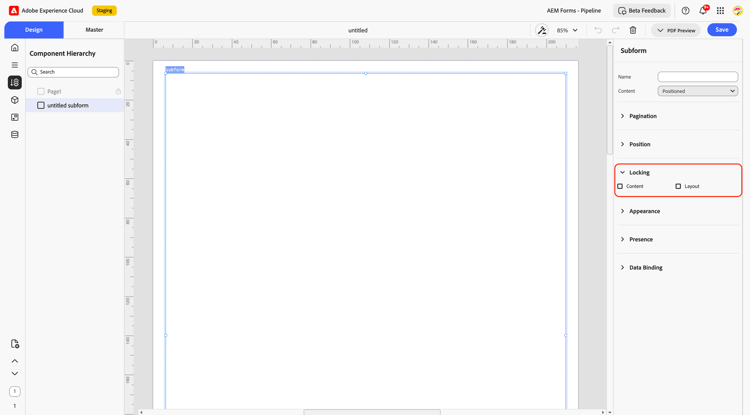
2. ロックタイプ
テンプレート作成者は、コンテンツとレイアウトロックを個別に、または一緒に適用して、インタラクティブ通信テンプレートのコンテンツとレイアウトの変更を制御できます。
2.1 コンテンツロック
コンテンツロックは、選択した要素のコンテンツまたはプロパティに対する変更を制限します。 このタイプのロックにより、複数のコミュニケーションで再利用される場合でも、重要なデータ、テキスト、デザインのプロパティが変更されずに維持されます。
適用すると、作成者は次の項目を変更できません。
-
テキストコンテンツまたはキャプション
-
アピアランス設定(フォント、カラー、背景、境界線など)
-
データバインディング設定
-
コンテナコンポーネント内の構成要素(サブフォームなど)
2.2 レイアウトロック
レイアウトロックは、エレメントの位置とサイズに関連する変更を制限します。 これにより、視覚的な整列とデザイン階層がブランドやドキュメントの基準との一貫性を維持できます。
適用した場合、作成者は次の操作を実行できません。
-
要素をページ上の新しい位置に移動します
-
要素の幅または高さのサイズ変更
3. インタラクティブ通信エディターでのテンプレートロックの使用方法
次の手順に従って、インタラクティブ通信(IC)テンプレートにコンテンツロックまたはレイアウトロックを適用します。
-
テンプレートを開く
テンプレートを開くか作成します。ガイド インタラクティブ通信テンプレートの作成に従います -
コンポーネントの選択
制限するコンポーネント(テキストボックス、画像、サブフォーム)をクリックします。 -
アクセスのロックオプション
プロパティパネルで、「ロック」セクションに移動します。 -
ロックの適用
-
コンテンツロック:テキスト、スタイル、データの編集を禁止します。
-
レイアウトロック:移動とサイズ変更を制限します。
-
両方を有効にすると、完全に保護されます。
-
-
保存して確認
テンプレートを保存し、それに基づいて新しいICを作成して、ロックされた要素を変更できないことを確認します。
4. ベストプラクティス
-
重要なコンポーネントを早期にロック: ヘッダー、フッター、免責条項、ロゴにロックを適用して、コンプライアンスとブランドアイデンティティを維持します。
-
コンテンツロックを使用して正確性を確保: コアデータモデルまたは規制テキストにバインドされたフィールドを保護します。
-
一貫性を保つためにレイアウトロックを使用:頻繁に再利用するテンプレートで、位置のズレや視覚的なゆがみを防止します。
-
ロックの使用状況を伝える: ダウンストリームユーザーが、混乱を避けるために意図的に制限されているセクションを認識していることを確認します。
-
ロックを使用すると、マスターページに移動できません: コンポーネントにコンテンツロックまたはレイアウトロックを適用する場合、マスターページに移動することはできません。 最初にロックを解除するか、テンプレートの設計時にマスターページにコンポーネントの配置を計画します。