インタラクティブ通信エディターでのバージョン管理とコメント
インタラクティブなコミュニケーションにより、データにもとづいた動的なドキュメントを作成して、顧客とのパーソナライズされたコミュニケーションを実現できます。 より優れたコラボレーション、ガバナンス、管理された公開ワークフローをサポートするために、インタラクティブ通信エディターは、バージョン管理、レビュー、コメント機能を提供します。
これらの機能は、インタラクティブ通信の複数のイテレーションを管理し、レビュアーのフィードバックを取得し、以前のバージョンに戻し、コンテンツライフサイクル全体を通じて明確な監査証跡を維持するのに役立ちます。
インタラクティブ通信のバージョン管理
インタラクティブ通信エディターのバージョン管理を使用すると、次のことが可能になります。
-
インタラクティブ通信の複数のバージョンの作成
-
意味のあるラベルやコメントを使用して変更を加えても保存
-
以前のバージョンに戻す
-
差分を視覚的に比較
-
レビュー、承認、リリースサイクルのクリーンなガバナンスを維持
これにより、作成者は、完全な履歴コンテキストを維持しながら、インタラクティブ通信の設計をテスト、反復、改良できます。
インタラクティブ通信のバージョンの作成
更新を行う前にインタラクティブ通信の現在の状態を保持する場合は、バージョン管理を使用します。
新しいバージョンを作成するには:
-
Forms & Documentsに移動し、バージョンを設定するインタラクティブ通信を選択します。
-
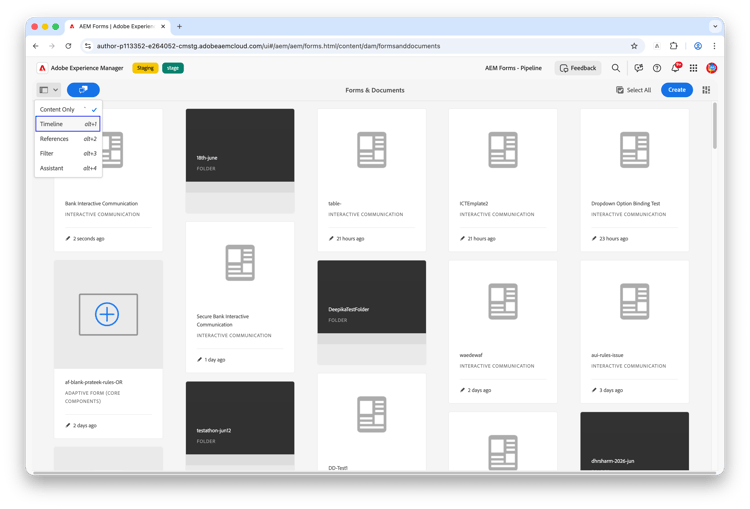
アセットビューの左上隅にあるパネルの切り替えスイッチを選択し、パネルオプションから「タイムライン」を選択します。
-
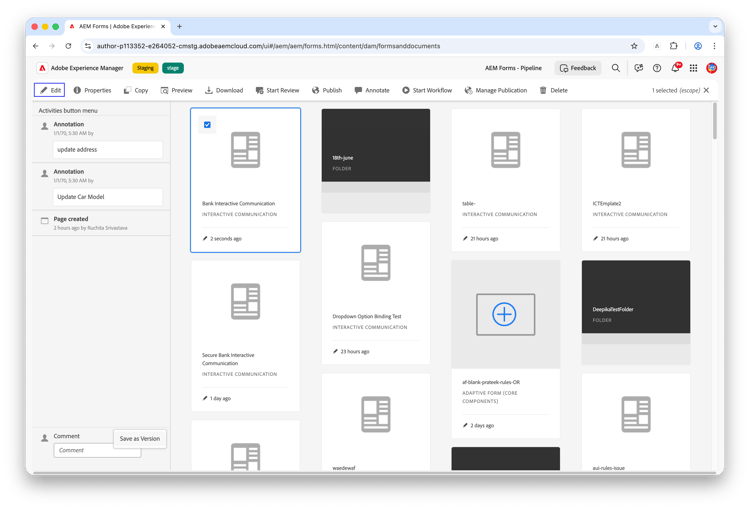
左側のタイムライン パネルが開き、選択したインタラクティブ通信のアクティビティ履歴(注釈と以前のバージョンを含む)が表示されます。
例えば、レビューサイクルの後、タイムラインに 住所の更新 や 車のモデルの更新 などの注釈を他のアクティビティ項目と一緒に表示できます。
-
タイムライン パネルの下部にある「バージョンとして保存」をクリックします。
-
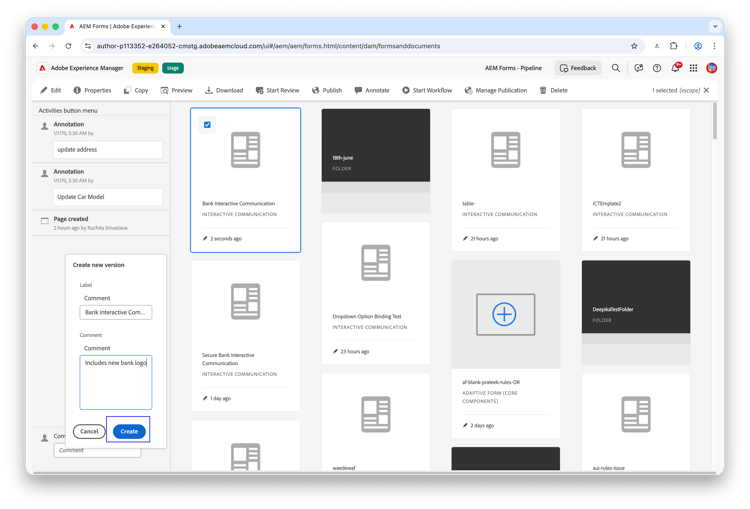
新しいバージョンを作成 ダイアログで、バージョンラベルと、このバージョンの目的や変更を説明するオプションのコメントを入力します。
例えば、バージョンコメントとして「新しい銀行ロゴを含める」と入力します。
-
「作成」をクリックします。
新しいバージョンエントリがタイムラインに表示され、バージョンが作成されたことを確認する成功メッセージが表示されます。
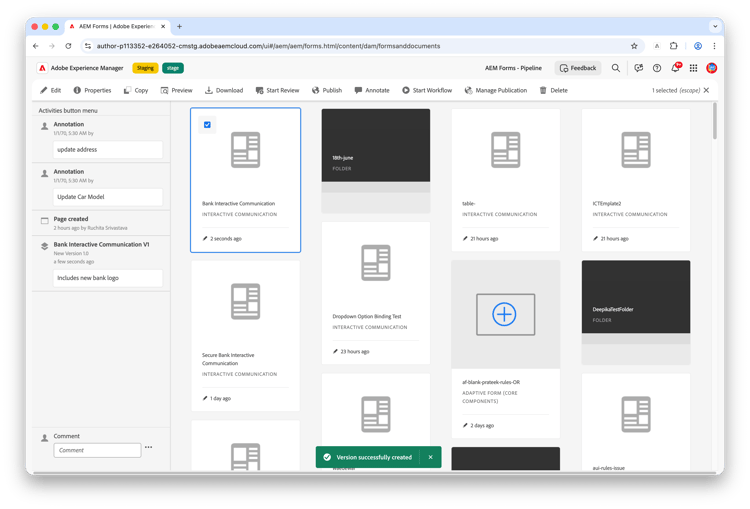
新しいバージョンエントリがバージョンリストに追加され、現在のインタラクティブ通信の状態がキャプチャされます。
バージョンの更新
インタラクティブ通信を変更して保存するたびに、新しいバージョンを作成して、更新された状態をキャプチャできます。
編集後に新しいバージョンを追加するには:
-
Formsとドキュメントを開き、インタラクティブ通信を選択します。
-
左側のパネルからタイムライン パネルを開きます。
-
「 インタラクティブ通信のバージョンを作成」の手順に従って、現在の状態を新しいラベルとコメントで保存します。
これにより、進捗状況を追跡し、ライフサイクルの透明性を確保できます。
以前のバージョンに戻す
インタラクティブ通信を以前の設定に戻す必要がある場合:
-
Forms & Documentsに移動し、インタラクティブ通信を選択します。
-
左側のパネルからタイムライン パネルを開きます。
-
タイムラインで、復元するバージョンを選択します。 例えば、コメント 新しい銀行ロゴを含む Bank Interactive Communication V1 を選択します。

-
「このバージョンに戻る」をクリックします。
成功メッセージは、インタラクティブ通信が選択したバージョンに復元されたことを確認します。 タイムラインには、ページ復元 エントリが記録されます。
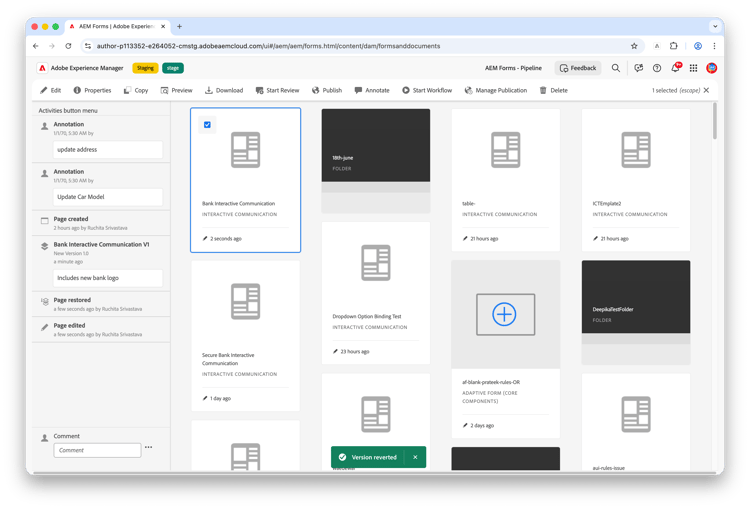
インタラクティブ通信は選択したバージョンに復元され、作成者は不要な変更を取り消したり、エラーから回復したりできます。
2つのバージョンの比較
インタラクティブ通信の任意の2つのバージョンをPDFのプレビューと並べて比較できるため、各バージョンを個別に開かずに、レイアウトと静的コンテンツの違いを簡単に見つけることができます。
詳細な手順については、 インタラクティブ通信バージョンの比較を参照してください。
インタラクティブ通信へのコメントの追加
レビュー担当者と作成者は、コメントを追加することで、Formsとドキュメントのタイムライン パネルから直接、一般的なメモを追加できます。
コメントを追加するには:
-
Forms & Documentsに移動し、インタラクティブ通信を選択します。
-
左側のパネルからタイムライン パネルを開きます。
-
タイムライン パネルの下部にある「コメント」フィールドにメモを入力し、保存します。
コメントは、注釈、バージョンエントリ、その他のアクティビティとともにタイムラインに表示されます。 例えば、レビューサイクルの後、タイムラインには、一般的なコメントとバージョン履歴の上に、住所の更新や 車のモデルの更新 などの注釈を一覧表示できます。
配置されたコンポーネントレベルのレビューフィードバック(レビュー担当者がキャンバス上の特定のフィールドまたはセクションにコメントをピン留めする場合)には、代わりに注釈機能を使用します。 インタラクティブ通信のレビューと注釈を参照してください。