[AEM Forms]{class="badge positive" title="AEM Formsに適用されます。"}
関連付けUIのドロップダウンオプションの設定
インタラクティブ通信エディターのドロップダウンフィールドでは、アソシエイト UIの動的なデータ駆動型の選択に焦点を当てたオプションバインディング モデルを使用します。 データバインディングは、ドロップダウンフィールドではサポートされなくなりました。作成者は、プロパティ パネルで、データからのバインド (バインドデータソース)または手動の静的オプションを設定します。
始める前に
関連付けUIのドロップダウン動作を設定する前に、インタラクティブ通信で 関連付けビュー を有効にします。 インタラクティブ通信エディターでのUIの関連付けを参照してください。
アソシエイトは、forms-associates グループのメンバーである必要があります。
データからのバインドを有効にする(動的オプション)
Options Sourceが Bind from Data に設定されている場合:
- ドロップダウンオプションは、Options Refで設定されたバインドされたデータソースによって完全に駆動されます。
- オプションはレンダリングされ、関連付けUIで選択できます。
- デフォルト値は使用できません。バインドされたオプションの最初の値は、フォームが関連付けに提示されたときに自動的に事前選択されます。
手動オプション(静的オプション)
Options Sourceが Bind from Data に設定されていない場合:
- 作成者は、プロパティ パネルを使用してオプションを手動で追加します。
- デフォルト値は引き続き使用できます。フォームデザイナーは、アソシエイト UIで事前に選択された値として表示されるオプションを明示的に選択できます。
ドロップダウンオプションの設定
-
インタラクティブ通信エディターでインタラクティブ通信を開きます。
-
「デザイン」タブで、デザインキャンバスのドロップダウン コンポーネントを選択します。
-
プロパティ パネルを開きます。
-
アソシエイト UIのドロップダウンを設定します。
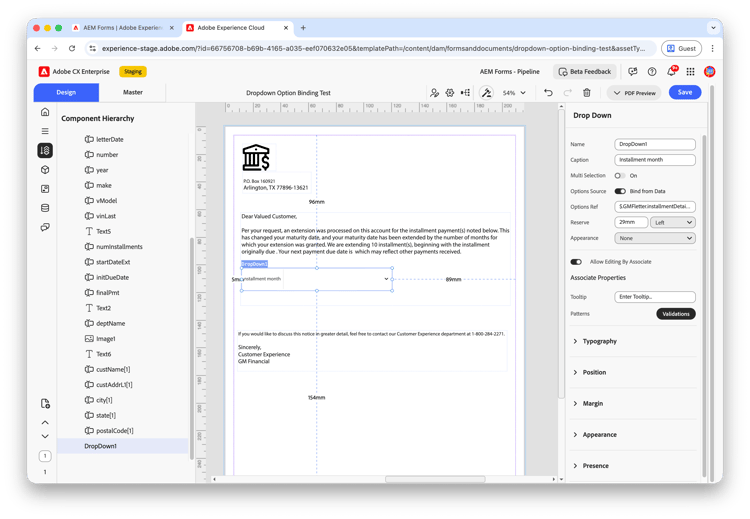
- 左側のデータ入力パネルに表示されるラベル関連付けに Caption を設定します。 例えば、分割月と入力します。
- Options Sourceで、Bind from Dataを選択して、データモデルからオプションを入力するか、静的リストの手動オプションを追加します。
- データ から バインドを選択した場合は、オプションリストを提供するデータパスに オプション参照 を設定します。 例えば、
$.GMFletter.installmentDetails.installmentMonthにバインドします。
ドロップダウンフィールドに データバインディング を設定しないでください。データ からの バインディングまたは手動オプションのみを使用してください。
-
アソシエイトによる編集を許可をオンにして、アソシエイト UIで値を選択できるようにします。
-
オプションで、アソシエイトプロパティの下の ツールチップ と 検証 を設定します。
-
手動オプションを使用する場合は、必要に応じて デフォルト値 を設定します。
-
保存をクリックして、インタラクティブ通信を公開します。
アソシエイト UIでの確認
-
関連付けビューでインタラクティブ通信を開きます。
-
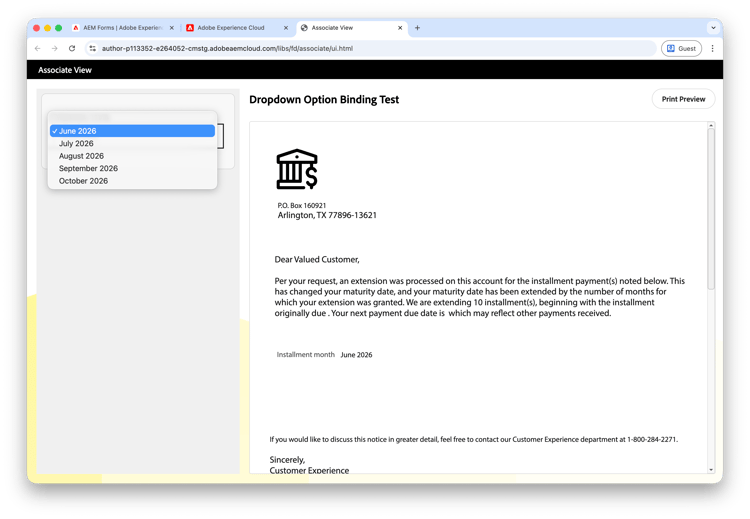
設定したキャプションが表示された左側のデータ入力パネルにドロップダウンが表示されることを確認します。 例えば、分割払い月には、2026年6月、2026年7月、2026年8月などのバウンドオプションが表示されます。
-
関連付けUIの読み込み時に、最初の連結オプションが事前に選択されていることを確認します。
-
別のオプションを選択し、右側のプレビューで値の更新を確認します。 例えば、2026年6月を選択すると、ドキュメントテキストが 分割月2026年6月 に更新されます。
考慮事項
- データバインディングはドロップダウンフィールドに対してサポートされていません。 動的リストには データからバインド を使用するか、静的リストには手動オプションを使用します。
- データからのバインドが有効になっている場合、担当者はカスタムデフォルトを設定できません。最初のバインドオプションは常に事前に選択されています。
- 手動オプションを使用して、アソシエイト UI プレビューで デフォルト値 をテストし、想定されるオプションが公開前に表示されることを確認します。
- アソシエイト UIの左側に編集可能なフィールドとしてドロップダウンを表示するには、 アソシエイトによる編集を許可する必要があります。
よくある質問
ドロップダウンでデフォルト値を使用できないのはなぜですか?
デフォルト値は、オプション Sourceが データからのバインド に設定されている場合に無効になります。 連結されたデータソースの最初の値は、関連付けUIで自動的に事前選択されます。
データ バインディングとオプション バインディングをドロップダウンで一緒に使用できますか?
いいえ。 ドロップダウンフィールドでは、データからのバインドまたは手動オプションのみをサポートしています。 データバインディングは、ドロップダウンフィールドではサポートされていません。
オプション参照とは
Options Refは、Options Sourceが Bind from Data に設定されている場合に選択肢のリストを提供するデータ参照パスです。 フォームデータモデル内のオプション値のコレクションを指すパスを選択します。
担当者がインタラクティブ通信を使用する前に、ドロップダウンオプションを確認するにはどうすればよいですか?
インタラクティブ通信を公開し、UIの関連付けプレビューを開きます。 左側のデータ入力パネルに連結オプションまたは手動オプションが表示され、事前に選択した値が設定と一致することを確認します。