[AEM Forms]{class="badge positive" title="AEM Formsに適用されます。"}
インタラクティブ通信エディターでのUIの関連付け
アソシエイト UIは、インタラクティブ通信(IC)エディター上に構築された、専用のシンプルなインターフェイスです。 これは、現場のスタッフやサービス担当者などの顧客対応プロフェッショナル向けに設計されており、ライブでのやり取りの際に、パーソナライズされた、コンプライアンスを遵守した、正確なコミュニケーションをリアルタイムで生成できます。
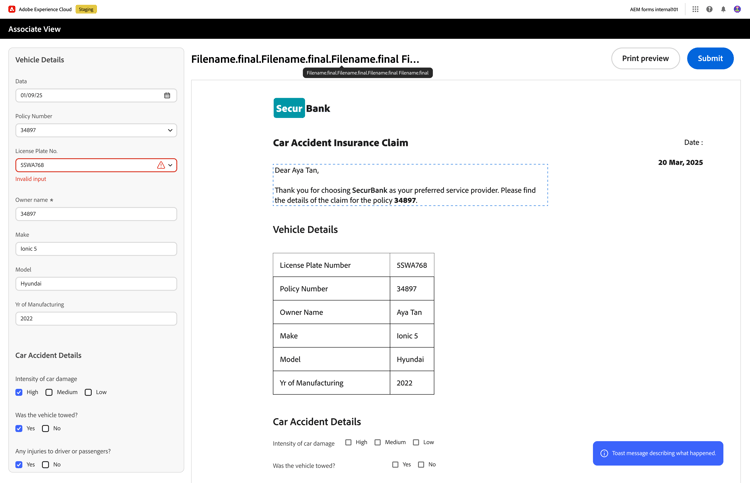
UI インターフェイスの関連付け
アソシエイト UIは、迅速かつ安全なコミュニケーション生成を可能にする、クリーンな2 パネルのワークスペースを提供します。
左側のパネル:データ入力
- 担当者は、顧客固有の情報を入力または確認します。
- 検証、ヘルパーテキスト、必須フィールドが正確な入力の指針になります。
右パネル:リアルタイムプレビュー
- 最終文書のプレビューを表示します。
- 関連付けがデータを入力すると、自動的に更新されます。
ドキュメントをすばやく作成
- 最終版コミュニケーションを生成またはダウンロードします。
ユーザーペルソナと責任
アソシエイト UIは、3つの主要な役割によって駆動され、それぞれ異なる責任を負います。
1. 管理者
システムの設定、ガバナンス、バックエンドの統合、ユーザーアクセスを担当します。
2. 作成者
インタラクティブ通信を設計および管理し、アソシエイト UI用に設定します(アソシエイトビューとオプションのワークフローの有効化を含む)。
3. 関連付ける
アソシエイト UIを使用して、顧客を支援し、情報を更新し、コンプライアンスに準拠したコミュニケーションを生成します。
動的なユースケース
アソシエイト UIは、リアルタイムのサービスが必要な業界にとって不可欠な、パーソナライズされたドキュメントをすばやく生成するのに役立ちます。
アソシエイト UIの有効化
作成者はアソシエイト UIを有効にし、必要に応じて インタラクティブ通信設定 で送信のワークフローを設定します。
- アソシエイトビューを有効にする — アソシエイトプロパティで、アソシエイトビュー編集を有効にするにチェックを入れ、変更を適用をクリックしてドキュメントを保存します。
- ワークフローの設定(オプション) — ワークフローで、更新のワークフローの設定をオンにして、ワークフローモデルを選択し、必要に応じて成功メッセージとリダイレクト URLを設定します。
- 編集可能なフィールドを設定 – 関係者が編集および検証を設定できるフィールドを有効にします。
- 公開して共有 — ICを公開し、関連付けを共有します。
スクリーンショットと送信/ワークフローの動作(作成者は作成者、公開時はアソシエート)に関する手順については、 インタラクティブ通信のアソシエート UIを有効にして設定を参照してください。 IC送信からPDFを生成するワークフローを構築するには、 アソシエイト UIの送信ワークフロー – IC PDF出力の生成を参照してください。
アソシエイト UIは、構造化されたコンテンツ オーサリングとリアルタイムの顧客エンゲージメントのギャップを埋めます。
直感的なデザイン、堅牢なバックエンド設定、厳格なコンプライアンス管理を組み合わせることで、企業は 迅速かつ正確でパーソナライズされたコミュニケーション を大規模に提供できます。