インタラクティブ通信用のアソシエート UIの有効化と設定
この記事では、インタラクティブ通信(IC)のアソシエート UIを有効にし、オプションで送信用のAEM ワークフローを設定する方法について説明します。 作成者は、インタラクティブ通信設定でこれらの手順を実行します。
UIとユーザーの役割の関連付けの概要については、 インタラクティブ通信エディターでのUIの関連付けを参照してください。
前提条件
アソシエイト UIを有効にして設定する前に、次のことを確認してください。
- インタラクティブ通信エディターへの オーサーのアクセス です。
- 必要なレイアウトとデータバインディングを使用して作成されたインタラクティブ通信。
- ユーザーの関連付けがforms-associates グループに追加されました(担当者が関連付けUIにアクセスするには必須)。
- 作成者がforms-associates グループに追加されました(作成者がアソシエイト UIにアクセスするには必須)。
アプリケーションに関連付けUIを統合してパブリッシュインスタンスで呼び出す準備ができたら、ポップアップのサポートが有効になっていてICが公開されているブラウザーも必要です。 完全な統合前提条件については、 アプリケーションに関連付けUIを統合を参照してください。
関連付けビューを有効にする(関連付けUI)
ドキュメント レベルでアソシエイト UIを有効にして、インタラクティブ通信をアソシエイトで使用できるようにします。
-
エディターでインタラクティブ通信を開きます。
-
上部のアクションバーまたはドキュメントオプションから、インタラクティブ通信設定 (または設定)を開きます。
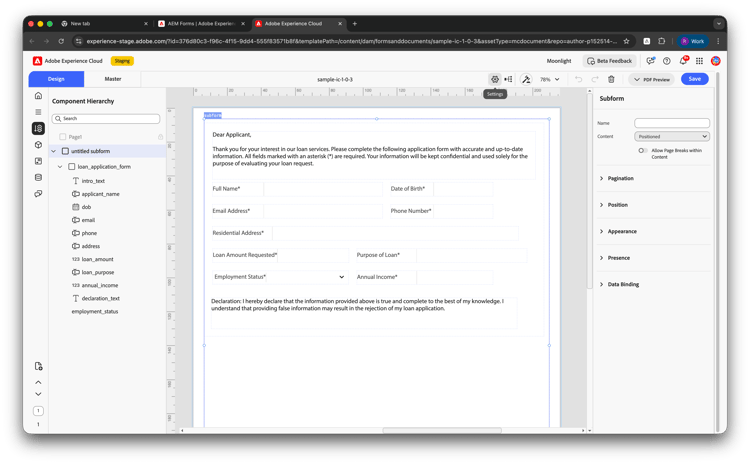
-
左側のパネルで、「プロパティを関連付け」が選択されていることを確認します。
-
右側の「アソシエイトビュー編集を有効にする」をオンにします。
-
「変更を適用」をクリックし、ドキュメントを保存します。
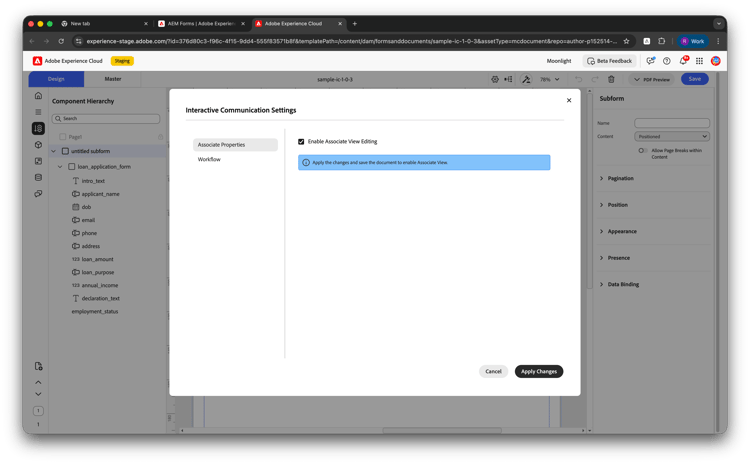
変更を適用し、ドキュメントを保存して関連付け表示を有効にするように促すメッセージが表示される場合があります。 保存後、ICはアソシエート駆動型で使用できます。
コンポーネントごとにアソシエイト UI編集を許可
ICに対して関連付けビューを有効にしたら、関連付けを編集できる各コンポーネントについて、関連付け編集を許可をオンにする必要があります。 この設定が有効になっていないコンポーネントは、関連付けUIで読み取り専用のままになります。
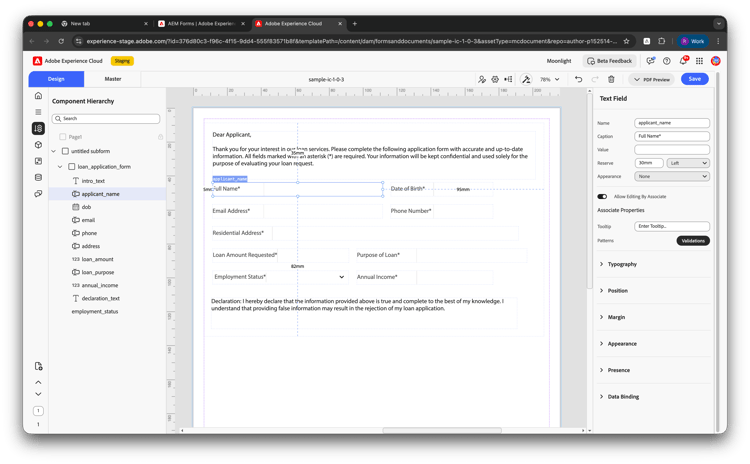
- IC エディターで、カンバスまたはコンポーネント階層でコンポーネント(テキストフィールドなど)を選択します。
- 右側のプロパティ パネルで、プロパティの関連付けを展開します。
- そのコンポーネントのアソシエイトによる編集を許可 オンにします。
- 関連付ける必要があるすべてのコンポーネントに対して、この手順を繰り返してからドキュメントを保存します。
アソシエイト UIのワークフローの設定
ユーザーがアソシエイト UIからデータを送信または更新する際にAEM ワークフローを実行するには、次の設定を行います。
-
インタラクティブ通信設定で、左側のパネル(「アソシエイトプロパティ」の下)で「ワークフロー」を選択します。
-
更新のワークフローの設定 On を有効にします。
-
ワークフローモデルを選択で、実行するAEM ワークフローモデルを選択します(例:
conversionWorkflow、または/var/workflow/models/submit-workflow-1などのパス)。 -
オプションで ワークフロー成功メッセージ を設定します(ワークフロー完了後にユーザーに表示されます)。
-
オプションで リダイレクト URL を設定して、送信後にユーザーを特定のページに送信します。
-
「変更を適用」をクリックして、ドキュメントを保存します。
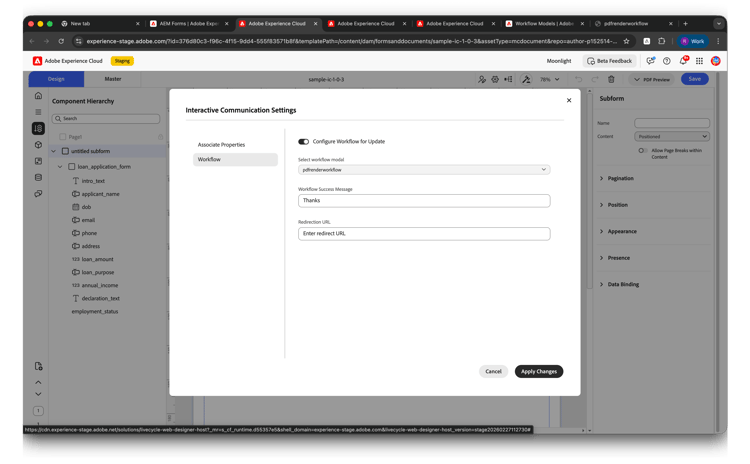
ワークフローを有効にすると、ユーザーが関連付けUIから送信するたびに実行されます。 送信とワークフローの作業方法(どこで実行するか、誰がどのインスタンスを使用するか、重要な考慮事項)については、 アソシエイト UIの送信ワークフローを参照してください。 この記事には、IC送信からPDFを生成するワークフローの例も含まれています。
UIの関連付けの設定を完了します
「関連付け表示」を有効にし、オプションでワークフローを設定した後:
- 編集可能なフィールドを有効にする: ICの必須セクションで、関連付けを編集できるフィールドを有効にします。 必要に応じて、検証と必須/読み取り専用の動作を設定します。
- ICを公開して、アソシエイトのパブリッシュインスタンスで利用できるようにします。
- 公開したIC リンクを関係者と共有します。 (例:Microsoft Entra IDを介して)認証を行い、アソシエイト UIを開き、顧客データを入力または確認し、最終通知を生成します。 ワークフローを設定した場合、送信時に実行されます。 送信とワークフローの仕組みについては、 アソシエイト UIの送信ワークフローを参照してください。
関連トピック
- インタラクティブ通信エディターでのUIの関連付け
- アプリケーションにアソシエイト UIを統合する
- アソシエイト UIの送信ワークフロー – IC Generate PDF Output – 送信とワークフローの仕組み、およびIC送信からPDFを生成するワークフローの例。