アソシエイト UIの送信ワークフロー
この記事では、アソシエイト UIのワークフローを有効にした場合の送信とワークフローの仕組みについて説明します。 次に、送信ワークフローの設定方法を説明します。 このチュートリアルでは、例として、インタラクティブ通信(IC)ペイロードからPDFを生成する方法を使用します。他のワークフロータイプに手順を適応させることができます。
送信ワークフローの設定
次の手順では、ユーザーがアソシエイト UIから送信するときに実行されるワークフローを作成する方法を示します。 ここでは、標準装備の IC PDF出力をレンダリング 手順を使用して、ICをPDFにレンダリングする例として使用します。 ユーザーがアソシエイト UIから送信すると、ペイロードがワークフローに送信されます。この手順では、ペイロードからcommunicationDom (IC-JSON)を使用してPDFを生成します。
ペイロード構造
ワークフローはJSON ペイロードを受信します。 communicationDom フィールドには、PDFの生成に使用されるIC-JSONが格納されます。 IC PDF出力をレンダリング手順では、それをテンプレート入力として使用します。
ワークフローモデルの作成
-
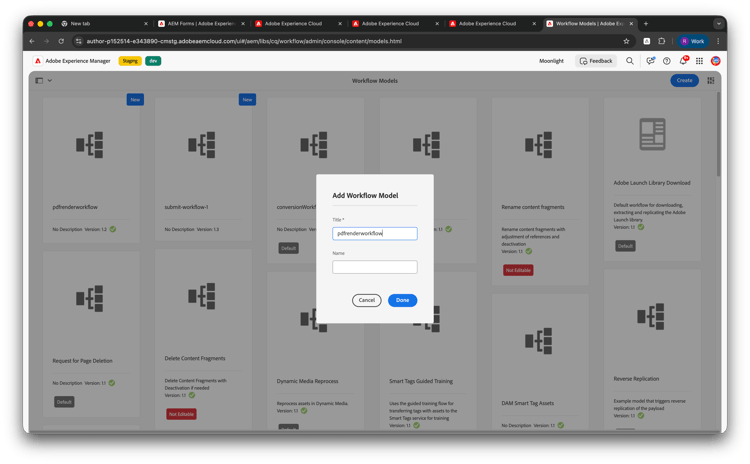
基本: ワークフローモデルを作成します(例:ワークフローを pdfrenderworkflow として追加します)。
-
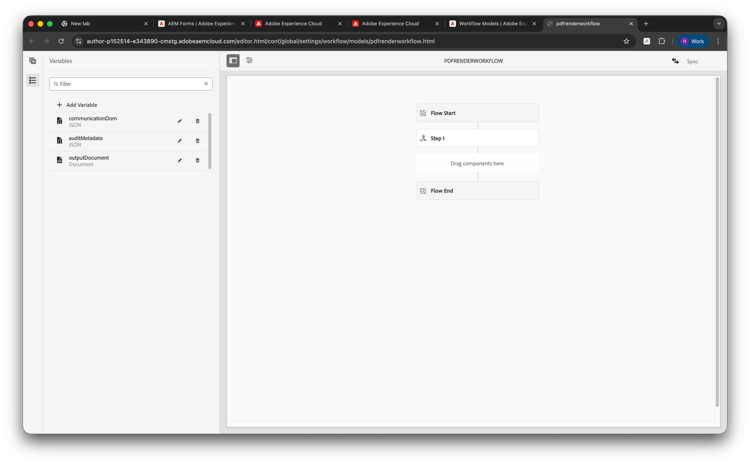
変数: ペイロードに一致する変数を追加し、手順:communicationDom (JSON)、auditMetadata (JSON)、outputDocument (Document)。
-
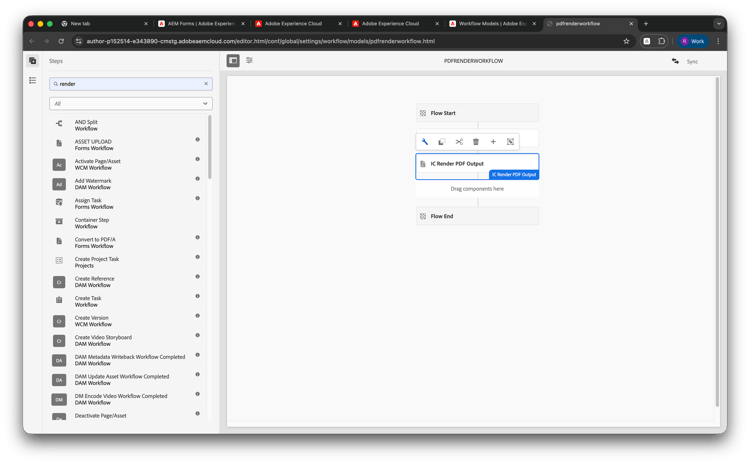
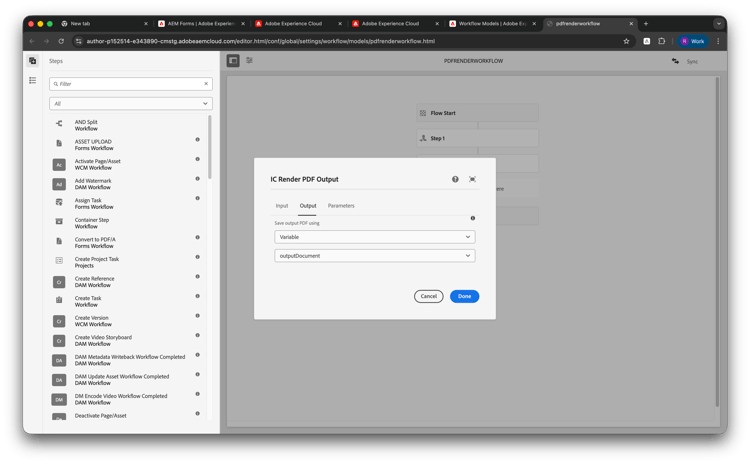
手順: 「IC PDF出力をレンダリング」手順を追加します。
-
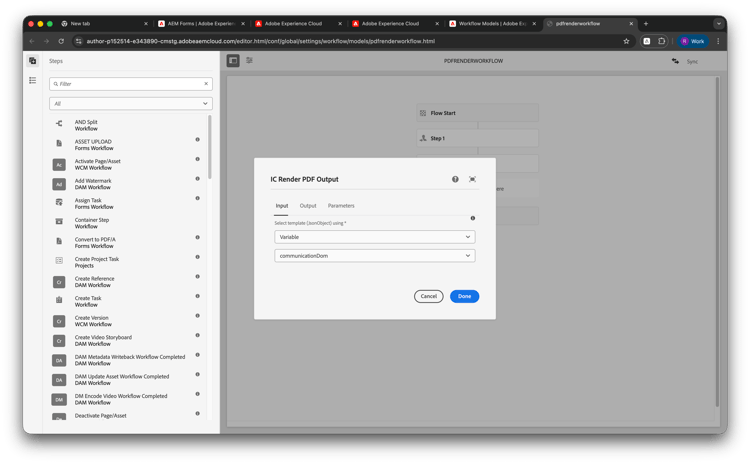
「Input」タブで、テンプレートを選択(JsonObject)を変数 → communicationDomに設定します。 ステップとモデルを保存します。
-
「出力」タブで、テンプレートを選択(JsonObject)を変数 → communicationDomに設定します。 ステップとモデルを保存します。
ワークフローを接続してUIを関連付ける
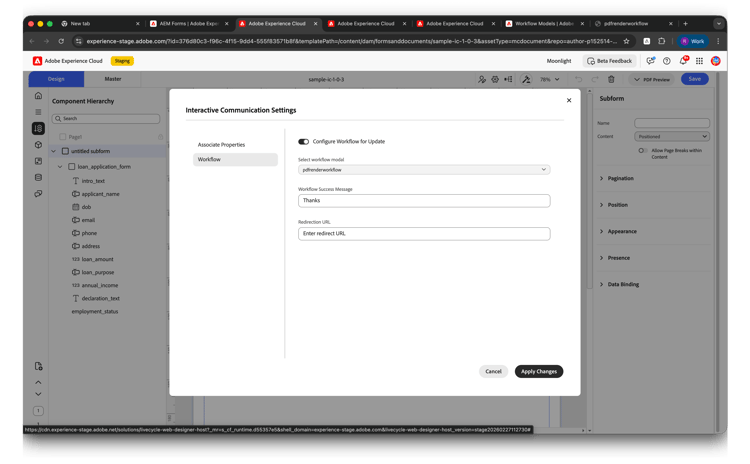
アソシエイト UIを有効にして設定するには、アソシエイトビューを有効にし、ワークフローで アップデート用ワークフローの設定 をオンにして、このワークフローモデルを選択します。 ICを公開し、 アソシエイト UIを統合して、このワークフローをトリガーに送信します。
Externalize workflow data storageが有効になっている場合は、Workflow dataが外部ストレージ(Azureなど)に保存されるようにexternaliserを設定します。 ワークフローのデータの外部化を参照してください。