[AEM Forms]{class="badge positive" title="AEM Formsに適用されます。"}
アソシエート UIのバインド変数とバインドされていない変数の設定
テキスト コンポーネントのバインド済み変数とバインドされていない変数を使用すると、関連付けUIに値を入力または確認できます。 バインドされた変数は、フォームデータモデルのフィールドにリンクされています。 バインドされていない変数が文書内で定義されており、データモデルに関連付けられていません。
作成者は、テキスト コンポーネントまたは個別の変数で アソシエイトによる編集を許可 と関連付けて編集できます。同じテキスト コンポーネントの両方ではありません。
始める前に
関連付けUIの変数を設定する前に、インタラクティブ通信で 関連付けビュー を有効にします。 インタラクティブ通信エディターでのUIの関連付けを参照してください。
アソシエイトは、forms-associates グループのメンバーである必要があります。
バインド変数
バインドされた変数は、フォームデータモデルのフィールドにマッピングされます(例:GMFletterの下のdeptName)。
- データモデル パネルからテキスト コンポーネントにフィールドをドラッグして挿入します。
- フィールドのプロパティ パネルには、名前、値、表示タイプ、バインディングが表示されます。
連結されていない変数
連結されていない変数は、Text コンポーネントで直接作成され、フォームデータモデルにリンクされていません(例:unboundvar)。
- フィールドのプロパティ パネルには、名前、値、表示タイプ、バインディングが表示されます。
- プロパティを関連付けるで、ツールチップと 検証 を設定できます。
ドキュメントのプレビューでテキストコンポーネント全体を編集する
テキスト コンポーネントで アソシエイトによる編集を許可 をオンにし、テキスト内のバインドされた変数とバインドされていない変数ごとにオフのままにします。 関連付け表示では、関連付け側が文書プレビューでテキストブロックを選択します。 テキスト コンポーネント全体が、紫色の境界と書式設定ツールバーで表示されます。
設定
-
インタラクティブ通信エディターの「デザイン」タブでインタラクティブ通信を開きます。
-
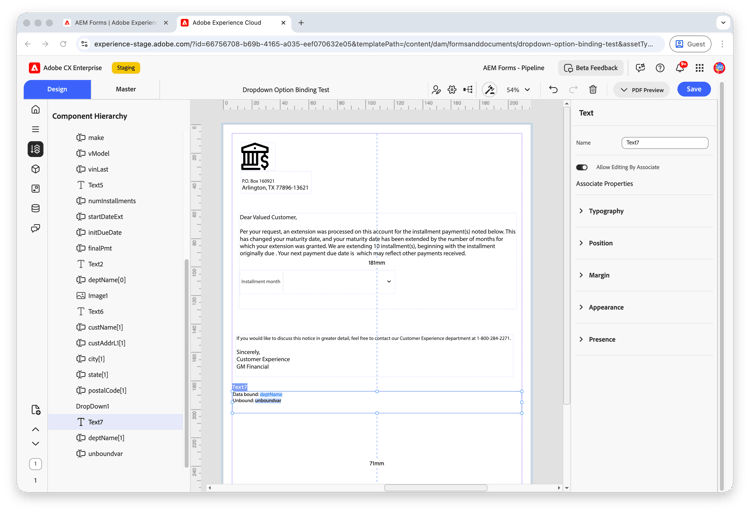
コンポーネント階層 パネルで、連結および非連結の変数(Text7など)を含むText コンポーネントを選択します。
-
テキストにバインド変数とバインドされていない変数が含まれていることを確認します。 次に例を示します。
- Data bound: deptName
- 連結なし:unboundvar
-
テキスト プロパティ パネルで、テキスト内のバインド変数とバインドされていない変数ごとに アソシエイトによる編集を許可 が オフ であることを確認します。
-
テキスト コンポーネントを選択したまま、テキスト プロパティパネルで アソシエイトによる編集を許可 をオンにします。
-
保存をクリックして、インタラクティブ通信を公開します。
アソシエイト UIでの確認
-
関連付けビューでインタラクティブ通信を開きます。
-
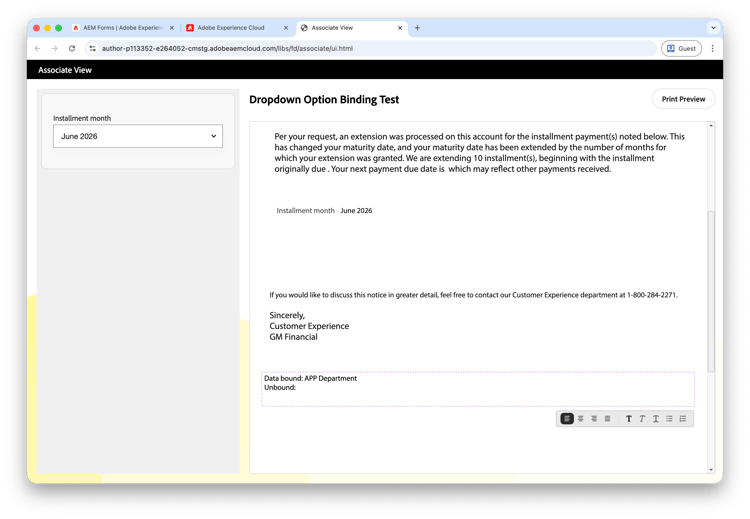
文書プレビューでテキストブロックを選択します。 テキスト コンポーネントが紫色の境界線と書式設定ツールバーで表示されることを確認します。
-
プレビューでコンテンツを直接編集します。例えば、Data bound: APP Departmentを更新し、Unbound:の後に値を入力します。 連結および非連結の変数が適切に更新されることを確認します。
-
オプションで「印刷プレビュー」を選択して、生成された出力がプレビューと一致することを確認します。
データ入力パネルでの個々の変数の編集
テキスト コンポーネントで アソシエイトによる編集を許可 をオフにします。 関連付けを編集するバインド変数またはバインドされていない変数ごとにオンにします。 関連付け表示では、有効な各変数は、左側のデータ入力パネルに個別のフィールドとして表示されます。
設定
-
インタラクティブ通信エディターの「デザイン」タブでインタラクティブ通信を開きます。
-
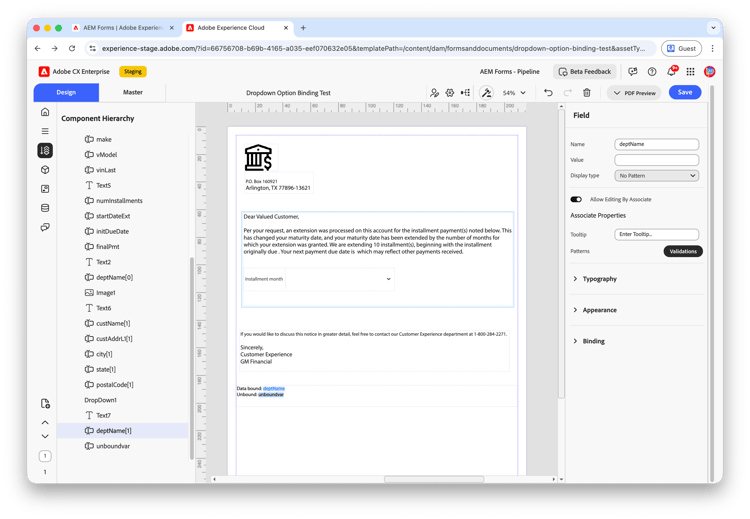
コンポーネント階層 パネルで、バインドされた変数(例:deptName[1])を選択します。
-
フィールドのプロパティ パネルで、次の操作を行います。
- Nameが
deptNameに設定されていることを確認してください。 - 必要に応じて 表示タイプ を設定します(例:パターンなし)。
- アソシエイトによる編集を許可を有効にします。
- Nameが
-
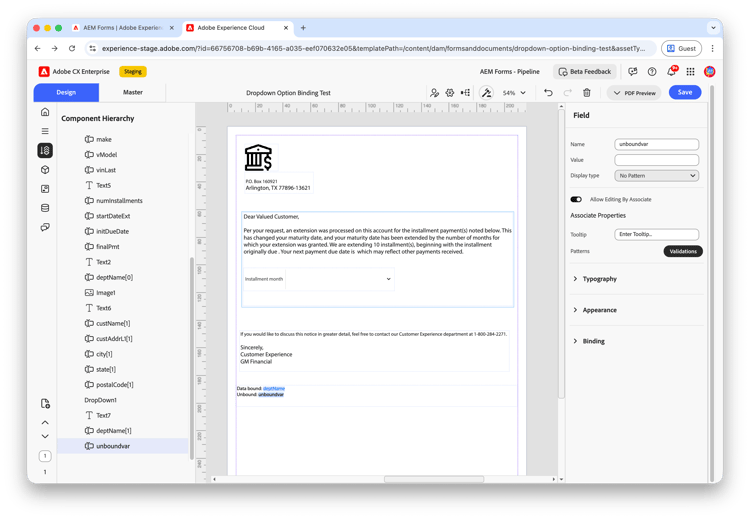
コンポーネント階層 パネルで、バインドされていない変数(例:unboundvar)を選択します。
-
フィールドのプロパティ パネルで、次の操作を行います。
- Nameが
unboundvarに設定されていることを確認してください。 - アソシエイトによる編集を許可を有効にします。
- オプションで、アソシエイトプロパティの下の ツールチップ と 検証 を設定します。
- Nameが
-
親テキスト コンポーネントの アソシエイトによる編集を許可 が オフ であることを確認してください。
-
保存をクリックして、インタラクティブ通信を公開します。
アソシエイト UIでの確認
-
関連付けビューでインタラクティブ通信を開きます。
-
アソシエイトによる編集を許可が有効になっている各変数を確認すると、左側のデータ入力パネルに表示されます(例:deptNameおよびunboundvar)。
-
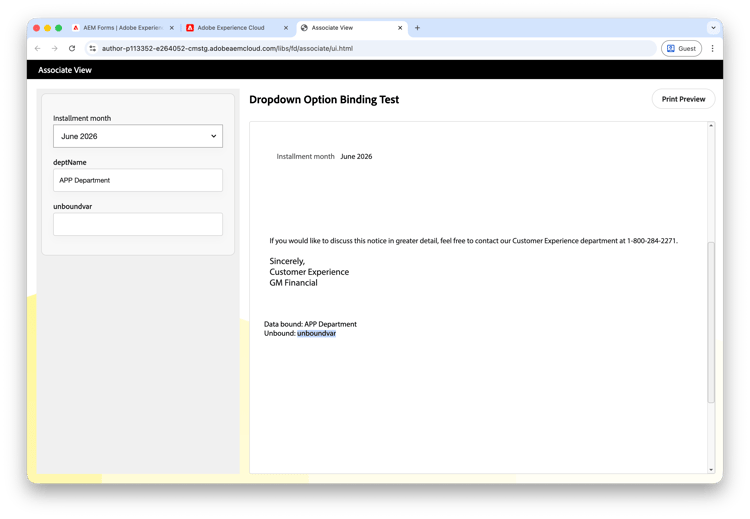
deptNameに APP Department と入力します。 unboundvarを空のままにして、ドキュメントのプレビューに変数名がプレースホルダーとして表示されていることを確認します(例:Unbound: unboundvar)。
-
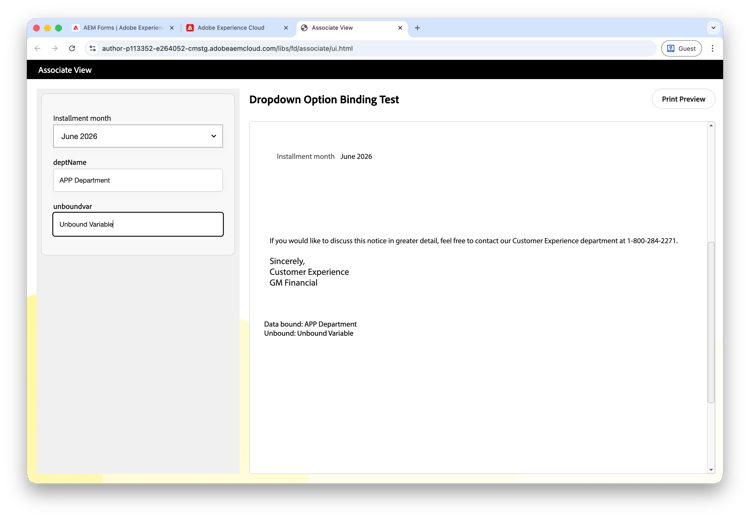
unboundvarの バインドされていない変数 を入力し、ドキュメントのプレビューの更新をリアルタイムで確認します。
- データのバインド:APP Departmentは、バインドされた変数に入力された値を反映します。
- 連結なし:連結なし変数は、連結なし変数に入力された値を反映します。
-
オプションで「印刷プレビュー」を選択して、生成された出力がプレビューと一致することを確認します。
変数名の重複(連結および連結なし)
同じ名前のバインドされた変数とバインドされていない変数がデザインキャンバス上の複数の場所に表示される場合、左側のデータ入力パネルには各変数名の1つのインスタンスのみが表示されます。 アソシエイトは、各値を1回入力します。ドキュメントのプレビュー内のすべての対応するオカレンスに自動的に反映されます。
設定
-
インタラクティブ通信エディターの「デザイン」タブでインタラクティブ通信を開きます。
-
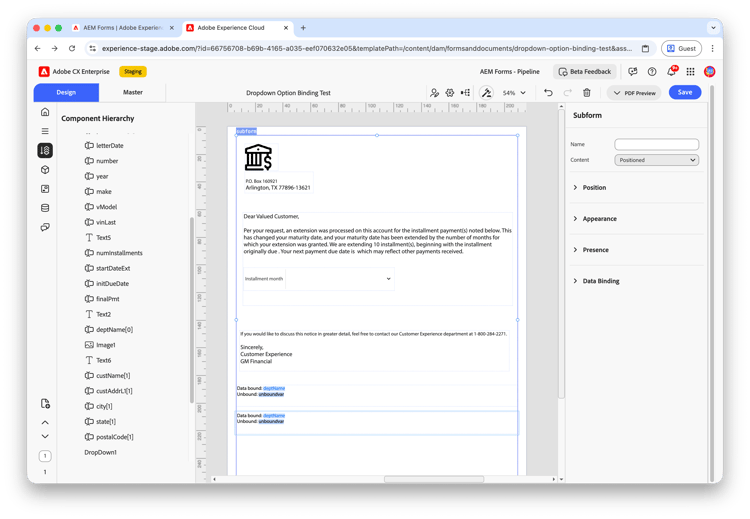
デザインキャンバスに サブフォーム または追加のテキスト コンポーネントを追加し、バインドされた変数とバインドされていない変数を各場所に重複して挿入します。 例えば、次の2つのブロックをそれぞれ追加します。
- Data bound: deptName
- 連結なし:unboundvar
-
コンポーネント階層 パネルで、バインドされた変数とバインドされていない変数をそれぞれ選択し、フィールドのプロパティ パネルで アソシエイトによる編集を許可 をオンにします。
-
親テキスト コンポーネントの アソシエイトによる編集を許可 が オフ であることを確認してください。
-
保存をクリックして、インタラクティブ通信を公開します。
アソシエイト UIでの確認
-
関連付けビューでインタラクティブ通信を開きます。
-
各変数がデザインキャンバス上の複数の場所に存在する場合でも、左側のデータ入力パネルに表示されるdeptName フィールドとunboundvar フィールドを1つだけ確認します。
-
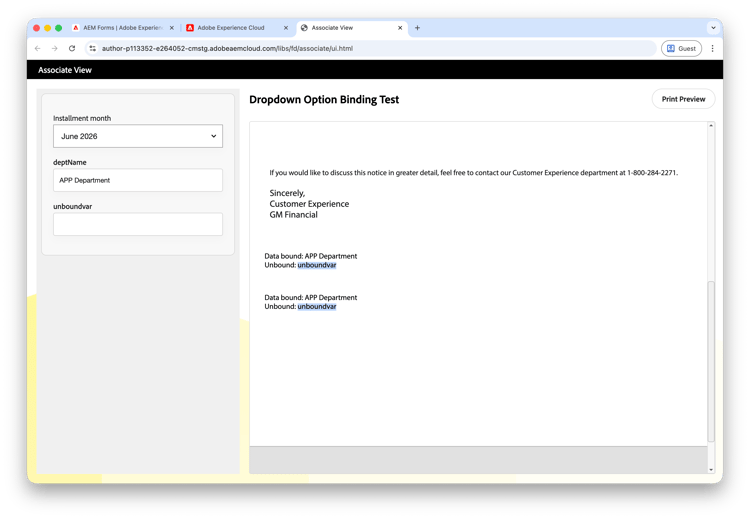
deptNameに APP Department と入力します。 unboundvarを空のままにして、ドキュメントのプレビュー更新で両方の出現を確認します。例えば、各ブロックには データがバインドされています:APP Department とUnbound: unboundvar。
-
オプションで「印刷プレビュー」を選択して、生成された出力がプレビューと一致することを確認します。
考慮事項
変数名の重複(連結および連結なし)
連結された変数と連結されていない変数が同じ変数名を共有する場合:
- 左側のデータ入力パネルに表示されるインスタンスは1つだけです。
- ドキュメントのプレビューでは、関連付け編集が有効になっている変数のみが更新されます。
- 関連付け担当者は、データ入力パネルに値を1回入力します。この値は、ドキュメントのプレビュー内のすべての対応するオカレンスに自動的に反映されます。
同じ名前でデフォルト値が異なるバインドされていない変数
複数の連結されていない変数が変数名を共有し、異なるデフォルト値を使用する場合、関連付けUIには、関連付け編集が有効になっている最初の変数のデフォルト値が左側のデータ入力パネルに表示されます。
同じ名前で異なるデータ参照パスを持つバインドされた変数
複数のバインドされた変数が変数名を共有し、異なるデータ参照パスを使用する場合、左側のデータ入力パネルには、関連付け編集が有効になっている最初の変数の値が表示されます。 データ入力パネルでアソシエイトによって入力または更新された値は、データ参照パスに関係なく、その名前を持つすべての変数に反映されます。
相互の排他的条件
テキスト コンポーネントと、その中の個別のバインド済みまたはバインドされていない変数に対するアソシエイトによる編集を許可します。相互に排他的です。 テキスト コンポーネントごとに1つのアプローチを有効にします。
値のないバインドされていない変数
連結されていない変数で関連付けの編集が有効になっていても、値が入力されていない場合、関連付けがデータ入力パネルに値を提供するまで、ドキュメントのプレビューに変数名(unboundvarなど)が表示される場合があります。
よくある質問
テキストコンポーネント全体の編集と個々の変数の編集の違いは何ですか?
テキスト コンポーネントでアソシエーション編集を有効にすると、アソシエートは、ドキュメントプレビュー(紫色の境界)でテキストブロック全体をインラインで編集します。 個々の変数に対して関連付け編集を有効にすると、各有効な変数が左側のデータ入力パネルに個別のフィールドとして表示されます。
テキストコンポーネントと個々の変数の両方でアソシエーション編集を有効にできない理由
テキスト コンポーネントと、その中のバインド済みまたはバインドされていない変数に対する編集の関連付けは、相互に排他的です。 両方ではなく、テキストブロック全体または個々の変数で編集を有効にします。
連結されていない変数で、プレビューに値ではなく変数名が表示されるのはなぜですか?
パートナーはまだ値を入力していない可能性があります。 個々の変数で関連付け編集を有効にし、デフォルトの 値 が設定されていない場合、データ入力パネルにデータが入力されるまで、プレビューに変数名が表示される場合があります。
連結された変数と連結されていない変数の違いは何ですか?
バインドされた変数は、Binding設定を通じてフォームデータモデルフィールドにリンクされます。 連結されていない変数は文書内で定義され、データモデルに関連付けられていません。
2つの変数が同じ名前を共有する場合はどうなりますか?
左側のデータ入力パネルに表示されるインスタンスは1つだけです。 アソシエイトは、データ入力パネルに値を1回入力すると、ドキュメントのプレビュー内のすべての対応するオカレンスに自動的に反映されます。