Interactive Communications エージェント機能 ic-agentic-capabilities
Adobe Experience Manager(AEM)FormsでInteractive Communications (IC) を作成および更新するには、Adobe CX Enterprise Coworkerに平易な言葉で何が必要かを伝え、会話を通じて結果を調整します。 説明、承認済み概要、有効なテンプレート、PDF、または画像から開始します。 一括変更をリクエストするか、既存のパネル間にセクションを挿入してから、結果を確認してIC エディターに保存します。
アカウントの明細書、更新通知、サービスレコードなどのドキュメントに、これらの機能を使用できます。 例えば、既存のサービスレコードにメンテナンスログを追加し、そのフィールドを添付データモデルにバインドできます。 この記事では、Forms エージェント機能で説明されているデータ収集フォームではなく、印刷、または記録文書、チャネルに焦点を当てます。
前提条件 prerequisites-ic
これらの機能を使用するには、次のものが必要です。
- インタラクティブ通信オーサリング機能と、意図したアセットを作成または編集するための権限を備えたAEM Forms as a Cloud Service環境。 「IC エディターの使用を開始する」を参照してください。
- お使いの環境でインタラクティブ通信機能が有効になっている同僚のアクセス。
- 目的のコミュニケーションは、ライブ編集用に接続されたIC エディターセッションで開きます。
- データバインディング要求の必須フィールドを含むフォームデータモデル。 データバインディングの設定を参照してください。
一般的な環境設定については、AEM Forms as a Cloud Serviceへのオンボーディング を参照してください。
スキル skills-ic
この機能は、次の2つのスキルで構成されています。
- 通信の作成。 デフォルトテンプレート、有効な名前付きテンプレート、承認済み概要、画像、またはPDFを使用して、新しいICを作成します。
- 通信オーサリング。 開いているICを確認し、セクションとコンポーネントを追加または更新し、サポートされているスタイルを変更し、テーブルを編集し、サポートされているデータバインディングを設定します。 Source ベースのリクエストは、オープン IC内のコンテンツを再構築することもできます。
どちらのスキルも、変更を加える前に、コンテンツの選択肢が欠けていることについて尋ねることができます。 例えば、トランザクションセクションを追加するリクエストでは、使用する列、行数、データソースを指定しません。 チームメンバーは、それらの選択肢を解決し、提案されたスコープを承認するように求めます。
登場人物 personas-ic
以下の2つの作成者ペルソナは、異なるオーサリング権限とユーザーグループメンバーシップに対応しています。 異なるユーザー間の引き継ぎは必要ありません。同じユーザーが必要なグループに割り当てられている場合、両方の種類のオーサリングを実行できます。 グループ設定については、 ユーザーの設定を参照してください。

forms-users グループのメンバーは、指定されたコンテンツからレターやステートメントを作成したり、ドキュメント セクションを追加したり、すべてのコンポーネントを個別に設定することなく文言やフィールドラベルを修正したりします。

forms-usersおよびtemplate-authors グループのメンバーは、コミュニケーションのルックアンドフィールを確立するために、再利用可能なヘッダー、フッター、レイアウト、およびデフォルトのスタイルを定義します。 テンプレートを再利用するために準備する際に、データモデルのバインディングとコンテンツおよびレイアウトロックを確認します。 Coworkerを使用して、既にエディターで開いているテンプレートに対してサポートされている変更を行います。
テンプレートの編集は、そのテンプレートを使用するドキュメントの編集とは別の作業です。ドキュメントリクエストでは、ソーステンプレートの変更を承認しません。
ビジネスユーザー、フォーム開発者、マーケティングオペレーションチーム、カスタマーサポートチーム、コンプライアンス担当者、法務担当者は、顧客とのコミュニケーションに携わる業務で、これらの機能を利用することができます。 例えば、更新通知に承認済みの文言を指定したり、サービスレコードの対象を絞った変更をリクエストしたりできます。 生成されたコンテンツを使用前にレビューします。これらの機能は、法的または規制上のコンプライアンスを確立しません。
アクセス方法 access-ic
タスクに応じて開始方法を選択します。

IC エディターから会話を開始すると、リクエストは別の新しいアセットではなく、オープンなコミュニケーションに適用されます。
事前準備 before-you-start-ic
変更すべきコミュニケーションを明確にします。
- 新しいICの場合、名前、タイトル、ターゲット環境、宛先フォルダーを指定します。 テンプレートに名前を付けるか、使用可能なテンプレートを尋ねます。
- 開いているICの場合、変更するセクションまたはフィールドに名前を付けて、目的の結果を記述します。 共同作業者は、リポジトリ IDでドキュメントを識別するように依頼するのではなく、現在のエディターコンテキストを使用します。
- ソースベースの作業の場合は、画像またはPDFを添付し、コミュニケーションを作成するか、既存のコンテンツを更新するかを指定します。 更新の場合は、追加、変更、または保持する内容を特定します。
ソースを添付するには、CoworkerでAdd アイコン

コンテンツを提供する際には、受信者が入力するフィールドと固定テキストを区別します。 例えば、「サービスデスクに連絡する指示を印刷する」は、「連絡先の詳細」というラベルの付いた空白フィールドを追加する」とは異なります。 承認済みの宣言やその他の管理された文言を提供する。
概要で重要な選択が残っている場合は、ビルドを承認する前に、提案された完全なコンテンツを確認します。 提案された項目の選択は、エディターの変更の承認とは異なります。
一般的なユースケースとサンプルプロンプト use-cases-prompts-ic
以下の機能を確認し、サンプルプロンプトを出発点として使用します。 セクション名とフィールド名をコミュニケーション内の名前に置き換えます。
インタラクティブなコミュニケーションの作成 create-communication-ic
新しいICを作成するには、次の手順を実行します。
作成するために既存のICを開く必要はありません。 PDFまたは画像から始める場合は、再構成されたテキストとレイアウトを確認します。ソース要件とテンプレートプラスのソースワークフローについては、画像またはPDFからICを構築を参照してください。
サンプルプロンプト:
- 空の開始: Securbank-service-recordという名前の新しいICをsecurbank フォルダーに作成します。 デフォルトテンプレートを使用します。
- テンプレートを見つける: AEM環境で使用できるインタラクティブ通信テンプレートはどれですか?
- 名前付きテンプレートを使用:四半期ステートメント テンプレートから、四半期ステートメントというタイトルの別の新しいICを作成します。
- 概要を使用: 「サービスの詳細」という見出しと、「機器の名前」、「技術者」、「検査日」というラベルの付いた空白のフィールドを含む新しいサービスレコードを別個に作成します。 すべての値を空のままにします。
名前付きテンプレートが使用できない場合、Coworkerはサイレントに代わるものではなく、利用可能な代替案を提供します。 テンプレートのオーサリングの背景については、 インタラクティブ通信テンプレートの作成を参照してください。
作成後、エディターでICを開いてレビューし、調整します。 以下のSecurBankの例には、その後のブランディングとコンテンツの編集が含まれています。

画像またはPDFからICを作成する build-from-source-ic
新しいコミュニケーションをリクエストする際に、画像またはPDFを提供します。 ソースから既存のICを更新するには、IC エディターでICを開き、Coworker Chatを使用して再構築するコンテンツを説明します。 要求されたソースコンテンツは、変更が提案される前にドキュメントと比較されます。 コンテンツを追加するリクエストは、コミュニケーション全体のクリアまたは再構築を許可しません。
テンプレートから開始するには、Coworkerに対して、有効なテンプレートから新しいICを作成し、その結果をIC エディターで開くように依頼します。 CoWorker Chatを選択し、画像またはPDFを添付して、ソーステンプレートではなく、編集可能なドキュメントコンテンツに変更をリクエストします。
サンプルプロンプト:
- 通信を作成:接続されているPDFから別の新しいICを作成します。
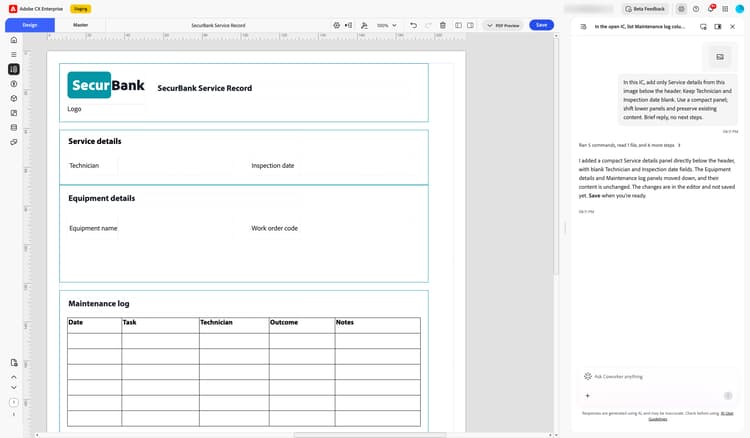
- 不足しているコンテンツを追加: ヘッダーの下にあるこの画像からサービスの詳細のみを追加します。 技術者と検査日を空白のままにします。下のパネルを移動し、既存のコンテンツを保持します。
- 範囲を制限:添付されたPDFと一致するように、サービス概要のみを更新します。 機器の詳細と残りのコミュニケーションは変更しないでください。
- 画像を含むテンプレートを使用: サービスレコードテンプレートから作成されたこのICでは、添付された画像から欠落しているサービスの詳細セクションのみを追加します。 既存のコンテンツ、テンプレートのヘッダーとフッター、コンテンツとレイアウトのロックを保持します。
- PDFでテンプレートを使用: サービスレコードテンプレートから作成されたこのICでは、添付されたPDFと一致するように、サービスの詳細の編集可能な本文コンテンツのみを更新します。 テンプレートのヘッダー、フッター、ロックされたコンテンツを保持します。 ソーステンプレートは変更しないでください。
画像とPDFのワークフローは、使用可能なソース抽出に依存します。 再構築されたテキスト、コンポーネントタイプ、テーブル、ページネーションを確認します。これらの例は、正確なビジュアルレプリカを保証するものではありません。
現在のコミュニケーションを確認する inspect-communication-ic
編集を計画する前に、開いているドキュメントについて確認します。 Coworkerは、構造、フィールド、バインディング、使用可能なロック情報を検査できます。 読み取りが成功しても、すべてのコンポーネントを編集する権限が確立されるわけではありません。
サンプルプロンプト:
- 開いているICで、セクションの順序、入力フィールド、テーブルサイズを3つの箇条書きで要約します。 IDや測定値はありません。
- このドキュメントのどの部分がロックされていますか?
- どの機器の詳細フィールドにデータ バインディングが既に含まれていますか?

ドキュメントコンテンツの追加または編集 edit-content-ic
見出し、固定テキスト、入力フィールド、選択肢、グループ化されたセクションを追加したり、既存のラベルやコンテンツを更新したりできます。 目的の位置と、既存のコンテンツを変更しない必要があるコンテンツを指定します。 これらの例の一括操作では、複数の通信アセットではなく、オープン IC内の複数のコンポーネントをターゲットにします。
サンプルプロンプト:
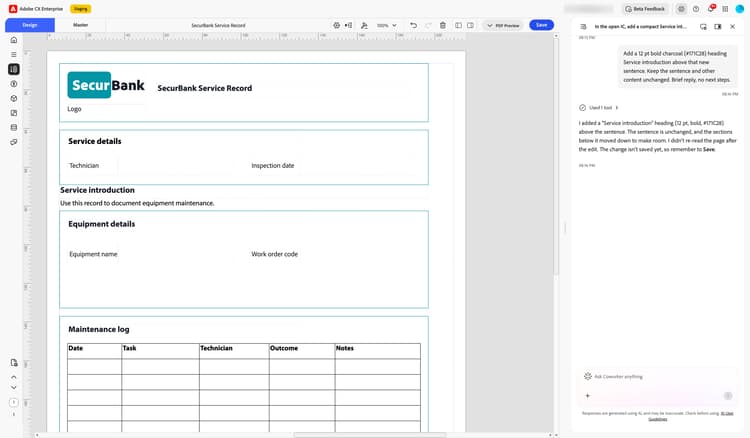
- テキストを追加:機器の詳細の上にこのテキストを追加:このレコードを使用して、機器のメンテナンスを文書化します。 既存のコンテンツの維持。
- 見出しを追加:その文の上に12 ptの太字(#171C28)見出し「サービスの概要」を追加します。 文章やその他のコンテンツは変更しないでください。
- フィールド名を変更:機器名フィールドラベルの名前をマシン名に変更します。 その値とデータのバインディングは変更しないでください。
- 「午前」、「午後」、「一晩」を唯一のオプションとしてサービスウィンドウの選択肢を追加します。 ひとつの選択を受け入れ、それを無回答のままにしておきなさい。
- 承認済みの宣言の下に、空白の「署名」フィールドと空白の「日付」フィールドを追加します。 どちらのフィールドにも事前入力しないでください。
- フィールドを削除:古いFAX番号フィールドを削除し、残りの連絡先の詳細を変更しません。
- 一括名前変更:機器の詳細で、機器名フィールドラベルの名前をマシン名に、作業指示コードフィールドラベルをジョブ参照に変更します。 フィールドの値とデータバインディングの両方を保持し、他のすべてのラベルを変更しないでください。
- 一括削除:連絡先の詳細からFAX番号とページ番号のフィールドのみを削除します。 セクションと他のすべてのフィールドを保存します。
テンプレートが所有するコンテンツの削除と変更は、引き続きエディター保護の対象となります。 一括リクエスト内のターゲットがブロックされているか、その権限が不明確な場合、Coworkerは、適格なフィールドのみをサイレントに変更するのではなく、制限を報告します。 ロックまたは参照されたコンテンツの変更を要求する前に、制限を参照してください。
パネル間にコンテンツを挿入 insert-between-panels-ic
通信を再構築せずに、既存のパネル間にセクションを追加します。 挿入ポイントの前後のパネルを特定し、新しいコンテンツを記述し、変更しないものを指定します。
配置されたレイアウトで、Coworkerは挿入ポイントの下のセクションを移動してスペースを確保します。 Coworkerは、その後のセクションを通じてカスケードをシフトし、既存のコンテンツと順序を維持しながら、必要に応じてページを作成します。
サンプルプロンプト:
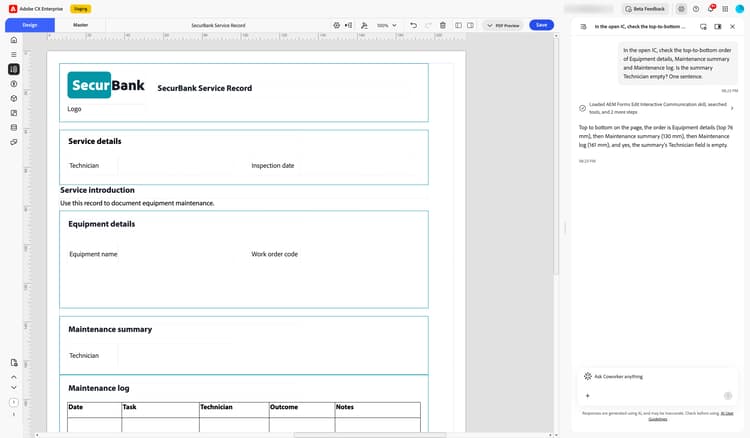
- パネル間に挿入:機器の詳細とメンテナンスログの間にメンテナンスの概要を1つの空の技術者フィールドで挿入します。 既存のスタイルを一致させます。下のパネルを移動し、コンテンツとバインディングを保持します。
- 既定値をクリア: メンテナンスの概要で技術者の値のみをクリアします。 ラベルやその他のコンテンツはすべて変更しないでください。 値を読み返します。
- 既存のセクションの上に挿入:配置されたレイアウトで、機器の詳細の上にメンテナンスの概要セクションを空白の「技術者」フィールドと共に追加します。 その下のセクションを移動してスペースを確保し、必要に応じてページを作成します。 コンテンツと順序を保存します。
- 必要に応じて新しいページに追加:開いているICの最後に1つの空白の「メモ」フィールドを含むフォローアップメモのセクションを追加します。 最後のページにスペースがない場合は、次のページを作成し、セクションをそこに配置します。
挿入は、引き続きレイアウトとコンテンツロックの対象となります。 保存する前に、新しいフィールド値、影響を受けるパネル、ページ区切りを確認します。 ここでのページ作成は、共同作業者のオーサリングアクションであり、エディターの手動テキストオーバーフロー設定の変更ではありません。
テーブルの作成または更新 edit-table-ic
列の順序、ヘッダー、本文の行数、セルに提供されたコンテンツを表示するか、入力を受け入れるかを記述します。 行を空白のままにする必要がある場合は、明示的にステートします。
サンプルプロンプト:
- 機器の詳細:日付、タスク、技術者、結果、メモの下にメンテナンスログを追加します。 太字のヘッダーと6つの空白行を使用する。
- メンテナンスログの最後に1つの空白の本文行を追加します。
- メンテナンスログから「メモ」列を削除します。
IC エディターに5列と6行の空白の本文行が含まれる

手動によるテーブルのオーサリングについては、 テーブル コンポーネント を参照してください。
レイアウトまたはアピアランスの変更 change-layout-ic
タイポグラフィ、カラー、間隔、コンポーネントの配置に対するサポートされている変更をリクエストします。 一括アップデートを使用して、1回のリクエストで開いているIC内の複数のコンポーネントに指定された変更を適用します。 あらゆるターゲットに名前を付けたり、ターゲットグループを正確に定義したりできます。また、ブランドの更新を依頼することなく、変更すべきプロパティを明記できます。 一括更新は、複数のIC アセットをまたいではなく、1つのコミュニケーション内に適用されます。
サンプルプロンプト:
- 「サービスの概要」見出しを12 pt、太字、および木炭記号(#171C28)にします。 他のことは変更しません。
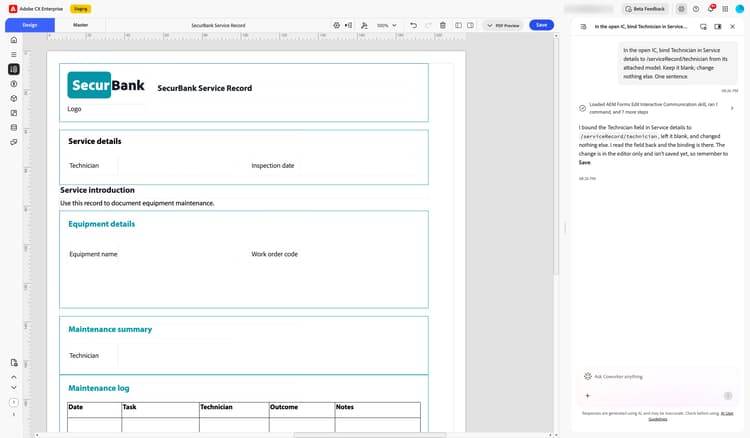
- 一括更新:機器の詳細、メンテナンスの概要、メンテナンスログの太字のティール (#0296A6)を作成します。 12ptのサイズと位置を維持します。他の何も変更しません。
- メンテナンスの概要に、技術者と作業指示コードのフィールドを並べて入力します。
- メンテナンス サマリーの背景塗りつぶしのみを明るいグレー(#F0F0F0)に変更します。
レイアウトとコンテンツのロックにより、これらの変更を制限できます。 ターゲットがブロックされているか、権限が不明確な場合、Coworkerは、適格なコンポーネントのみをサイレントに更新するのではなく、制限を報告します。 特に、テキストの長さや配置がページフローに影響を与える場合は、レンダリング結果を確認します。 セクションを挿入し、結果として生じるシフトを処理する方法については、 パネル間のコンテンツの挿入を参照してください。

フィールドを既存のデータにバインド bind-data-ic
共同作業者は、サポートされているスカラーのフィールドと添付データモデルのシンプルなグループからコンテンツをオープン ICに追加したり、既存のコンポーネントをそれらのフィールドにバインドしたりできます。 このワークフローでは、モデルを添付または置換したり、配列から繰り返し表を生成したりすることはありません。
データモデルは、使用可能なデータ構造を記述します。顧客値やトランザクションレコードを作成する権限は提供されません。
サンプルプロンプト:
- このコミュニケーションの添付データモデルで使用可能なフィールドを表示します。
- サービスの詳細の技術者を、添付モデルの/serviceRecord/technicianにバインドします。 空白のままにして、他は何も変更しないでください。
- 「顧客名」フィールドを、添付のデータモデルの「顧客名」プロパティにバインドします。
- 「お客様の詳細」セクションに、添付されたデータモデルから「お客様の名前」フィールドと「更新日」フィールドを追加します。 各フィールドを対応するモデルプロパティにバインドします。
- 添付モデルからビルド:開いているICで、添付されたserviceRecord モデルでサポートされている繰り返し以外のフィールドを使用して、サービスの詳細セクションを作成します。 各フィールドを対応するモデルプロパティにバインドし、値を空白のままにして、既存のコンテンツを保持します。 変更する前に、提案されたフィールドリストを表示する。
共同作業者は、サポートされているモデルフィールドに明確に一致する必要があります。 繰り返しグループ、配列、およびサポートされていないデータタイプは、このモデル駆動型オーサリングワークフローではカバーされません。 手動ワークフローについては、 データバインディングの設定を参照してください。
次の例では、ライブ顧客データソースではなく、文字列プロパティ /serviceRecord/technicianを持つ合成モデルを使用しています。
ガイド付きの発見を通じてコンテンツを開発 guided-discovery-ic
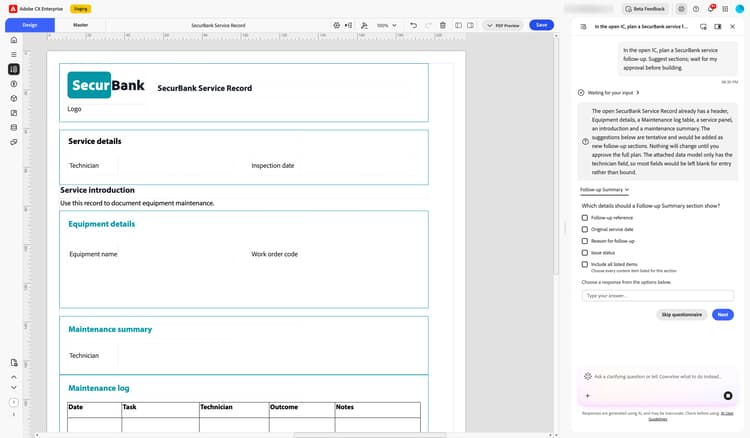
ビジネス目標を設定し、コンテンツを決定していない場合。 チームメンバーは、セクションの内容を提案したり、未解決の選択肢について質問したり、編集前に承認のための要約を提示したりできます。
サンプルプロンプト:
- オープン ICで、SecurBank サービスのフォローアップを計画します。 セクションを提案します。ビルドする前に私の承認を待ってください。
- 合意されたメンテナンスの概要セクションは残しますが、提案された環境設定の選択肢を1つの空白の「メモ」フィールドに置き換えます。 変更する前に、修正された全体プランを表示します。
- このドラフトを一時停止します。 同意したコンテンツは保存しますが、エディターには何も追加しないでください。
結果 results-ic
期待される結果は、ワークフローによって異なります。
ライブ編集の後、影響を受けるセクションを調べ、IC エディターで「保存」を選択して、受け入れた変更を保持します。 印刷出力のレビューについては、Generate PDF previewに従い、ラッピング、表内容、改ページ、データ値を確認してください。
プロンプトのベストプラクティス prompting-best-practices-ic
次のベストプラクティスに従って、リクエストを正確に行います。
- 変更する通信を特定します。 編集の場合は、会話を開始する前に目的のICを開きます。
- 各リクエストに焦点を当てます。 最初にセクションを追加し、必要に応じて別の書式設定またはバインディングの変更をリクエストします。
- 正確なラベルと位置を使用します。 「作業指示コードの下に検査日を追加」と入力します。「上部に別の日付を追加」ではなく、「作業指示コードの下に検査日を追加」と入力します。
- 状態の保存要件。 既存の文言、書式設定、バインディングおよび無関係なセクションを変更しないようにする必要があるかどうかを指定します。
- 受信者のアクションを説明します。 固定テキスト、空白の応答、独立した選択範囲、複数のオプションから1つの選択肢を区別します。
- テーブルの詳細を指定します。 列の順序、本文の行数、値を空白のままにするかどうかを含めます。 ヘッダーを個別にカウントします。
- 信頼できるコンテンツを提供します。 Coworkerにレコード、金額、日付、宣言の作成を依頼するのではなく、実際のデータソースと承認済みの文言を提供できます。
- 承認する前に確認してください。 提案された範囲を確認してから、結果のドキュメントを調べ、受け入れたライブエディターの変更を保存します。
制限事項 limitations-ic
これらの機能には、次の制限があります。
- ライブ編集は自動的に保存または公開されません。 共同作業者は、開いているエディターの状態を変更します。 承認された変更を自分で保存します。公開はこれらのオーサリングスキルの範囲外です。
- ロックと所有権は引き続き適用されます。 Coworkerは、ブロックされたドキュメント編集をバイパスするために、コンポーネントのロックを解除したり、ソーステンプレートを変更したりしません。 既に開いているテンプレートの編集は、独自の権限を持つ別のワークフローです。
- フラグメントの挿入は、共同作業者を通じてサポートされていません。 IC エディターの既存のフラグメントツールを使用して、再利用可能なフラグメントを手動で追加します。 インタラクティブ通信フラグメントの作成を参照してください。
- 条件付きルールとXFA スクリプトは、ドラフトとレビューのみです。 現在のIC エディターのオーサリングツールでは、生成されたルールやスクリプトをアタッチまたは実行できません。 アダプティブFormsのルールオーサリング手順をICに適用しないでください。 サポートされている手動ルール設定には、IC ルールエディターを使用します。
- データモデル駆動型オーサリングの範囲は限られています。 サポートされている繰り返し以外のスカラーのフィールドと、添付モデルの単純なグループを使用します。 スキーマのインストールや置換、バインディングの欠落の推測、配列からの繰り返しテーブルの自動生成は行われません。
- Source コンバージョンには、使用可能な証拠が必要です。 読み取り不可能なソースまたは利用できない抽出サービスは、再構築をブロックします。 PDFや画像は、印刷された値が編集可能、選択可能、またはライブデータに接続されていることを示すものではありません。
- その他の添付ファイル形式は変換が必要です。 ソースベースの作成の場合は、Word、Excel、PowerPoint ファイルの代わりにPDFまたはサポートされている画像を指定するか、概要としてコンテンツを貼り付けます。
- 共有コンテンツは複数のページに影響を与える可能性があります。 ヘッダーとフッターの変更では、テンプレートの所有権と、影響を受けるすべてのページを尊重する必要があります。 1つのページを変更するリクエストは、保護された共有コンテンツを他の場所で変更することを許可しません。
FAQ faq-ic
これらの質問では、サポートされているオーサリング機能とそれらを使用するために必要なレビュー手順を要約しています。
ICの作成には何を使用できますか?
説明、承認済み概要、有効なテンプレート、PDF、または画像から開始します。 空のICを作成することもできます。 Coworkerで作成を開始します。IC エディターから開始したリクエストは、別のアセットを作成する代わりにオープン通信を更新します。
1回のリクエストで複数のコンポーネントを更新できますか?
はい。 一括更新では、複数の名前付きコンポーネントでサポートされているスタイルを変更したり、複数のフィールドの名前を変更したり、開いているIC内で指定されたフィールドを削除したりできます。 目標と保存要件の決定: これらの操作は、複数のIC アセットを更新したり、コンポーネント保護をバイパスしたりすることはありません。
既存のパネルの間にパネルを挿入できますか?
はい。 挿入ポイントと新しいパネルの内容を指定します。 配置されたレイアウトで、Coworkerはスペースを確保するために後続のセクションを移動し、必要に応じてページを作成します。 保存する前に、結果のパネルの順序とページネーションを確認します。
共同作業者はテーブルを作成および編集できますか?
はい。 表を作成する列、ヘッダーおよびボディ行の数を指定します。 空白の行を追加したり、列を削除したりすることもできます。 セルにサンプルレコードを含めるのではなく、セルを空白のままにするタイミングを指定します。
同僚は添付されたデータモデルを使用できますか?
はい。 共同作業者は、既存のフィールドをサポートされているモデルのプロパティにバインドしたり、関連付けられたモデル内の繰り返し以外のスカラーのフィールドや単純なグループからコンテンツを追加したりできます。 目的のフィールドを特定し、そのバインディングを確認します。このワークフローでは、モデルを添付または置換したり、配列から繰り返しテーブルを生成したりしません。
同僚はコンテンツのプランニングを手伝ってくれますか?
はい。 ビジネス目標から始め、提案されたセクションとコンテンツの選択肢を確認する。 チームメンバーは、プロジェクトを構築する前に、計画を調整できます。 資料の選択を解決し、編集者の変更を開始する前に、提案された範囲を完全に承認します。
編集内容を保持するにはどうすればよいですか?
変更されたコンテンツを確認し、IC エディターで「保存」を選択します。 共同編集者の編集は、自動的に保存または公開されません。 ロックされたコンテンツ、フラグメント、実行可能なルールに関する制限については、制限を参照してください。
開始するには、 アクセス方法で開始コンテキストを選択します。