[AEM Forms]{class="badge positive" title="AEM Formsに適用)。"}
インタラクティブ通信(IC)エディターの概要
Adobe Experience Manager(AEM)Formsの インタラクティブコミュニケーション(IC)エディター を使用すると、文書、請求書、レターなど、データに基づいたパーソナライズされたコミュニケーションを、デジタルチャネルと印刷チャネルをまたいでデザインおよび配信できます。 このガイドでは、オンボーディングからIC エディターのインターフェイスの操作に至るまで、開始する方法の概要を説明します。
オンボーディングとアクセス
アクセス要件
インタラクティブ通信を使用するには、AEM Forms as a Cloud Service環境に AEM Forms アドオン が含まれており、アカウントに適切な権限があることを確認してください。
ブラウザーを確認
サポートされているブラウザーとクライアントプラットフォームについては、リンクされた記事「 サポートされているクライアントプラットフォーム 」に従ってください
Firefox、Chrome、Edge の各リリースは、定期的にアップデートされます。 アドビは、これらのブラウザーの今後のバージョンに対して、上記のサポートレベルを維持するよう尽力します。
ユーザーの役割と権限の設定
IC Editor機能へのアクセスは、AEM🔗内の ユーザーロールによって管理されます。 インタラクティブ通信の作成と管理に関する主な役割は次のとおりです。
forms-user、fdm-author、template-authorsなど)に属していることを確認してください。IC エディターへのアクセス
- AEM Forms as a Cloud Service インスタンスにログインします。
- Forms > Interactive Communicationsに移動します。
- 「Create」→「Interactive Communication」をクリックします。
- テンプレートを選択し、データソースを設定し、作成をクリックして、インタラクティブ通信エディターを開きます。
エディターは、印刷とwebの両方のバージョンのコミュニケーションをデザイン、プレビュー、管理するための統合環境を提供します。
インターフェイスのナビゲーション
インタラクティブ通信エディターのインターフェイスは、すべてのデザインツールと設定オプションに対して作成者が直感的にアクセスできるように設計されています。
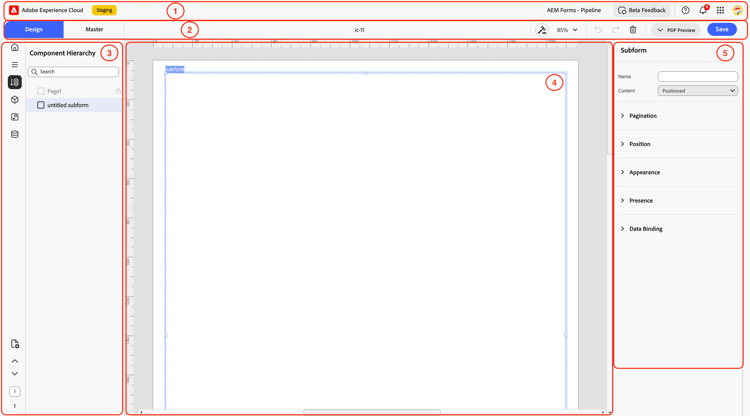
1. トップツールバー

場所:最上位セクション
目的:環境へのアクセスとグローバル アクションを提供します。
次を含む:
Adobe Experience Cloud環境 (例:ステージング)と、ユーザー設定と環境アクセスを管理するためのプロジェクトタイトル、Beta フィードバック、通知、および プロファイルコントロール を表示します。
2. タブバー(デザイン/マスタータブとファイルコントロール)

場所:上部ヘッダーの下
目的: ビューと通信ファイルを管理します。
次を含む:
タブ: レイアウトと再利用可能なマスターデザイン用に、デザインビューと エレメントページビュー を切り替えます
ファイル名:現在の通信のタイトルを表示します(例:ic-11)。
ルール、作成、ズーム(85%)、取り消し/やり直し、削除、PDF プレビュー、保存などのビューコントロール: オプション
3. 左側のパネル(ナビゲーションツールとコンポーネントツール)
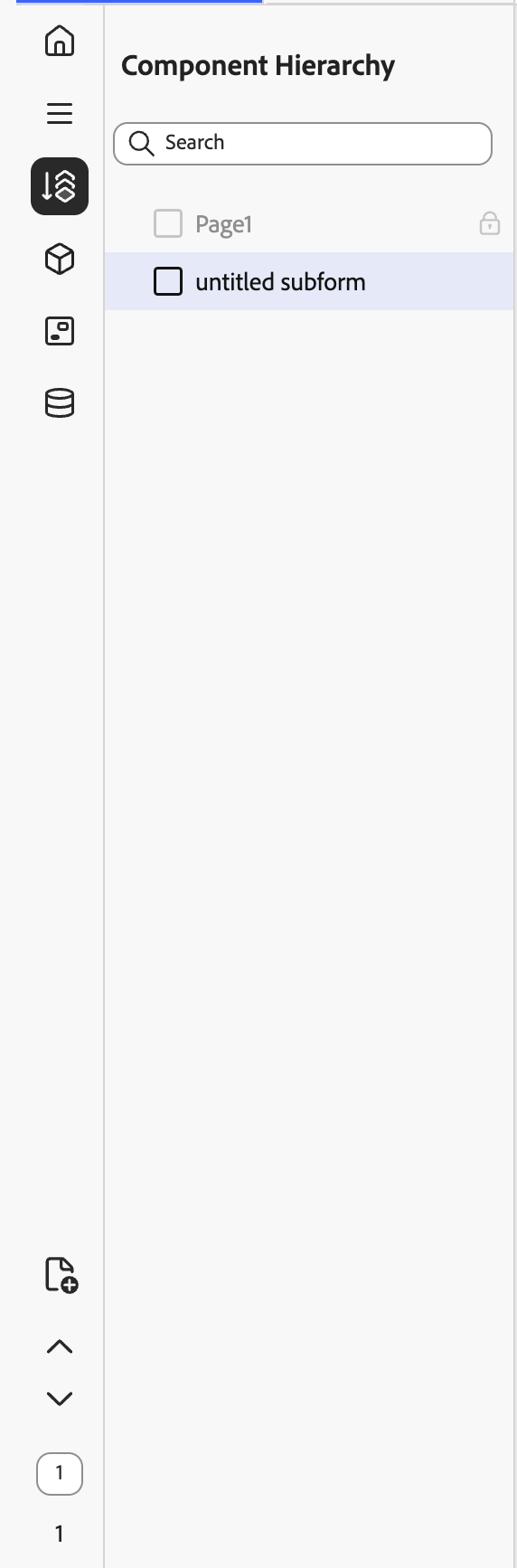
場所: インターフェイスの左側
目的: プロジェクト構造、再利用可能なアセット、データ バインディングにアクセスします。
次を含む:
-
ホームページ: ユーザーをメインのインタラクティブ通信(IC)ホーム画面に移動します。この画面では、既存のICとフォルダーを表示および管理できます。
-
メニューパネル:定規、オブジェクト境界、グリッドにスナップ、フィーチャ オブジェクトにスナップ、XDPの読み込み機能など、表示関連のオプションを表示します。
-
階層表示:通信のコンポーネント構造を表示し、ページ、パネル、およびサブフォームの組織を示します。
-
コンポーネントライブラリ: キャンバスにドラッグできるテキスト、画像、サブフォーム、バーコードなどのデザイン要素が含まれています。
-
フラグメント:複数のコミュニケーションで、定義済みのデザイン ブロックとコンテンツ ブロックを再利用できます。
-
データモデル:動的データをバインドするために、通信を基になるフォームデータモデル(FDM)に接続します。
4. 中央Workspace(デザインキャンバス)
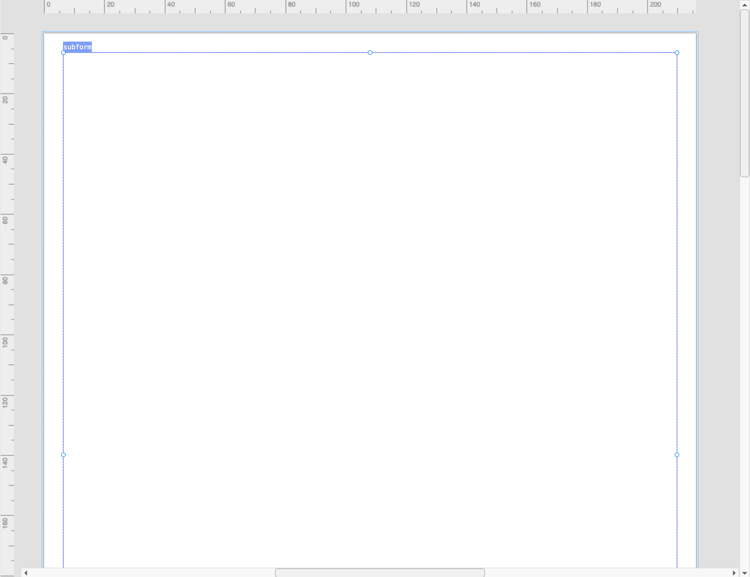
場所: インターフェイスの中心
目的: インタラクティブ通信をデザインするためのプライマリワークスペース。
機能:
-
ライブラリからのコンポーネントのドラッグ&ドロップ
-
ビジュアルレイアウトの配置と書式設定
-
ページ、サブフォーム、フィールドの追加または編集
-
左下のコントロールを使用して、ページ間を移動する(例:「1 of 1」)
-
公開前に最終レイアウトをプレビューする
5. 右パネル(プロパティパネル)
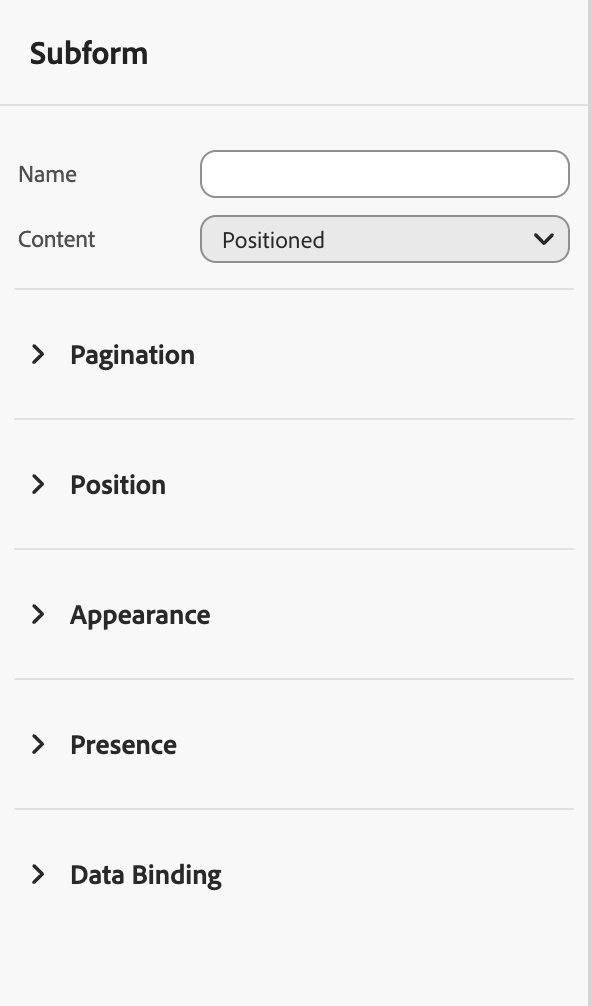
場所:画面の右側
目的: コンポーネントの動作とスタイルをカスタマイズします。
次を含む:
-
一般設定(名前、種類、流動/配置)
-
レイアウトとアピアランスのオプション
-
ページネーション、位置、プレゼンスおよびデータバインディングのコントロール