[AEM Forms]{class="badge positive" title="AEM Formsに適用)。"}
インタラクティブ通信エディターでのPDF プレビュー
PDFのプレビュー機能を使用すると、データなし、ローカル JSON ベースのデータ、または設定されたデータモデルのサンプルデータを使用して、インタラクティブ通信を3つの異なる方法でプレビューできます。
主なメリット
-
サンプルデータを使用してインタラクティブコミュニケーションをプレビューし、ライブデータがコミュニケーションと結合されたときに表示される方法を視覚化します。
-
ローカルのJSON データファイルをアップロードして、バックエンドを設定することなくデータ駆動型のプレビューを生成できます。
-
接続されたフォームデータモデル(FDM)を使用して、デザイン中にサンプルデータとリアルタイムのデータ統合をシミュレートできます。
-
データオプション(データなし、ローカルデータ、FDM)を簡単に切り替えて、レイアウト、構造、パーソナライゼーションを検証できます。
異なるデータオプションを使用したインタラクティブ通信エディターでのPDF プレビュー
データ、ローカルデータ、または設定済みのデータモデルからのサンプルデータを使用せずに、インタラクティブ通信をプレビューし、柔軟なテストと検証を実現します。
1.1. IC エディターでインタラクティブ通信を開きます。
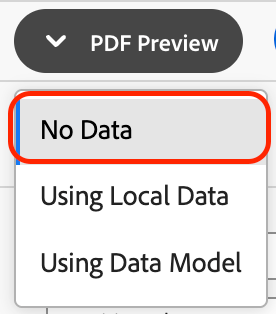
1.2. 「PDF プレビュー」オプションを使用し、「データなし」オプションを選択して、データを含まないコミュニケーションを表示します。
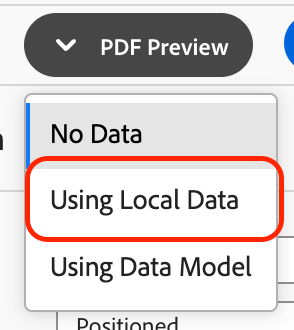
2.1. 構造化JSON ファイルを準備します。 参照用に、通信に使用するJSON スキーマ (FDM) からサンプルデータをコピーできます。
2.2. IC エディターで、PDF Preview > Using Local Dataに移動します。
2.3. JSON ファイルを選択してアップロードし、提供されたデータを使用してPDF プレビューをレンダリングします。
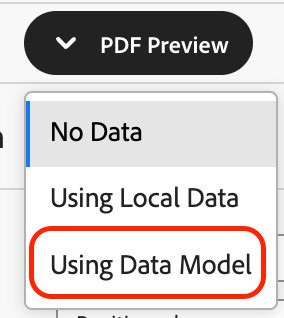
3.1. 「データモデルを使用」を選択して、ICの既に設定されているフォームデータモデル(FDM)のサンプルデータを使用します。
3.2. プレビューでは、モデルフィールドからデータが自動入力されます。 サンプルデータが最初に使用するときにFDMに保存されていることを確認します。そうしないと、プレビューにデータが表示されない場合があります。