AI アシスタント
AI アシスタント(レガシー)とAI アシスタント(次世代)の比較については、次の表を参照してください。
利用者は誰でも、AI アシスタント(次世代)と関連するExperience Platformエージェントにアクセスできます。メモ:
- Adobe Experience Manager:管理者は、Adobe Admin Consoleを通じてAI アシスタント (Next-Gen)にアクセスする権限を付与する必要があります。
- Customer Journey Analytics:管理者は、Customer Journey Analytics アクセス制御を通じてAI アシスタントにアクセスする権限を付与する必要があります。 これにより、製品知識やデータインサイトにもとづいた質問が可能になります。
AI アシスタントは、Adobe Experience Platformベースのアプリケーションの生産性を向上させ、作業を再定義する、インテリジェントな会話型の生成AI ツールです。 AI アシスタントを使用して、Adobe Experience Platform Agentsやその他のAI機能にアクセスできます。
AI アシスタントの活用方法について、アドビのガイドでご確認ください。
AI アシスタントへのアクセス
AI アシスタントにアクセスする方法はいくつかあります。
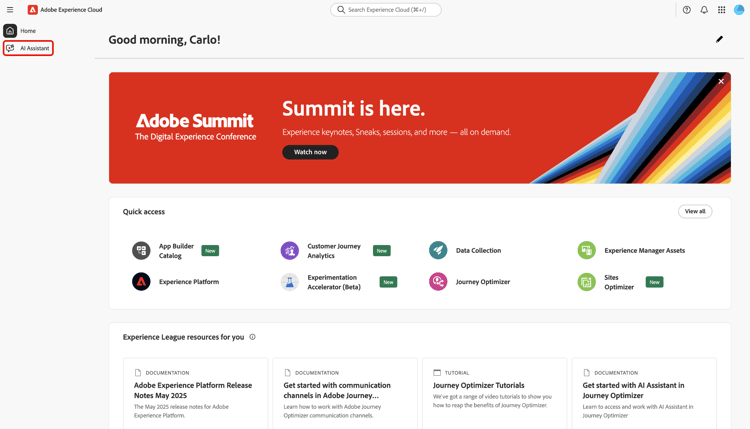
Experience Cloudのホームインターフェイスで、左側のナビゲーションから「AI アシスタント」を選択して、AI アシスタントのフルスクリーンビューを起動します。
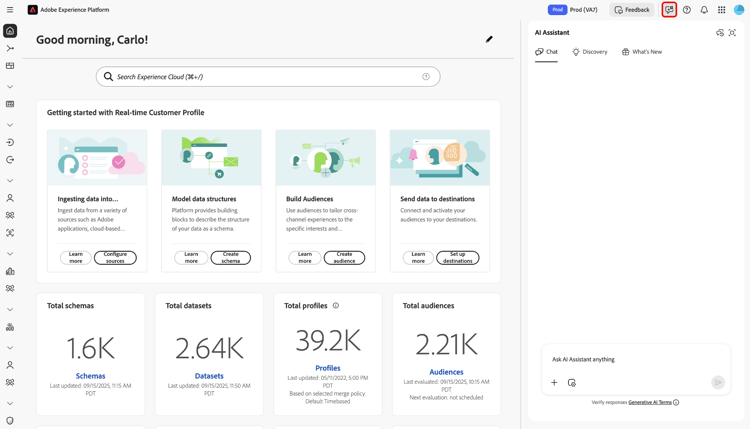
また、Experience Platform、Adobe Journey Optimizer、Customer Journey AnalyticsなどのExperience Cloud アプリケーションのホームページからAI アシスタントを起動することもできます。 製品ホームページに移動し、上部ヘッダーから AI アシスタントアイコン を選択して、右側のパネルでAI アシスタントチャットパネルを起動します。
AI アシスタントユーザーインターフェイスのナビゲーション
この節では、AI アシスタントのインターフェイスを操作する方法について説明します。
全画面表示
AI アシスタントインターフェイスには、効果的なインタラクションを実現するための重要な要素がいくつか含まれています。
- 会話: 会話 アイコンを選択して、新しい会話を開始し、履歴から最近の会話にアクセスします。 詳しくは、会話の節を参照してください。
- 入力ボックス:入力ボックスを選択して、AI アシスタントの質問とプロンプトを入力します。 詳しくは、入力機能の節を参照してください。
- データとオブジェクトのオートコンプリート: - プラスアイコンを選択して、データとオブジェクトの提案とオートコンプリートを使用します。 このオプションを選択すると、ポップアップウィンドウを使用して、提案されたエンティティを選択できます。 詳しくは、 データとオブジェクトのオートコンプリート に関する節を参照してください。
- コンテキスト設定: - AI アシスタントの情報ソースを設定するには、コンテキスト設定アイコンを選択します。 このツールを使用して、AI アシスタントが参照するアプリケーション、サンドボックス、データビューを設定し、クエリに回答できます。 詳しくは、 コンテキスト設定の節を参照してください。
- Discovery: - Learn、Analyze、Optimizeを選択して、開始に使用できるサンプルクエリを表示します。 詳しくは、見つけやすさのプロンプト に関する節を参照してください。
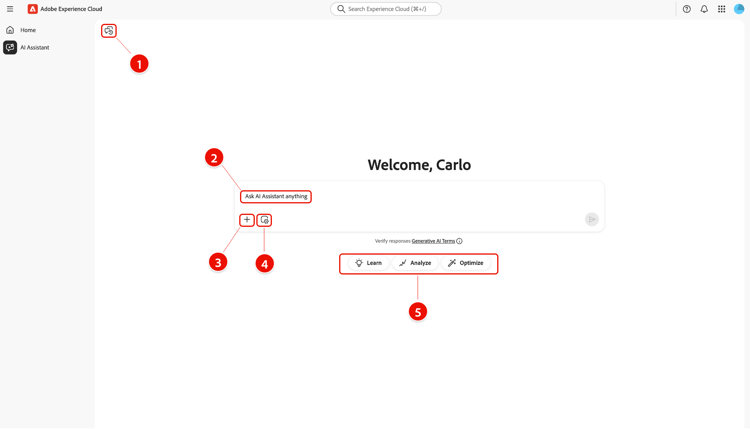
レールビュー
パネル表示では、コンパクトなパネルでチャット、検出プロンプト、更新、会話、およびインターフェイスのコントロールにすばやくアクセスできます。
- チャット: ヘッダーから チャット を選択して、インターフェイス上の様々な要素にアクセスするために残したイベントで会話に戻ります。
- 検出: 検出を選択すると、カテゴリ別に整理されたAI アシスタント プロンプトのリストが表示されます。 これらの事前設定済みのプロンプトを使用して、チャットに情報を入力できます。 さらに、特定のユースケースに合わせて、提案されたプロンプトを調整することもできます。
- 新機能: 新機能を選択すると、AI アシスタントで利用できる最新の更新情報のリストが表示されます。
- 会話: 会話 アイコンを選択して、新しい会話を開始し、履歴から最近の会話にアクセスします。 詳しくは、会話の節を参照してください。
- 全画面表示: 全画面表示 アイコンを選択して、AI アシスタント インターフェイスを右側のパネルから全画面モードに変更します。
- データとオブジェクトのオートコンプリート: データとオブジェクトの提案とオートコンプリートを使用するには、プラスアイコンを選択します。 このオプションを選択すると、ポップアップウィンドウを使用して、提案されたエンティティを選択できます。 詳しくは、 データとオブジェクトのオートコンプリート に関する節を参照してください。
- コンテキスト設定: AI アシスタントの情報ソースを設定するには、コンテキスト設定アイコンを選択します。 このツールを使用して、AI アシスタントが参照するアプリケーション、サンドボックス、データビューを設定し、クエリに回答できます。 詳しくは、 コンテキスト設定の節を参照してください。
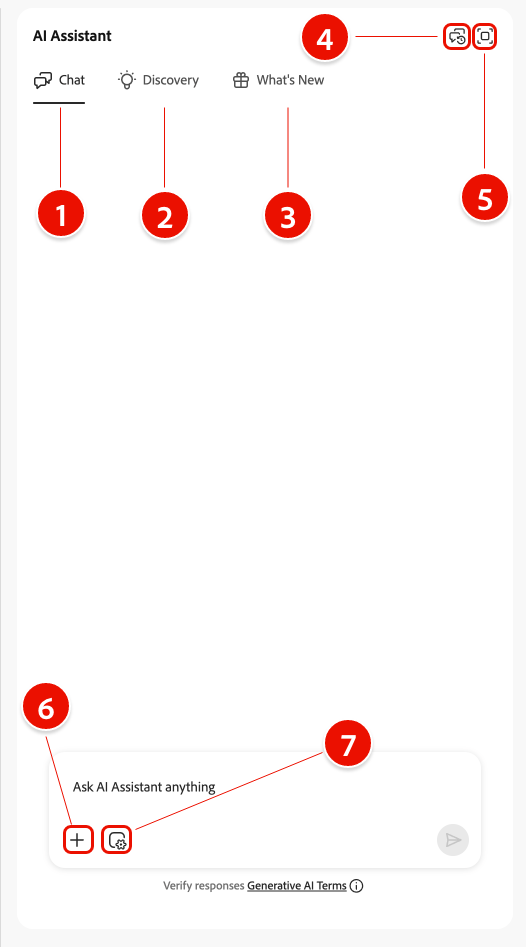
AI アシスタント UI ガイド
この節では、AI アシスタント ユーザーインターフェイスの主な機能とナビゲーションオプションの概要を説明します。 AI アシスタントへのアクセス方法、フルスクリーンビューとレールビューの両方におけるレイアウトとコントロールの概要、会話、入力機能、オートコンプリート、コンテキスト設定、検出プロンプトなどの主要なツールを紹介します。 以下のセクションでは、これらの機能を使用してAI アシスタントとやり取りし、エクスペリエンスを最大限に活用するための詳細なガイダンスを提供します。
検出プロンプト discovery-prompts
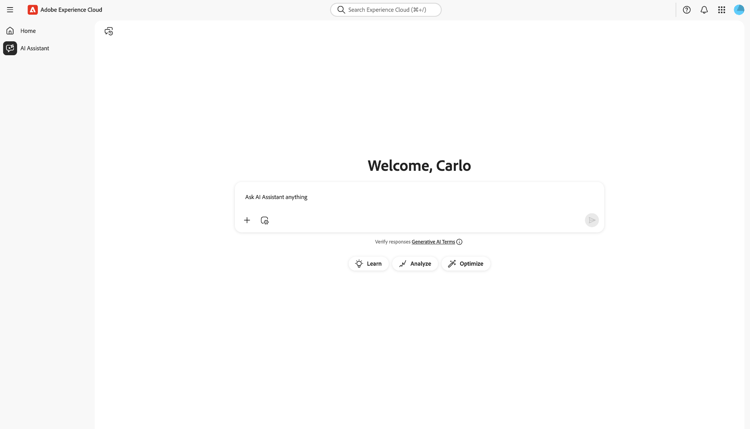
AI アシスタントの検出機能を使用すると、AI アシスタントがサポートするエンティティにグループ化された一般的なオブジェクトのリストを表示できます。 検出プロンプトは、出発点によって異なります。
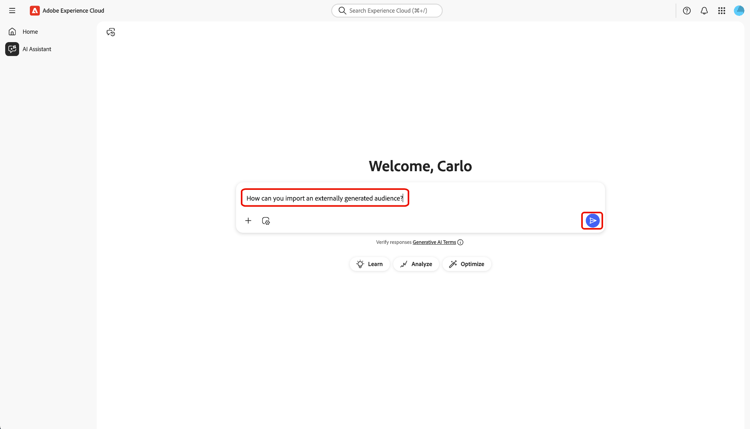
フルスクリーン表示では、検出プロンプトは、学習、分析、最適化の3つのカテゴリに分類されます。
検出プロンプトを使用して製品情報を進めるには、学習を選択し、表示されるドロップダウンウィンドウからプロンプトを選択します。
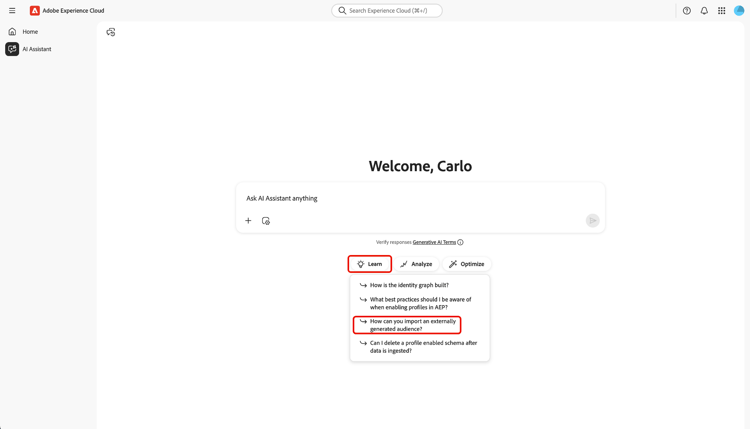
パネル表示から「検出」を選択すると、AI アシスタントを使用してチャットを開始し、入力するために使用できる検出プロンプトの広範なリストにアクセスできます。
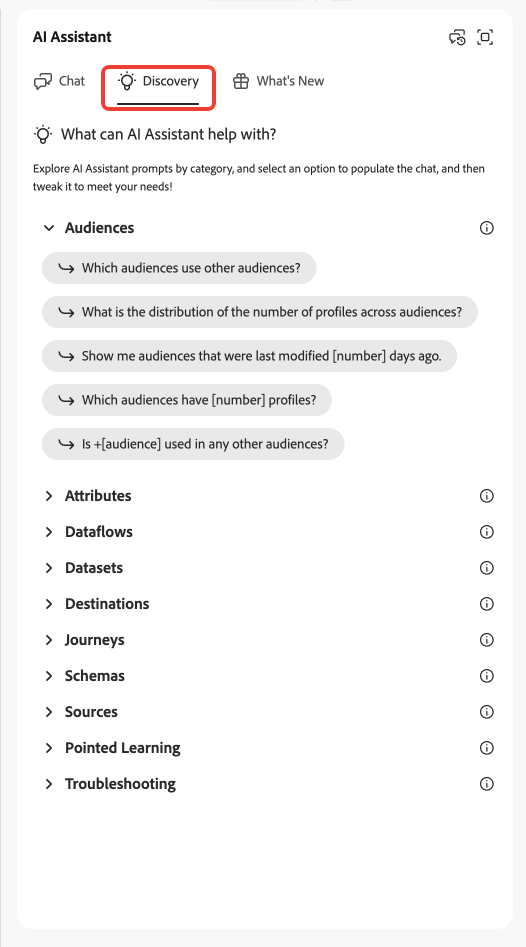
入力ボックスに入力するプロンプトを選択します。 ここから、特定のユースケースに合わせてプロンプトを編集できます。 準備ができたら、右側の送信アイコンを選択してクエリを送信します。
応答の操作
推論プロセスの確認 reasoning
次に、AI アシスタントがナレッジベースにクエリを発行し、回答を計算します。 AI アシスタントは、数分後に、その推論プロセス、関連する提案、情報ソース、フィードバックツールなどを深く掘り下げるオプションを含む回答を返します。
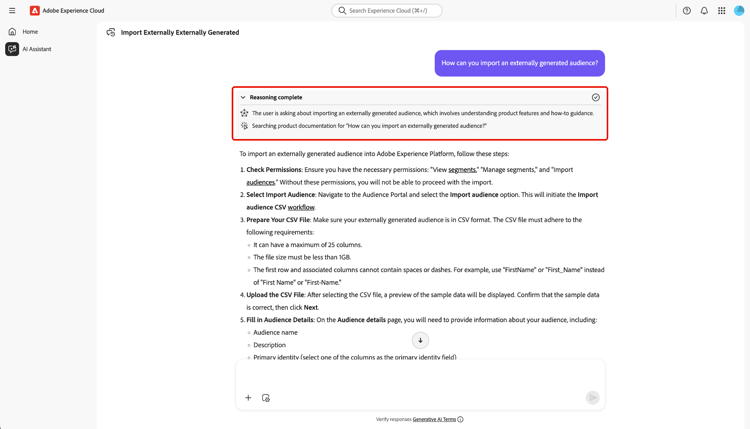
基礎となる推論プロセスをより深く理解するには、推論完了を選択します。
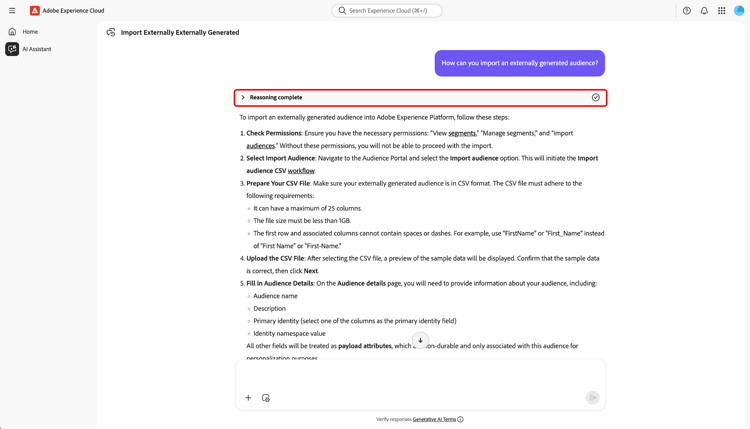
「推論完了」ウィンドウが展開され、リクエストの概要と、レスポンスの作成方法の詳細が表示されます。
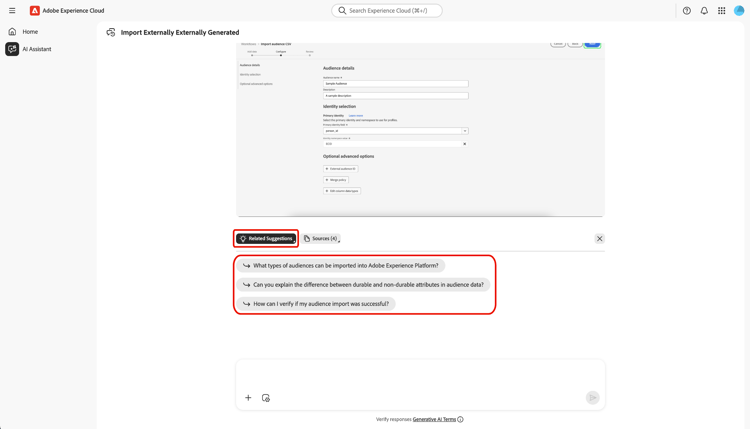
関連する提案を使用
次に、応答の一番下まで移動し、関連する提案を選択して、最初のクエリに関連するプロンプトのリストを受け取ります。 これらのプロンプトを使用して、AI アシスタントでさらに会話を進めることができます。
ソースを表示
AI アシスタントの応答を確認するには、ソースを選択して、AI アシスタントが応答を計算する際に参照した情報ソースのリストを表示します。
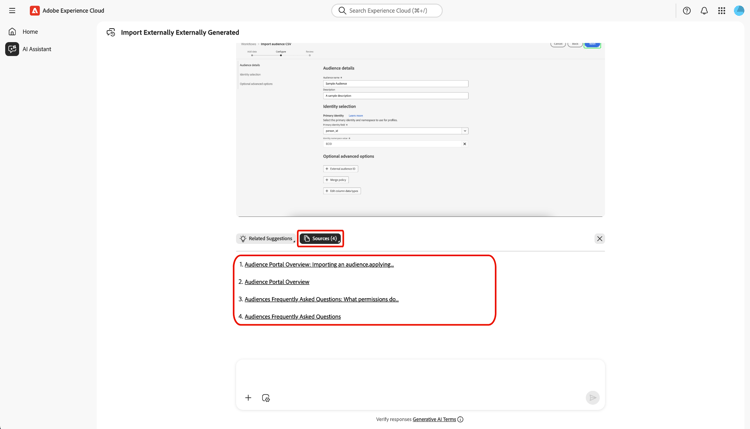
フィードバックの提供
回答で提供されているオプションを使用して、AI アシスタントでエクスペリエンスのフィードバックを提供することができます。
フィードバックを提供するには、AI アシスタントから回答を受け取った後、「上向き」または「下向き」のどちらかを選択し、提供されたテキストボックスにフィードバックを入力します。
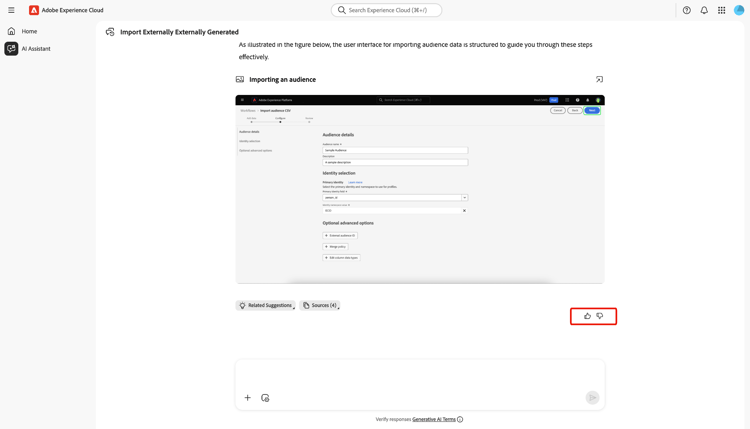
「親指を上へ」を選択して、肯定的なフィードバックを提供します。 オプションで、肯定的なフィードバックのリストから選択するか、入力ボックスを使用して独自の特定のフィードバックを入力できます。
| accordion |
|---|
| 選択して表示 |
|
詳細なフィードバックを選択して、フィードバックをさらに詳しく説明することもできます。 終了したら、「送信」を選択します。
|
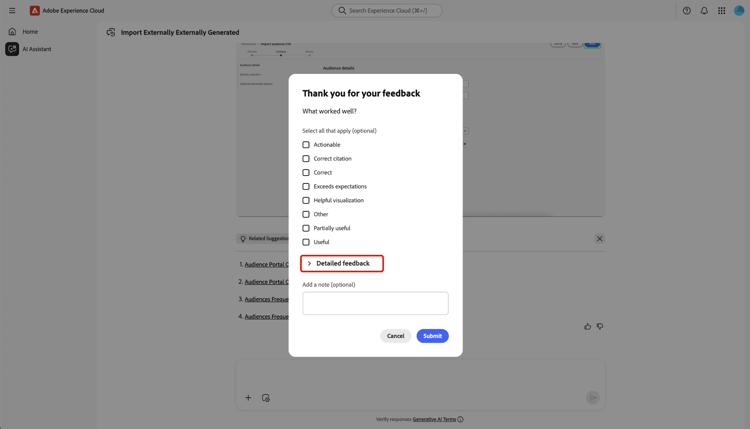
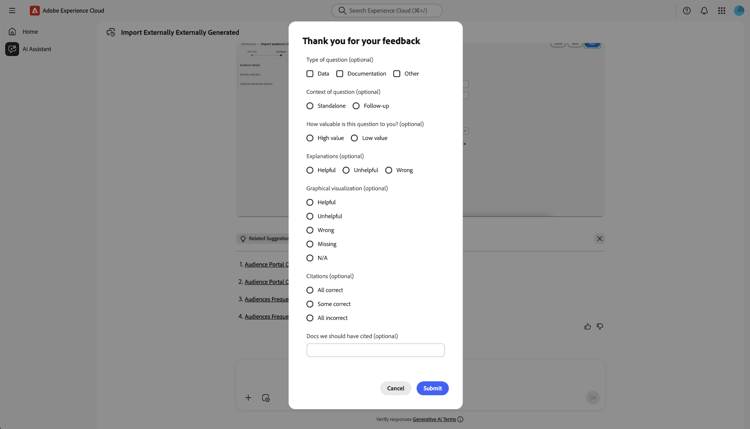
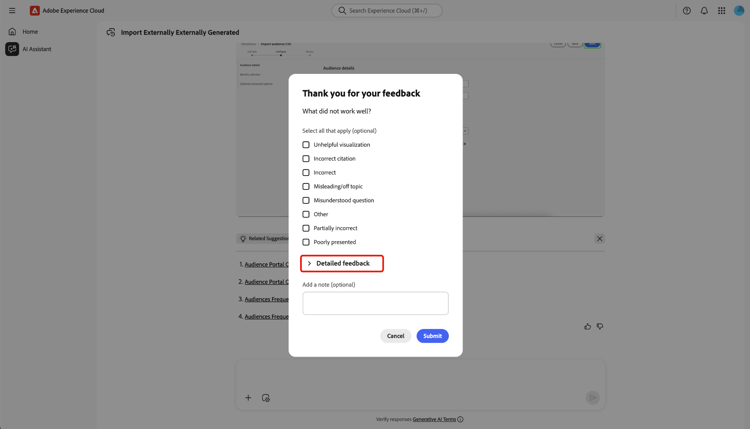
親指を下げるを選択して、建設的なフィードバックを提供します。 オプションで、建設的なフィードバックのリストから選択するか、入力ボックスを使用して独自の特定のフィードバックを入力できます。
| accordion |
|---|
| 選択して表示 |
|
同様に、詳細なフィードバックを選択して、フィードバックをさらに詳しく説明することもできます。 終了したら、「送信」を選択します。
|
分割ビュー機能の使用
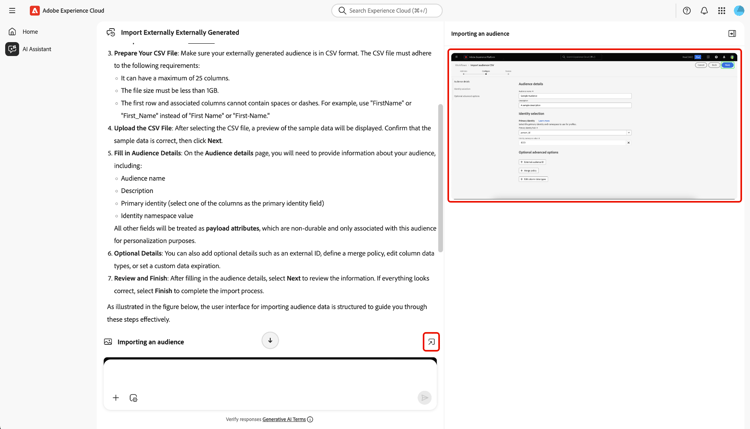
AI アシスタントの応答に画像が含まれる場合は、パスアイコンを選択してスプリットビューモードを起動できます。 これにより、右側にコンテキスト画像が表示され、AI アシスタントの応答全体を読むことができます。
会話
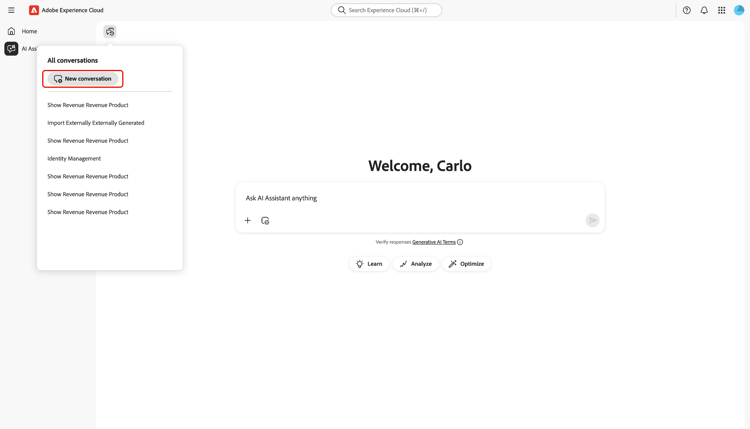
すべての会話 パネルを使用して、AI アシスタントとの会話をリセットおよび再訪問できます。 会話 アイコンを選択して、すべての会話 ウィンドウを表示します。
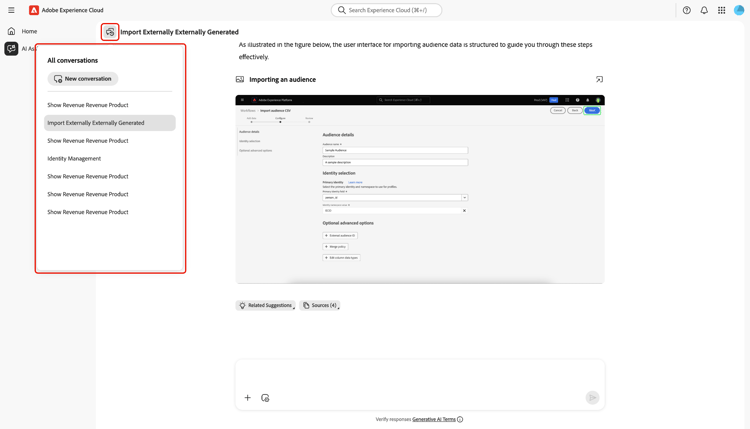
以前の会話を再度確認するには、提供されたリストから会話トピックを選択します。
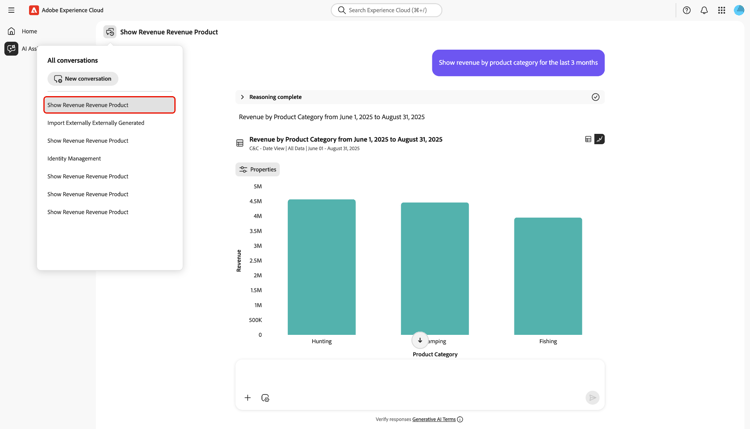
新しい会話を開始するには、新しい会話を選択します。
コンテキスト設定 context-setting
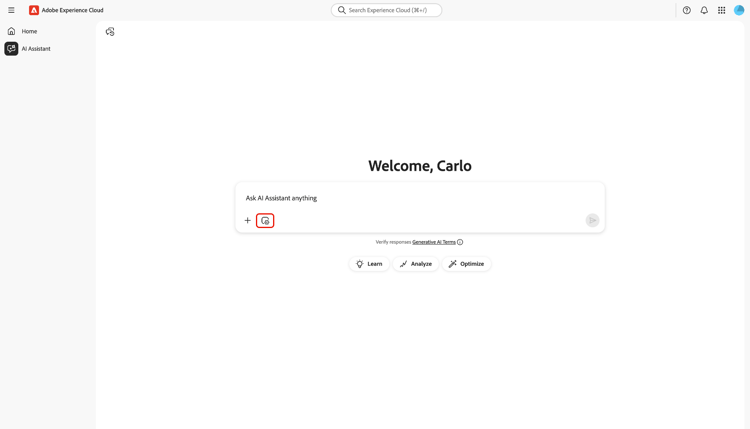
AI アシスタントのコンテキスト設定機能を使用して、AI アシスタントが参照するアプリケーション、サンドボックスおよび データビュー を設定し、クエリに回答します。 コンテキスト設定にアクセスするには、入力ボックスから「コンテキスト設定」アイコンを選択します。
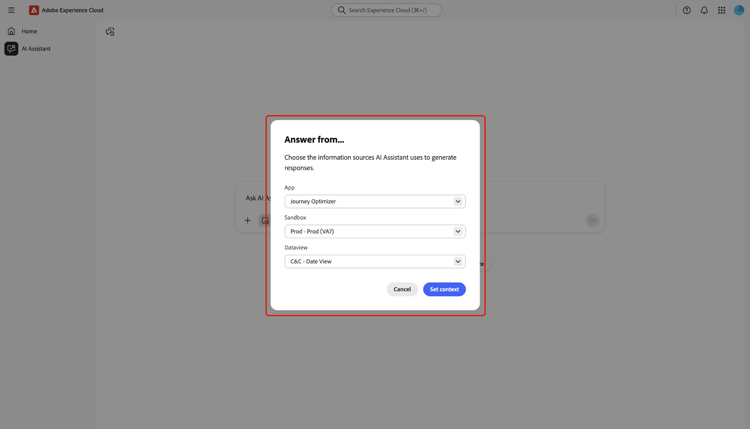
「回答者…」ポップアップウィンドウが表示されます。 このウィンドウを使用して、使用する情報ソースを設定し、コンテキストを設定を選択します。
Customer Journey AnalyticsでAI アシスタントを使用する場合、データビュー設定はData Insights Agentが次のことを理解するのに役立ちます。
- クエリするデータセット
- 利用可能なデータコンポーネント
- データに対する回答を構造化する方法
- Analysis Workspaceで作成するビジュアライゼーション
データとオブジェクトのオートコンプリート
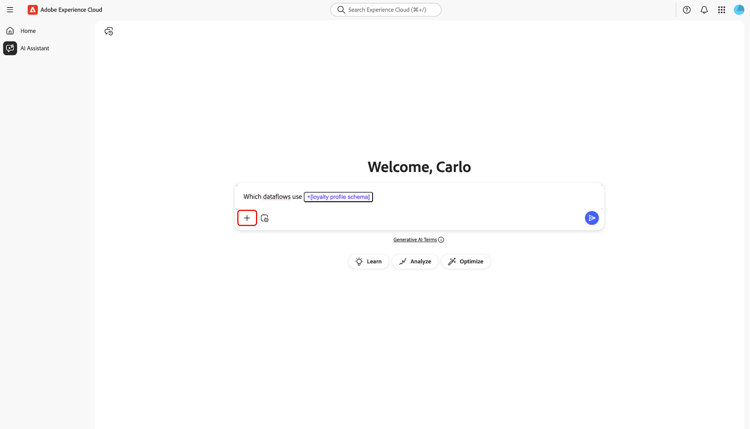
オートコンプリート関数を使用すると、サンドボックスに存在するデータオブジェクトのリストを受け取ることができます。 オートコンプリートを使用するには、クエリにプラスアイコン(+)を入力します。 別の方法として、テキスト入力ボックスの下部にあるプラスアイコン(+)を選択することもできます。 サンドボックスから推奨されるデータオブジェクトのリストが表示されます。
応答を確認
AI アシスタントからの回答を検証する方法は、いくつかあります。 「オブジェクトに一致するクエリ用語」を選択すると、組織内の特定のオブジェクトに一致したクエリ内の用語の概要が表示されます。
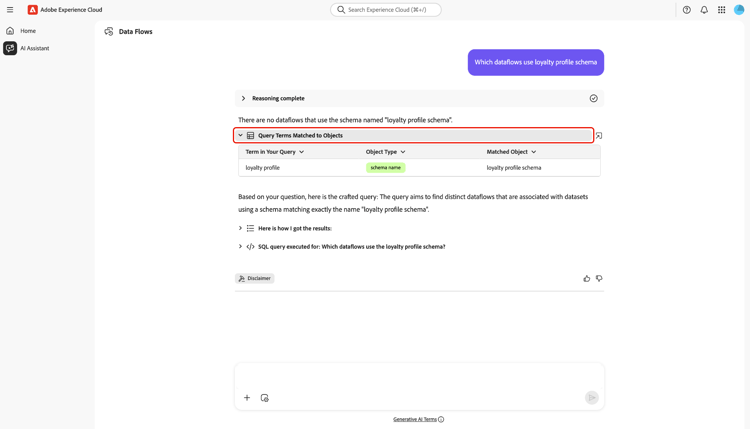
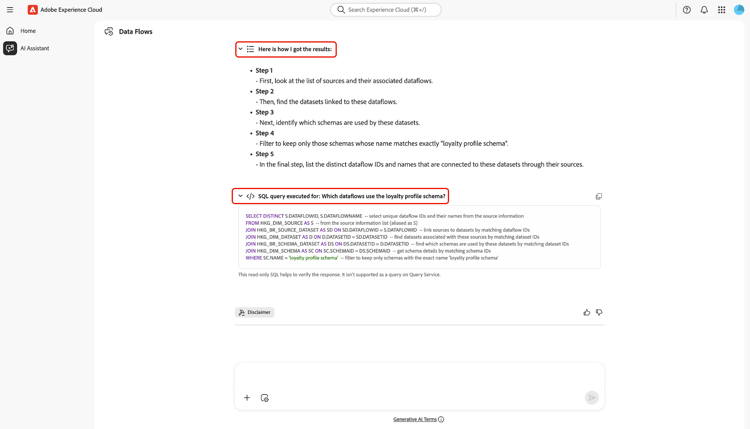
「」を選択すると、AI アシスタントがどのように回答に到達したかを詳細にステップバイステップで説明できます()。 さらに、質問に回答するために実行されたSQL クエリを表示することもできます。 このクエリは読み取り専用であり、クエリサービスでの使用はサポートされていません。
データビジュアライゼーションの設定
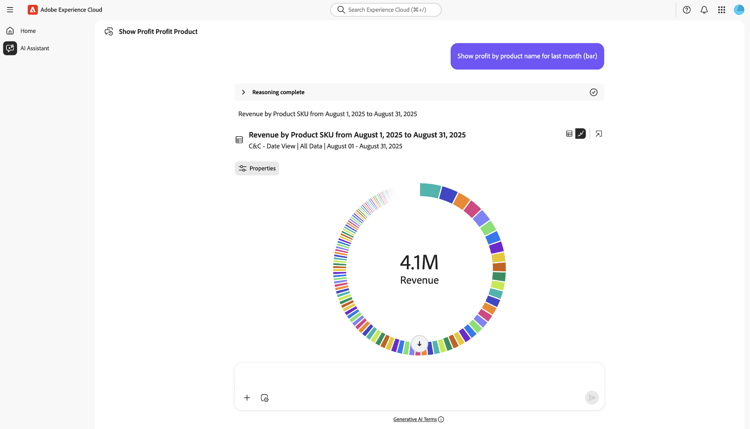
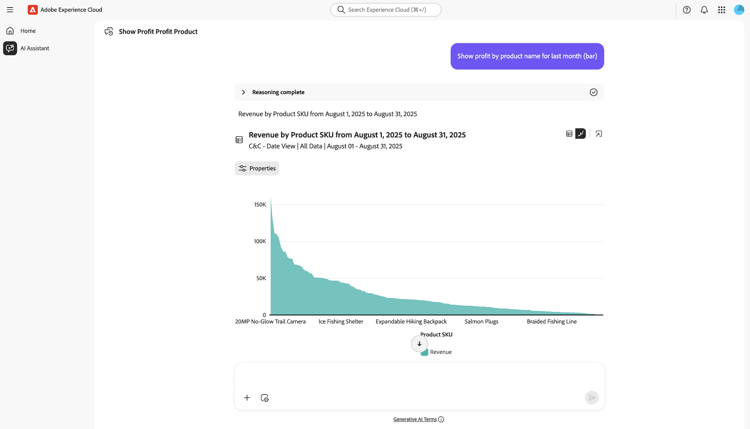
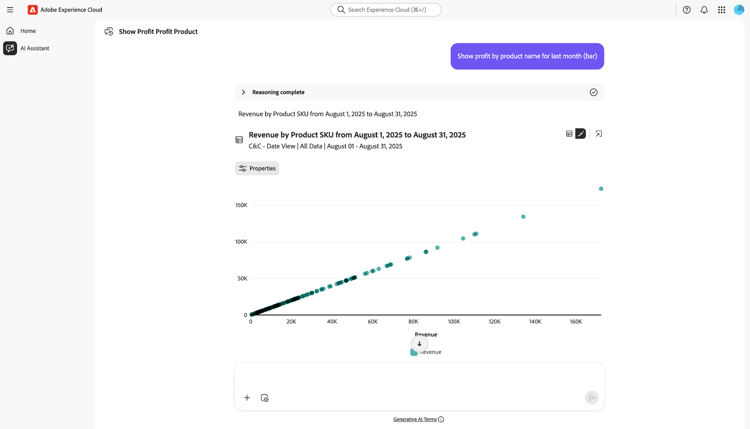
AI アシスタントのデータビジュアライゼーション機能を使用すれば、データをより深く理解できます。 また、クエリで使用するグラフのタイプを指定することもできます。 例えば、次のようなクエリを送信します。「先月の製品名で利益を表示する(棒)」。先月の利益の棒グラフを製品名で整理して受け取ります。
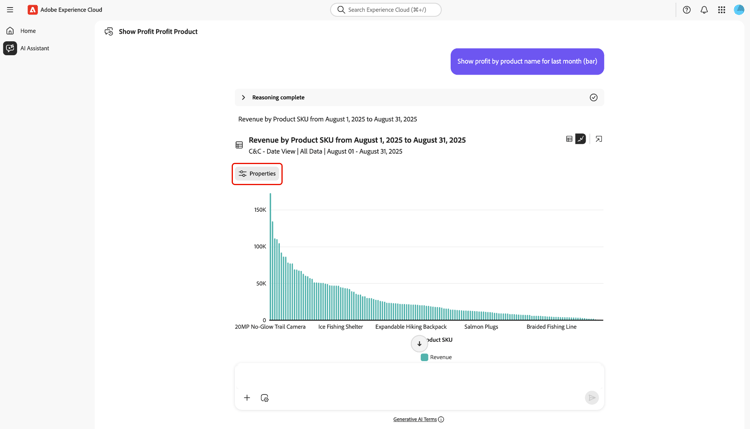
次に、プロパティを選択して、グラフの種類を変更し、X軸とY軸の値を設定します。
AI アシスタントは、データの可視化のために、いくつかのグラフタイプをサポートしています。 データにカーソルを合わせることで、あらゆるタイプのグラフを操作できます。
折れ線グラフを表示するには、プロパティを選択し、折れ線を選択します。
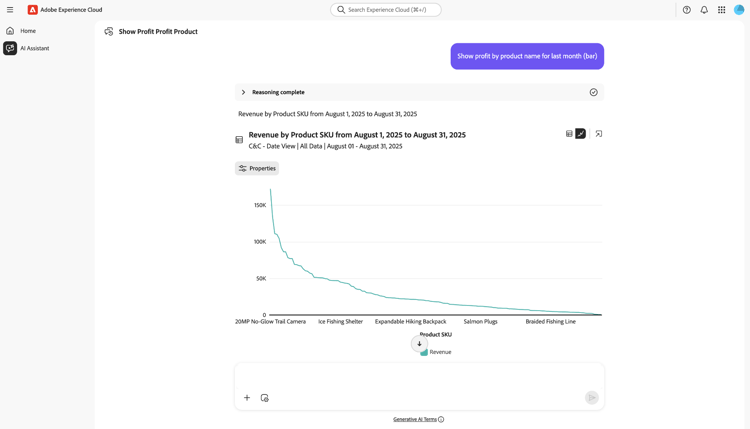
階層グラフを表示するには、「プロパティ」を選択してから「領域」を選択します。
散布図を表示するには、プロパティを選択してから、散布図を選択します。
ドーナツグラフを表示するには、「プロパティ」を選択し、「ドーナツ」を選択します。