MCP サーバー
Adobe MCP サーバーは、互換性のあるあらゆるAI クライアントに、Adobeデータとワークフローへの直接的で管理されたアクセスを提供します。 接続すれば、AI環境から直接、キャンペーンのパフォーマンスのクエリ、オーディエンスのアクティベーション、ジャーニーのレビュー、コンテンツの管理などをおわかりやすい言葉で行うことができます。 MCP サーバーは、AI クライアントとAdobeの基盤システムの間に配置されているため、企業のアクセス制御とデータガバナンスを維持しながら、自然言語の柔軟性を実現できます。
Adobe MCP サーバーは、オープン モデル コンテキスト プロトコル 標準に従います。 MCP対応のAI クライアントは、あらゆるAdobe MCP サーバーに接続できます。
CX Enterprise MCP サーバー cx-enterprise-mcp-servers

CX Enterprise アプリケーション全体で最も迅速に作業できる方法は、CX Enterprise Coworkerです。 サーバーの設定、登録するエンドポイント、AI クライアントの設定なしで、CX エンタープライズアプリケーションに接続します。 CX Enterprise Coworkerを試す
独自のAI クライアントを特定のAdobeアプリケーションに直接接続する場合は、いくつかのアプリケーションにも独自のMCP サーバーがあります。
https://targetmcp.adobe.io/mcphttps://rtcdp-mcp.adobe.io/mcphttps://mcp.adobeaemcloud.com/adobe/mcp/aemhttps://aep-ai-ama.adobe.io/mcphttps://mcp.prod.us-west-2.aws.wfk8s.com/mcp/v1/workfrontAI クライアントに接続します
ほとんどのAdobe MCP サーバーは、Adobe Identity Management サービス(IMS)でOAuthを使用します。 プロンプトが表示されたら、正しいIMS組織を選択します。 間違ったものを選択することは、認証エラーの最も一般的な原因です。

CX Enterprise Coworkerを使用すると、これらの連携は自動的に行われます。 以下の項目は適用されません。 以下の手順は、独自のAI クライアントをAdobe MCP Serverに直接接続し、AEM MCP Server エンドポイントを例として使用する場合です。 同じプロセスがAdobe MCP サーバーにも適用されます。接続するサーバーのエンドポイント URLをスワップします。
CX Enterprise Coworkerには、これらのMCP機能の多くが既に搭載されています。 追加するサーバーも、登録するエンドポイントも、設定するAI クライアントもありません。 CX Enterprise Coworkerにログインすると、すぐに使用できます。
完全なドキュメント:CX Enterprise Coworker ドキュメント

{width="24"}マネージド コネクタを使用
Adobe AI レジストリ に移動し、Adobe アプリケーションを検索します。 Claude コネクタが一覧表示されている場合(例:Adobe Experience Manager コネクタ )、次の手順ではなく、その設定手順に従います。
カスタムコネクタを使用した接続
Claude.aiは、アカウント設定のカスタムコネクタを介してリモート MCP サーバーをサポートします。
- 設定/統合に移動します。
- 「カスタムコネクタを追加」をクリックします。
- サーバーエンドポイントをURL (AEM MCP Serverの場合は
https://mcp.adobeaemcloud.com/adobe/mcp/aemなど)として入力し、任意の表示名を入力します。 - Connectをクリックし、Adobe IDでログインします。 適切なIMS組織を選択します。
完全なセットアップ:Claude.ai カスタムコネクタのドキュメント
CLIの使用
claude mcp addを実行して、Adobe MCP サーバーを登録します。 サーバー名とURLを、接続するサーバーの値に置き換えます。 この例では、AEM MCP Serverを使用します。
| code language-bash |
|---|
|
設定ファイルを編集
サーバーをプロジェクトルート (プロジェクトレベル)の~/.claude.json (グローバル)または.mcp.jsonに追加します。 キーとURLを、接続するサーバーの値に置き換えます。
| code language-json |
|---|
|
Adobe MCP サーバーはOAuthを使用します。 Claude Codeは、ツールを初めて呼び出したときに、Adobe IDでの認証を求めるプロンプトを表示します。 プロンプトが表示されたら、正しいIMS組織を選択します。
完全なセットアップ:Claude Code MCP ドキュメント
Adobe MCP サーバーをCursor mcp.json設定ファイルに追加し、Settings > MCP経由で接続します。 キーとURLを、接続するサーバーの値に置き換えます。 この例では、AEM MCP Serverを使用します。
- グローバル (すべてのプロジェクト):
~/.cursor/mcp.json - プロジェクトレベル:
.cursor/mcp.json(プロジェクトルート内)
| code language-json |
|---|
|
追加すると、カーソル設定の インストール済みMCP サーバー の下にMCP サーバーが表示されます。 認証が必要と表示されているサーバーの横にある Connect を選択し、Adobe IDでログインします。 アプリケーションにアクセスできるIMS組織を選択します。
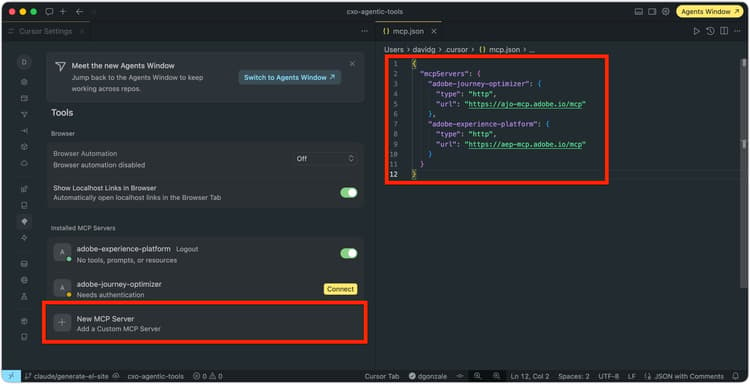
完全なセットアップ: カーソル MCP ドキュメント
{width="24"}マネージド コネクタを使用
Adobe AI レジストリ に移動し、Adobe アプリケーションを検索します。 ChatGPT コネクタがリストされている場合は、以下の手順ではなく、その設定手順に従います。
リモート MCP サーバーを使用した接続
ChatGPT管理者に、組織のMCP サーバーを追加するように依頼します。 これにより、すべてのユーザーは以下の設定なしで接続できます。
管理者が追加できない場合、またはアカウントの接続のみを希望する場合は、次の手順に従います。
1回限りのセットアップ:は、カスタム MCP URLを登録する前に開発者モードをオンにします。
- 設定/ セキュリティとログインに移動します。
- 開発者モードを有効にします。
サーバーを追加:
- 設定/ プラグイン / プラグインを参照に移動します。
- +を選択して、新しいプラグインを追加します。
- 名前(例:
AEM Content AIまたはAdobe Journey Optimizer)を入力します。 - 説明を入力します。
- サーバーURLを選択します。
- Connectionで、Adobeの完全なMCP URLを入力します。 例えば、AEMの場合は
https://mcp.adobeaemcloud.com/adobe/mcp/aem、Adobe Journey Optimizerの場合はhttps://ajo-mcp.adobe.io/mcpです。 - 認証を OAuth に設定します。
- 利用規約を読んで同意する:
- 「作成」を選択します。
- MCP サーバーが接続するCX Enterprise アプリケーションにアクセスできるAdobe アカウントでログインします。
完全なセットアップ:ChatGPT MCP ドキュメント
OpenAI Codex CLIは、TOML設定を介してリモート MCP サーバーをサポートします。
ファイルの場所を設定:
- ユーザーレベル (すべてのプロジェクト):
~/.codex/config.toml - プロジェクト範囲:
.codex/config.toml(プロジェクトルート内)
セクション名とURLを、接続するサーバーの値に置き換えます。 この例では、AEM MCP Serverを使用します。
| code language-toml |
|---|
|
Adobe MCP サーバーはOAuthを使用します。 Codex CLIは、初回使用時にOAuth フローを自動的に処理します。 プロンプトが表示されたら、正しいIMS組織を選択します。
完全なセットアップ:OpenAI Codex CLI MCP ドキュメント
Microsoft Copilot Studioは、Power Platform カスタムコネクタを自動的に作成するMCP オンボーディングウィザードを使用して、リモート MCP サーバーに接続します。
-
Copilot Studioでエージェントを開きます。
-
ツール ページに移動します。
-
ツールを追加/新規ツール/モデルコンテキストプロトコルを選択します。
-
MCP オンボーディングウィザードで、サーバーの詳細を入力します。 例えば、AEM MCP Serverの場合は次のようになります。
- サーバー名:
AEM - サーバーURL:
https://mcp.adobeaemcloud.com/adobe/mcp/aem
- サーバー名:
-
Authenticationを OAuth 2.0 に設定し、Adobe IMS認証とトークン URLを使用して設定します。
-
「作成」、「エージェントに追加」の順に選択します。
| note |
|---|
| NOTE |
| Copilot StudioのMCP サーバー接続は、Power Platformを介して行われます。 組織のデータ損失防止(DLP)ポリシーが適用されます。 |
完全なセットアップ:Copilot Studio MCP ドキュメント
MCP サーバーの実際
実際のビジネス上の問題に対してAdobe MCP サーバーが機能することを確認します。 各チュートリアルは、真の運用上の課題から始まり、AI クライアントがツールを切り替えたりコードを記述したりすることなく、それをどのように平易な言語で解決するかを示しています。
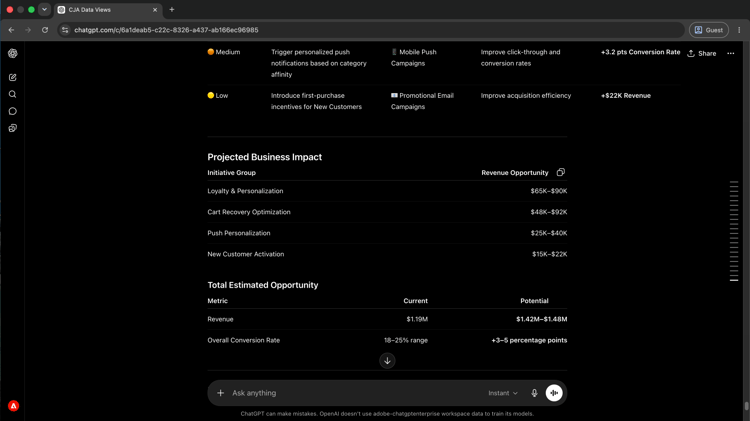
レポートのない キャンペーンインサイト
単一のレポートを作成することなく、平易な言語でパフォーマンスに関する質問をおこない、Customer Journey Analyticsから回答を得ることができます。
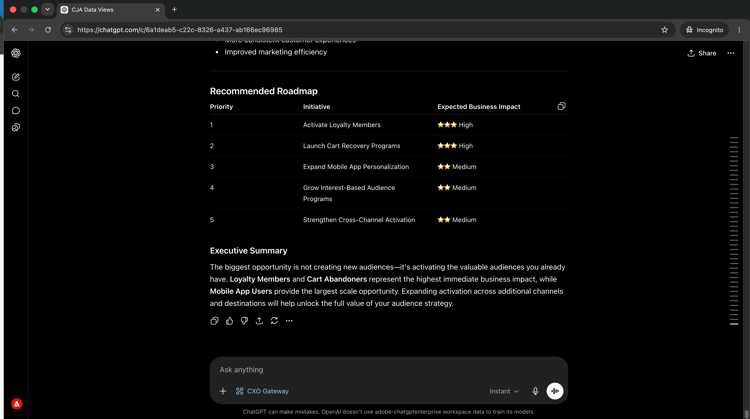
Real-Time CDPを使わずに、どのオーディエンスがライブなのか、どこを流れているのか、宛先が健全なのかを確認できます。
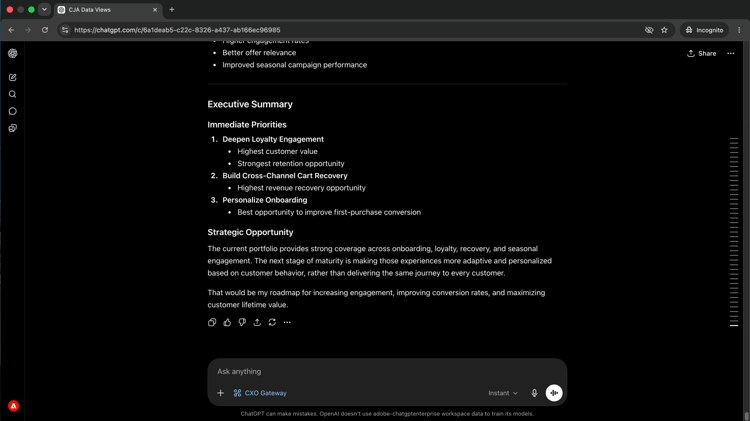
CJAでコンバージョンのギャップを明らかにし、AEMでコンバージョンの低いコンテンツをたどり、それを修正するために1回のAI セッションを実施します。
もっと手伝いが必要ですか?
MCP接続には、認証、組織の選択、アプリケーションレベルの権限が含まれます。 何かが期待どおりに機能しない場合は、これらの手順で最も一般的な原因を説明します。
Adobe ユーザーが複数のIMS組織に属しており、間違った組織のツールやデータが表示されている場合は、MCP サーバーを切断し、ブラウザーでAdobe セッションからログアウトしてから、再接続します。 ログイン時に組織を選択するよう求められます。
Adobe MCP サーバーは、ユーザーアカウントが複数のIMS組織にアクセスできる場合でも、一度に1つのIMS組織に対してのみ認証できます。
一部のAdobe MCP サーバーでは、結果を返す前にリソースを指定する必要があります。 アプリケーションによっては、サンドボックス、プログラム、環境、レポートスイート、データビューなどがあります。
アクセスできるリソースがわからない場合は、AI クライアントに問い合わせます。 例:「使用可能なサンドボックスのリスト」または「どのレポートスイートにアクセスできますか?」 Adobe MCP サーバーは、多くの場合、ユーザーが利用できるリソースの完全なリストを返します。
セッションリソースを設定したら、どのリソースを使用するかをAI クライアントに伝えることで、いつでも切り替えることができます。
AI クライアントは、OAuthを使用して、Adobeユーザーアカウントの代理として行動します。 Adobe アプリケーションにログインするときに適用される同じ権限とアクセス制御は、MCP サーバーを使用するときに適用されます。
アクションが失敗するか、結果が返されない場合は、Adobe Admin Consoleおよび関連するCX Enterprise アプリケーションで、ユーザーが必要な権限を持っていることを確認します。 アクセス権を調整する必要がある場合は、Adobe システム管理者にお問い合わせください。
Adobe MCP サーバーは、OAuthを使用してAdobe ユーザーアカウントを認証します。 認証状態が失われると、再認証するまで、それ以上のツール呼び出しは成功しません。
再認証するには:AI クライアントのMCP サーバー設定を開き、Adobe MCP サーバーエントリを選択して再接続します。 Adobe IDで再度ログインするよう求められます。