B2B Commerce用コネクタの設定
Adobe Commerce個のB2B共有カタログを使用しているマーチャントは、Adobe Commerce Optimizer Connector for B2Bを使用して、カスタム共有カタログデータと設定をAdobe Commerce Optimizerに同期できます。
統合の使用要件 requirements-to-use-the-integration
-
Adobe Commerce 2.4.8以降(Commerce B2B バージョン 1.5.3+がインストールされ、有効)
-
プロビジョニングされたサンドボックスインスタンスを使用するCommerce Optimizer ライセンス。
-
Composerを使用してコネクタメタパッケージをダウンロードするための認証キー。
-
Commerce Optimizer サンドボックスインスタンス への管理者アクセス。
統合を構成するAdobe Commerce ユーザーには、次の要件が必要です。
-
Commerce管理者への管理者アクセス。
-
Commerce Optimizer プロジェクトがプロビジョニングされているIMS組織への開発者アクセス。
アプリケーション要件
- Commerce cronとインデクサーは正常に動作しています。
- 書き出し用に特定された必要なweb サイトとストアビュー。
- Adobe Commerceで設定または設定可能な共有カタログ、企業の割り当て、品揃え、B2B価格設定。
競合する拡張機能の削除 remove-conflicting-extensions
次のいずれかの拡張機能がインストールされている場合は、Adobe Commerce Optimizer Connector for B2Bをインストールする前にアンインストールしてください。
- Adobe Commerce Live Search (
magento/live-search) - Adobe Commerce Product Recommendations (
magento/product-recommendations) - Adobe Commerce Catalog Service (
magento/catalog-service,magento/catalog-service-installer) - Data Management Dashboard (
magento-catalog-sync-admin)
これらの拡張機能に関連付けられたデータは、引き続きCommerce データベースで使用できます。 ただし、コネクタが有効になっている場合は、Commerce Optimizerに書き出されません。 コネクタを有効にした後、これらの拡張機能によって提供されるAdobe Commerce検索およびマーチャンダイジング機能を実装するには、Commerce Optimizer 管理UIから設定します。
設定手順 configuration-steps
Adobe Commerce Optimizer Connector for B2Bを有効にし、Adobe CommerceからCommerce Optimizer インスタンスへのカスタム共有カタログ設定の同期を開始するには、次の手順に従います。
-
Composerを使用して Adobe Commerce Optimizer Connector for B2B パッケージをインストールし、Adobe Commerce インスタンスをCommerce Optimizerに接続します。
-
管理者からCommerce スコープの書き出し設定をカスタマイズします。
-
Commerce Optimizer 統合を有効にします。
Adobe Commerce Optimizer Connector for B2B パッケージのインストール install-the-adobe-commerce-optimizer-connector-for-B2B-package
Adobe Commerce Optimizer Connector for B2Bは、Commerce Optimizerのアクティブなライセンスを持つすべてのCommerce マーチャントが利用できるComposer メタパッケージとして配信されます。
インストール手順
-
Composerを使用して
adobe-commerce/commerce-data-export-aco-adapter-b2bモジュールを追加します。code language-shell composer require adobe-commerce/commerce-data-export-aco-adapter-b2b -
Adobe Commerce ステージング環境に変更をデプロイします。
デプロイメントが完了すると、Commerce Optimizer オプションがCommerce管理メニューから使用できるようになります。 「Commerce Optimizer」を選択して、Commerce管理者から直接Commerce Optimizer インスタンスを開きます。
データ書き出しとスコープのマッピング
同期するweb サイトとストアビューを選択してから、最初のフィードを検証します。 B2Bの場合、コネクターは、共有カタログデータをCommerce Optimizerにプロジェクトする際に、有効なスコープを使用します。
- 製品のローカライズされたコンテンツを含むカタログ ソース→ストア ビュー
- web サイトと顧客グループ→ web サイトと顧客グループの価格表
- 共有カタログ→保護されたプライベート カタログ ビューと適用されたポリシー
共有カタログは商品の品揃えを定義し、有効になっている各ストアビューにはローカライズされたカタログソースが提供されます。 Web サイトと顧客グループが該当する価格表を決定します。 コネクターは、有効化されたストアビューごとに各カスタム共有カタログをプロジェクトするので、B2B投影に対して個別のスコープ設定は必要ありません。
カスタム共有カタログでは、有効なストアビューごとに、複数の保護されたプライベートカタログビューを生成できます。 デフォルトの公開共有カタログは、B2B プライベートカタログビューとして表示されません。 詳しいオブジェクトマッピングとランタイム認証フローについては、B2B共有カタログ投影を参照してください。
範囲の書き出し設定を変更するには
-
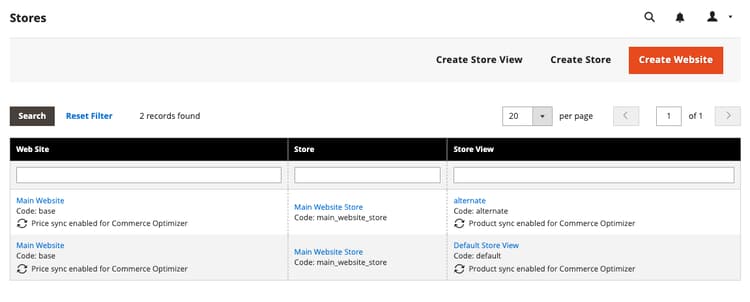
Commerce Adminで、Stores > Settings > All Storesに移動します。
-
設定するweb サイトまたはストアビューを選択します。
-
Commerce Optimizerエクスポーター設定で、チェックボックスを使用して、必要に応じてデータ同期を有効または無効にします。
-
変更を保存します。
ビヘイビアーを有効または無効にする
B2B共有カタログの変更を監視する
コネクターは、共有カタログと会社の割り当ての変更を監視します。 Commerce Adminで共有カタログを削除すると、コネクタは、設定可能な猶予期間の後に、そのプライベートカタログビューへのアクセスを削除します。
Commerce Optimizer統合を有効にする enable-the-adobe-commerce-optimizer-integration
統合を有効にし、aco:config:init CLI コマンドを実行してデータ同期を開始します。 このコマンドは、次の手順を完了します。
- コマンドライン引数として指定された資格情報を使用して、IMS アクセストークンを取得します。
https://ccm.api.commerce.adobe.com/api/v1/tenants/{tenantId}/owner/{orgId}のCommerce Cloud Manager (CCM) サービスを呼び出して、テナントを検証し、取り込みURLとCommerce Optimizer Studio URLを抽出します。- すべての設定(クライアントシークレットが暗号化)を
core_config_dataに保存します。 - すべてのCommerce Optimizer フィードのインデクサーを無効にすることで、最初の完全同期をスケジュールします。
必要な接続の詳細を取得
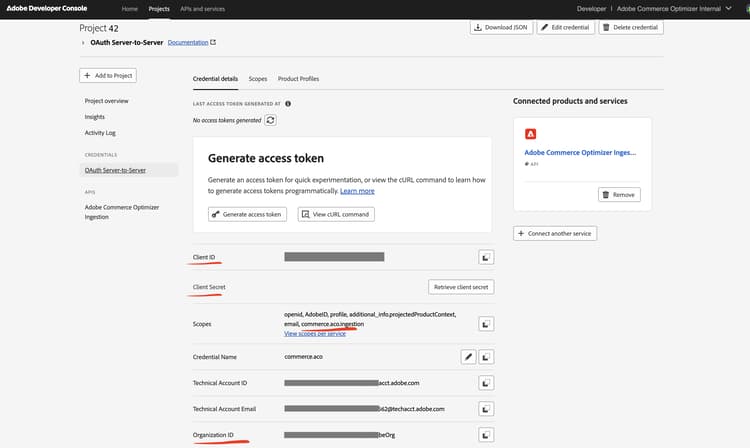
Adobe Developer Consoleから、Commerce Optimizer取り込みサービスに対して有効な新しいプロジェクトを作成し、OAuth サーバー間の資格情報を生成します。 詳細な手順については、Adobe Commerce Optimizerのマーチャンダイジング開発者ガイドの「IMS資格情報の取得」を参照してください。
資格情報ページから次の値を保存します。
- 組織ID (
org_id) - クライアント ID (
client_id) - クライアント秘密鍵 (
client_secret)
Commerce Optimizer インスタンスの詳細を取得
テナント IDを、Commerce Optimizer インスタンス Instance details ページ の Instance Id フィールドまたはインスタンスへのアクセスに使用したURLから取得します。 例:https://experience.adobe.com/#/@<your organization>/in:<tenant>/commerce-optimizer-studio/home。
-
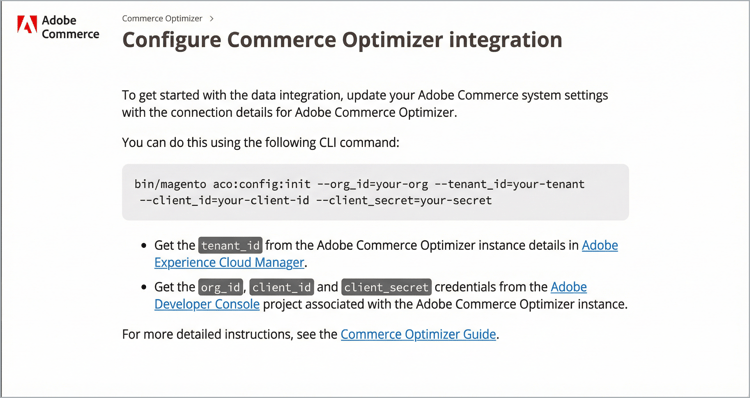
Commerce管理者から「Adobe Commerce Optimizer」を選択し、手順を含む設定ページを表示します。
-
コマンドラインから、SSHを使用してAdobe Commerce ステージング環境に接続します。
-
統合を設定するには、次のAdobe Commerce CLI コマンドを実行し、プレースホルダー値をCommerce Optimizer プロジェクトの値に置き換えます。
code language-shell bin/magento aco:config:init --org_id=your-org --tenant_id=your-tenant --client_id=your-client-id --client_secret=your-secret -
Commerce管理者に戻り、Adobe Commerce Optimizer オプションを選択して、接続を確認します。
オプションを選択すると、新しいタブでCommerce Optimizer UIが開きます。
データ同期が機能していることを確認します verify-that-the-data-sync-is-working
データがCommerce管理者から正常にエクスポートされ、データがCommerce Optimizerに正常に配信されたことを確認します。 Commerce Adminで書き出しから開始し、Commerce Optimizerで配信を確定します。
-
Commerce管理者の同期ステータスを確認:
System > Data Transfer > Data Feed Sync Statusに移動します。
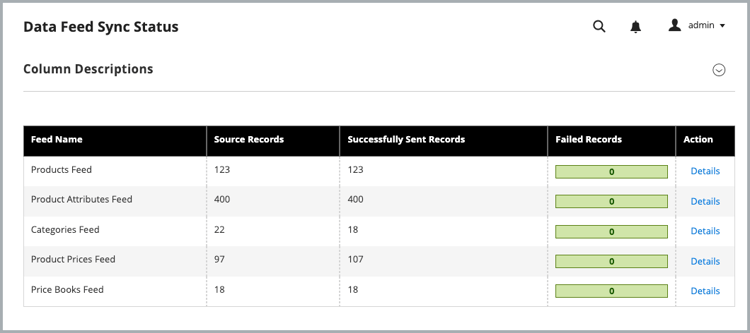
同期を実行すると、フィード データに正常に送信されたレコードが表示されます。 フィードを選択して、詳細を表示したり、同期の問題をトラブルシューティングしたりします。
-
確認データがCommerce Optimizerに配信されました:
Commerce Optimizer メニューから、Data Syncを選択します。
同期されたカタログデータを表示するAdobe Commerce Optimizerの
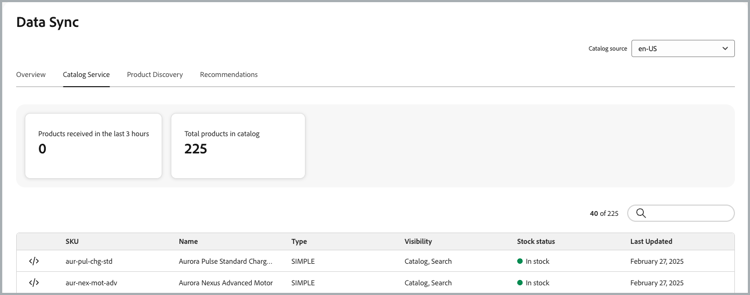
予想される商品、価格、属性が表示されることを確認します。
同期が期待どおりに機能している場合:
- Data Feed Sync Statusは、コネクタフィードに対して正常に送信されたレコードを表示しますが、未解決のアイテムレベルのエラーはありません。
- Commerce Optimizerの Data Sync には、予想されるカタログ ソース、製品、価格および属性が一覧表示されます。
次のステップ
- B2B カタログ ビューの投影を監視
最初のフィード同期の後、 カタログ ビュー同期ステータス を使用して、予測されるプライベート カタログ ビュー、ポリシー、価格表の参照、およびアクセス キーの制限付き設定を確認します。 投影モデルとランタイム認証フローについては、B2B共有カタログ投影を参照してください。
-
Edge Delivery ServicesにCommerce ストアフロントを設定
ストアフロントをCommerce Optimizer インスタンスに接続し、パーソナライズされたコマースエクスペリエンスの提供を開始するには、 ストアフロント設定ドキュメント に従います。