VPN 経由でデータベースを接続する
Adobeでは、SSH tunnel を使用してデータベースを接続することをお勧めしていますが、暗号化された VPN 接続を使用して安全を確保することもできます。 VPN は、任意のデータベース統合に使用できます。物事を簡単にするために、プロセスは SSH tunnel の設定とほぼ同じです。
データベースの資格情報に加えて、VPN ユーザーの資格情報を入力して内容を確認する必要があります。 どの VPN ユーザーでも機能しますが、Adobeでは、アカウント上のユーザーを簡単に追跡できるため、Commerce Intelligence ユーザーを作成することをお勧めします。
Commerce Intelligence 用のデータベースユーザーの作成 database
データベースユーザーを作成するプロセスは、接続するデータベースのタイプによって異なります。 各データベースのタイプの手順を確認するには、以下のリンクをクリックしてください。
VPN 用の Commerce Intelligence ユーザーの作成 vpn
前述のように、有効な VPN ユーザーであれば誰でも機能しますが、Adobeでは、Commerce Intelligence 用のためにのみユーザーを作成することをお勧めします。
Commerce Intelligence IP アドレスへのアクセスを許可 allowlist
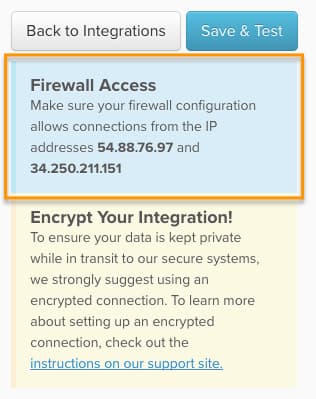
接続を成功させるには、IP アドレスからのアクセスを許可するようにファイアウォールを設定する必要があります。 これらは 54.88.76.97 および 34.250.211.151 ですが、あらゆるデータベース統合に関して credentials ページにも表示されます。
接続の入力とユーザー情報の VPN への Commerce Intelligence 入 finish
まとめるには、接続とユーザー情報を Commerce Intelligence に入力する必要があります。 データベースの credentials ページを開いたままにしましたか。 そうでない場合は、Manage Data > Connections に移動します。 [Add New Data Source] をクリックし、接続するデータベースのアイコンをクリックします。 Encrypted の切り替えを Yes に変更することを忘れないでください。
このページに、Database Connection のセクションから始まる次の情報を入力します。
-
Username:Commerce Intelligence データベースユーザーのユーザー名 -
Password:Commerce Intelligence データベースユーザーのパスワード -
Port: サーバー上のデータベースのポート。 デフォルト:MicrosoftSQL:1433MongoDB:27017MySQL:3306PostgreSQL:5432
-
Host: デフォルトでは、これは localhost127.0.0.1ですが、サーバーのパブリック IP アドレスまたはローカルエリアネットワークアドレスである場合もあります。 -
Database Name (optional): 1 つのデータベースへのアクセスのみを許可した場合(これはデータベース・ユーザーの作成ステップで指定されます)、そのデータベースの名前をここに入力します。
「Encryption Connection」セクションで、
Encryption Type:これをCisco IPsec VPNに設定Gateway Address: VPN サーバーの IP アドレスGroup Name: グループ認証に使用されるグループの名前Group Secret: グループに対応するパスワード。Username:Commerce IntelligenceVPNのユーザー名Password:Commerce IntelligenceVPNユーザーパスワード
完了したら、「Save & Test」をクリックして設定を完了します。