Microsoft SQL サーバーを接続

このトピックでは、4段階のプロセスでMicrosoft SQL データベースをCommerce Intelligenceに接続する方法について説明します。 このプロセスには、サーバー接続とSQLに関する技術的な専門知識が必要であり、チームの開発者のサポートが必要になる場合があります。
Commerce Intelligenceは、Amazon RDS、EC2、Microsoft SQL Azureおよびその他のほとんどのクラウドサーバープロバイダーをサポートしています。 特定のホストに関する質問がある場合は、 サポートチケット を送信して、この情報の提供を依頼してください。
システムは、データベースでSELECT クエリを実行する必要があります。 これは最初にデータベース構造のスナップショットを取得するために行われ、次にデータを最新の状態に保つために定期的に超過時間が発生します。 アップデートは段階的に行われ、Adobeはアップデートの頻度と時間を制限して、サーバーへの不要な負荷を防ぎます。
これを行う最善の方法は、TCP/IP経由でデータベースサーバーに接続することです。 SELECT クエリのみを実行できるユーザーを作成します(オプションで、指定したテーブルからのみデータを選択できます)。 これは、Commerce Intelligenceに接続している各サーバーに対して実行する必要があります。
Microsoft SQLをCommerce Intelligenceに接続中:
-
サーバーがTCP/IPおよび混合モード認証を介した接続を許可していることを確認してください。
-
ファイアウォールで、サーバーの専用IPが接続できることを確認します。
サーバーへの接続に使用されるIP アドレスは、
Settingsページの「接続」セクションにあります。 -
データベースサーバーにログインするユーザーを作成します。
UIまたはqueryのいずれかを使用して2つのオプションがあります。UIQuery
-
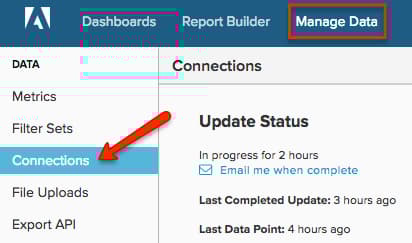
Manage Data > ConnectionsのCommerce IntelligenceにサーバーのIP アドレス、ユーザー名、パスワードを入力します。
-
Add a Data Sourceをクリックします。
-
選択して
Microsoft SQLデータベースを接続し、新しいConnectionsページのフィールドに資格情報を入力します。Windows Azureを使用している場合は、データベース名も指定する必要があります。