ギフトカードの購入と引き換え

ギフトカードは、注文にクーポンが適用されるのと同様に、ショッピングカートで利用されます。 チェックアウト時に、買い物客はギフトカードコードを入力して、ギフトカードの金額を購入に適用します。 顧客アカウントを持つギフトカード所有者は、アカウントダッシュボードからステータスと残高残高を確認できます。 1枚または複数のギフトカードを使用して、注文の全額または一部を支払うことができます。
適用されたギフトカードコードは、管理者で注文を開くことで表示できます。これにより、必要に応じてコードを取得して物理的なギフトカードに配置することができます。 ギフトカードの注文がキャンセルまたは返金された場合、関連するギフトカードアカウントを手動でキャンセルする必要があります。 アカウントを完全に削除するか、非アクティブにすることができます。
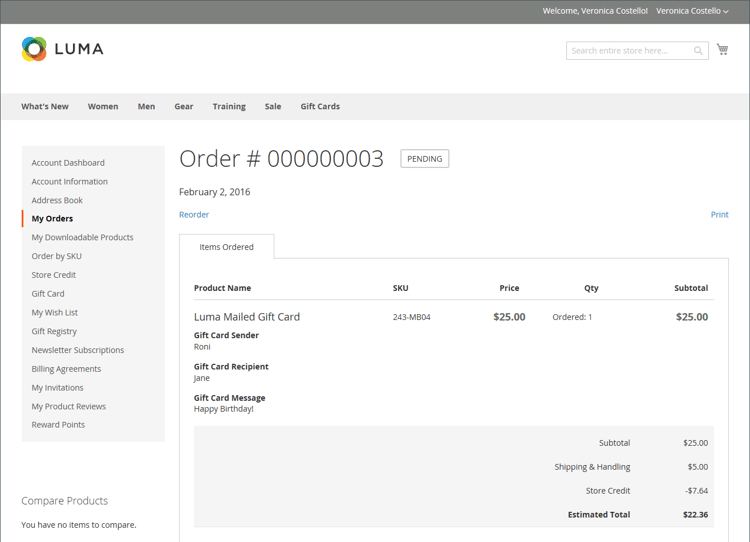
例えば、デモ Luma ストアで買い物をする顧客は、バーチャルギフトカードまたは物理的なギフトカードのいずれかを購入できます。
仮想ギフトカード - Luma仮想ギフトカードが、オプションのメッセージとともに受信者に電子メールで送信されます。 この機能は、Lumaの各web サイトで利用でき、有効期限はありません。
物理的なギフトカード - Luma ギフトカードは、カスタムアートメーラーにパッケージ化され、無料で受信者に送信されます。 事前に制作し、独自のコードでラベル付けし、店舗、電話、またはLuma ファミリーのweb サイトで利用できます。 有効期限はありません。
ギフトカードの組み合わせ – 組み合わせギフトカードは、バーチャルギフトカードと物理的なギフトカードの両方の特徴を備えています。 Luma組み合わせギフトカードが発送され、受信者に電子メールで送信されます。 ギフトカードの購入時には、メールアドレスと配送先住所が必要です。 有効期限はありません。
ギフトカードのライフサイクル
-
お客様がギフトカードの値を決定します。
お客様は、商品ページからギフトカードの価値を判断します。 設定に応じて、固定価格フィールド、価格オプションのリスト、またはその両方があります。 すべての金額は、店舗で使用されている通貨で表示されます。
-
お客様はギフトカード情報を完了します。
物理的なギフトカードの場合、お客様は 送信者名 と 受信者名 を入力します。 仮想または組み合わせギフトカードの場合、顧客は 送信者の電子メール と 受信者の電子メール も入力します。 お客様がログインしている場合、送信者名(および送信者の電子メールが該当する場合)は、アカウントから自動的に入力されます。 設定によっては、顧客が受信者にメッセージを入力する場合もあります。
-
お客様はチェックアウトを完了しました。
ギフトカードは、送信者、受信者、メッセージの名前(該当する場合)を示す詳細が記載されたカート内の行項目として表示されます。 ギフトカードに関連付けられた金額は、カートに追加されたときにストアの基本通貨に変換されます。
-
お客様は、注文の確認を受け取ります。
ギフトカードの購入者は、確認書のリンクをクリックして、アカウントダッシュボードから注文を追跡できます。
-
受信者はギフトカードを受け取ります。
バーチャルギフトカードまたは複合ギフトカードの場合、ギフトカードコード、送信者の名前、メッセージ(該当する場合)が記載された電子メールを受信者が受信します。 1回の注文で複数のギフトカードを購入し、種類がバーチャルまたは組み合わされた場合、対応するすべてのギフトカードコードが1通のメールで受信者に送信されます。 物理的なギフトカードは、受信者または顧客に直接配送でき、顧客は自分でギフトカードを受信者に配送できます。
-
受信者は、購入にギフトカードを適用します。
受信者はストアで商品を購入し、チェックアウト時にギフトカードコードを適用します。 チェックアウト時にギフトカードが適用されるたびに、注文合計ブロックに金額が表示され、合計金額から差し引かれます。 各ギフトカードの残高は、ショッピングカートの合計から差し引かれます。 1回の購入で複数のギフトカードを使用する場合、残りの残高が最も少ないカードから始まる順に適用され、すべてが適用されるか、総計がゼロになるまで適用されます。 総計がゼロに達すると、カートに適用された最後のギフトカードのアカウントに一部控除が適用されます。 カートに適用されていないカードには、残高控除は適用されません。 金額は、注文が行われた後にのみギフトカードのアカウントから差し引かれます。
ストアフロント体験
ギフトカードがストアフロントでどのように機能するか:
-
ギフトカードコードは、カートまたはチェックアウト時に適用して、注文の合計金額をカバーできます。
-
カタログでは、ギフトカードが別の種類の商品として表示されます。
-
ギフトカードコードは、注文が請求された後に有効になります。 注文が支払われない場合、受け取り側のお客様はギフトカードを使用できません。
-
ギフトコードのアカウントは、特定の割引券の残高を追跡するために作成されます。 ストア管理者は、残高を手動で調整できます。
受け取り側のお客様は、アカウントダッシュボードの Gift Card セクションを使用して、 ギフトカードアカウント の残高を確認し、 ストアクレジット にギフトカードを引き換えることができます。
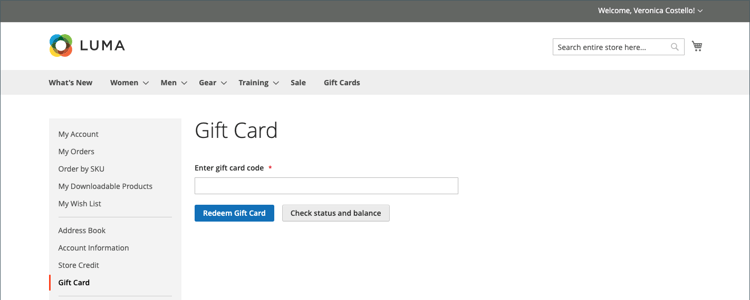
ギフトカードのステータスと残高を確認する
-
ストアフロントから、顧客はログインして顧客アカウントページを開きます。
-
お客様はGift Card ページを開き、ギフトカードコードを入力します。
-
お客様は Check status and balance をクリックします。
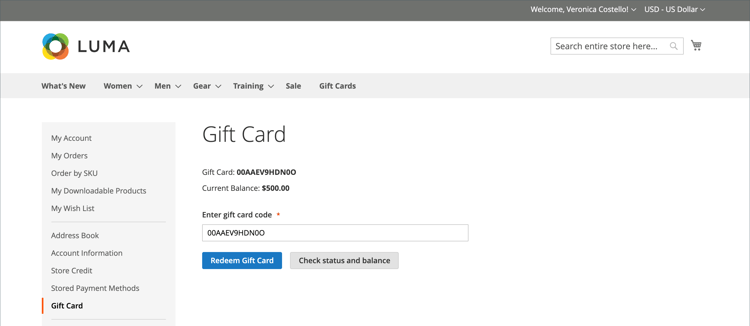
ギフトカードの残高が表示されます。
ギフトカードの有効化
-
Gift Cardページで、お客様はギフトカードコードを入力します。
-
お客様は Redeem Gift Card をクリックします。
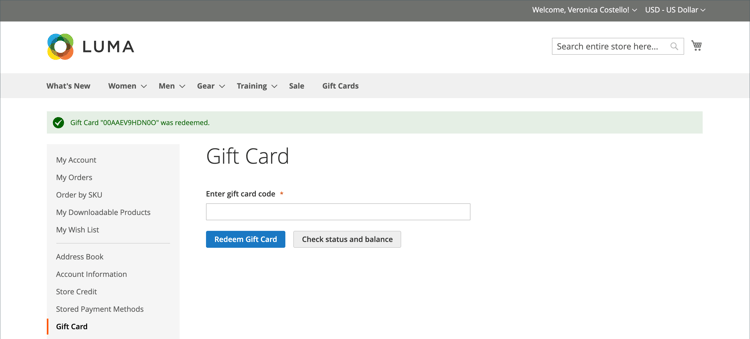
ギフトカードの金額が有効になり、店舗のクレジット残高に追加されます。
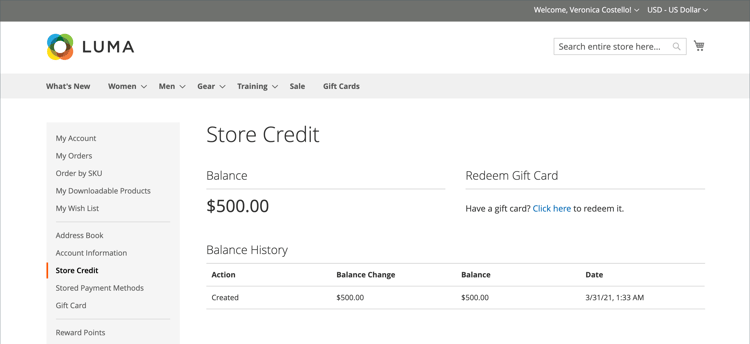
ギフトカード残高のすべての操作は、Store Creditページで利用できます。
チェックアウト時にギフトカードを適用する
ギフトカードが引き換え可能でない場合、お客様はチェックアウト時にギフトカードコードを適用できます。
-
確認と支払いの手順で、お客様は Apply Gift Card をクリックします。
-
ギフトカードコードを入力し、Applyをクリックします。
割引は Order Summary に反映する必要があります。
-
Place Orderをクリックして注文を確定します。