発送設定
出荷構成では、すべての出荷の原産地点、出荷方針、および複数の所在地への出荷処理が設定されます。
原点
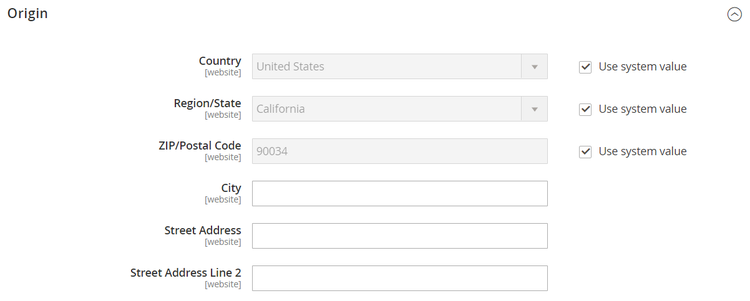
出荷元は、店舗または倉庫から行われた出荷の請求を計算するために使用され、また販売された製品の税率を決定します。 EU 税 を計算する場合は、各ストア表示の デフォルトの税宛先計算 が出荷設定の起源に対応していることを確認してください。
-
管理者 サイドバーで、Stores/Settings/Configurationに移動します。
-
左側のパネルで「Sales」を展開し、「Shipping Settings」を選択します。
-

- Country
- Region / State
- ZIP / Postal Code
- City
- Street Address (必要に応じて 2 行目)
-
「Save Config」をクリックします。
配送ポリシー
配送ポリシーでは、会社の配送に関するビジネスルールとガイドラインを説明する必要があります。 例えば、送料無料をトリガーとする価格ルールがある場合、送料ポリシーの条件を説明できます。
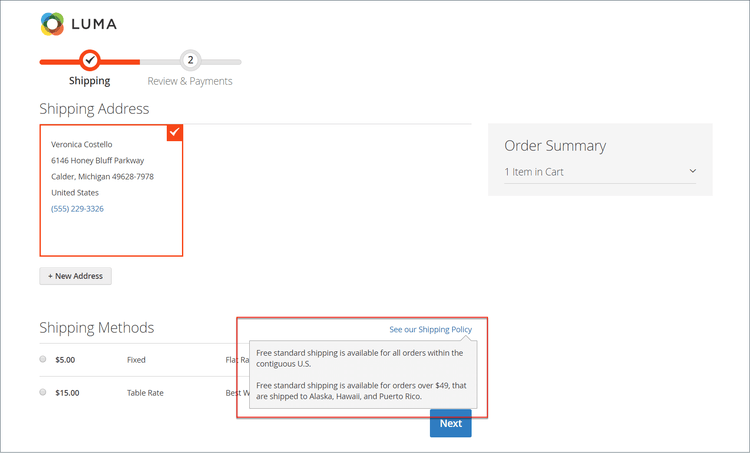
チェックアウト時に配送ポリシーを表示するには、設定の配送ポリシーパラメーターを入力します。 このテキストは、お客様がチェックアウト時に 配送ポリシーを参照 をクリックすると表示されます。
-
管理者 サイドバーで、Stores/Settings/Configurationに移動します。
-
左側のパネルで「Sales」を展開し、「Shipping Settings」を選択します。
-
「
-
Apply Custom Shipping Policy を
Yesに設定します。 -
テキストボックスに Shipping Policy を貼り付けるか入力します。
note note NOTE ワードプロセッサーを使用してテキストを作成する場合は、ドキュメントを.txt ファイルとして保存して、テキストから制御文字を削除してください。 次に、テキストをコピーして「出荷ポリシー」テキストボックスに貼り付けます。 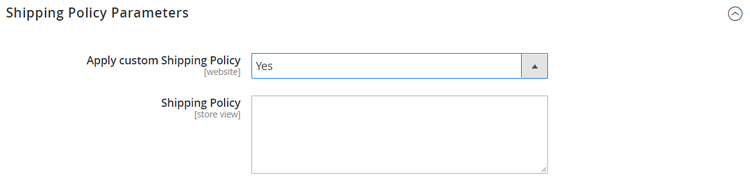
-
「Save Config」をクリックします。
複数のアドレス
複数の住所配送オプションを使用すると、お客様はチェックアウト時に注文を複数の住所に発送し、注文を発送できる最大住所数を決定できます。
-
管理者 サイドバーで、Stores/Settings/Configurationに移動します。
-
左側のパネルで「Sales」を展開し、「Multishipping Settings」を選択します。
-
「

-
Allow Shipping to Multiple Addresses を
Yesに設定します。 -
Maximum Qty Allowed for Shipping to Multiple Addresses を入力します。
-
「Save Config」をクリックします。

E メール出荷トラッキング URL
デフォルトでは、買い物客のメールで送信される出荷トラッキング番号はプレーンテキストです。 カスタムトラッキング URL 機能を有効にすると、これらのトラッキング番号をクリック可能なリンクに変換できます。 この機能を使用すると、様々な配送業者の URL をトラッキングするためのテンプレートを定義できます。 各テンプレートには、トラッキング web サイトの完全な URL と、トラッキング番号のプレースホルダーが含まれます。 Commerceは、メールの実際のトラッキング番号でプレースホルダーを置き換えます。
次の配送業者がサポートされています。
- 米国郵政公社(USPS)
- UPS (統一宅配便)
- フェデラル エクスプレス (FedEx)
- DHL Express (DHL)
カスタムトラッキング URL を有効にする、または編集するには:
-
管理者 サイドバーで、Stores/Settings/Configurationに移動します。
-
左側のパネルで「Sales」を展開し、「Shipping Settings」を選択します。
-
「
-
Enable Custom Tracking URLs を
Yesに設定します。 -
サポートされる各通信事業者に対して、デフォルトの URL テンプレートが提供されます。 これらの値を変更する必要がある場合は、対応するフィールドに新しい URL テンプレートを入力します。 実際のトラッキング番号のプレースホルダーとして
{{tracking_number}}を使用します。 例えば、UPS が URL をhttps://www.ups.com/newtracker?tracknumberに変更した場合、新しいトラッキング URL テンプレートは次のようになります。code language-text https://www.ups.com/newtracker?tracknumber={{tracking_number}} -
「Save Config」をクリックします。