オファーの作成と公開 create-offer
オファーは、独自の実施期間、ターゲットフィルター、重み付けおよびコンテンツを持つ個別の提案です。 オファーは、カテゴリーを通じてオファーカタログに整理され、オファースペースを通じて受信者に表示されます。
オファーを作成する前に、オファー環境が設定され、1 つ以上のオファースペースが公開されていることを確認してください。 詳しくは、オファー環境の設定およびオファースペースの作成と管理を参照してください。
オファーカタログへのアクセス access
オファーを参照および作成するには、左側のナビゲーションパネルから「オファー」を選択します。 リストには、既存のオファーが表示されます。 検索フィールド、フォルダーセレクターまたはクエリモデラーを使用して、リストをフィルタリングします。
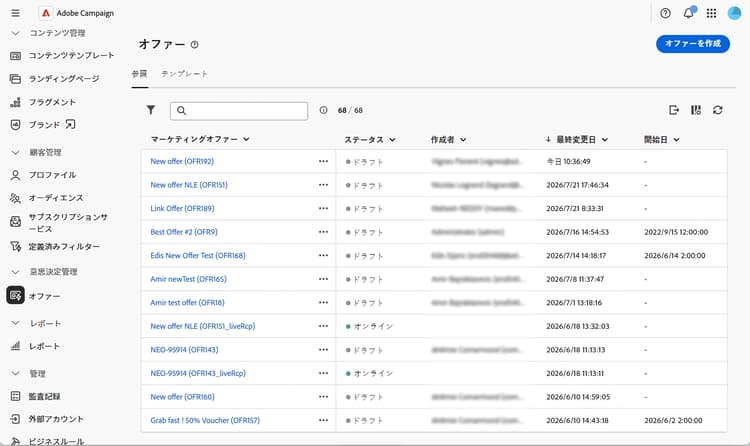
オファー名をクリックして編集用に開くか、オファーの横にある 3 つのドットを使用して、複製または 削除 します。
オファーの作成 create
新しいオファーを作成するには:
-
オファーリストから、「オファーを作成」をクリックします。
-
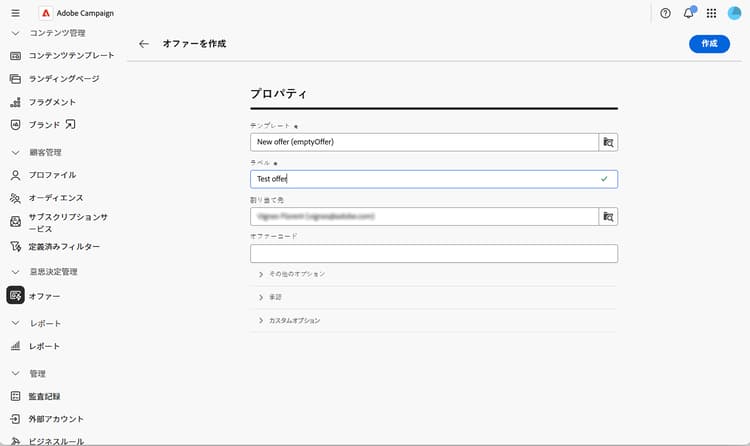
オファーを作成する テンプレート を選択します(例:空白のオファーや匿名のオファーテンプレート)。
-
ラベルを入力し、オプションで、割り当て先を使用してオペレーターにオファーを割り当てるか、オファーコードを入力します。
-
追加オプションを展開して、自動生成された 内部名 を編集するか、オファーが保存されている カテゴリ を選択するか、説明を追加します。 この手順はオプションです。
-
「承認」を展開して、実施要件の承認および コンテンツの承認 グループに承認者を割り当てます。 この手順はオプションです。
-
「カスタムオプション」を展開して、組織がオファースキーマに追加した追加フィールドに入力します。 このセクションに表示されるフィールドは、Campaign インスタンスごとに異なります。 この手順はオプションです。
-
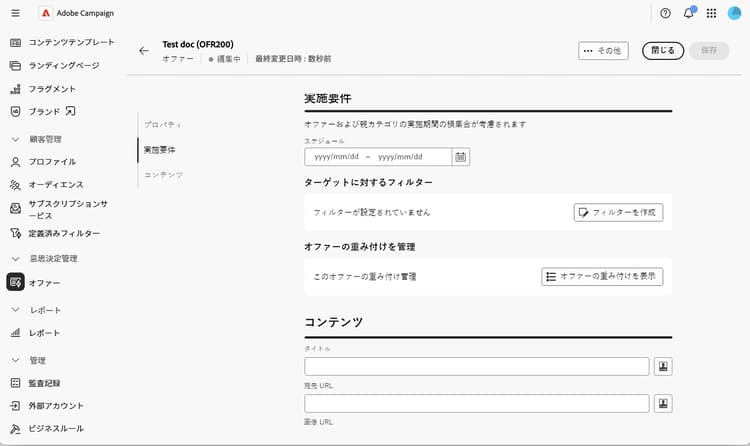
「作成」をクリックします。 設定画面全体が表示されます。
実施要件を定義 eligibility
このセクションでは、オファーを表示できるタイミングと対象を制御できます。 次のオプションを使用できます。
-
スケジュール - オファーを表示できる開始日と終了日を設定します。
note NOTE 親カテゴリとの実施期間の積集合が考慮されます。そのオファー独自のスケジュールの方が長い場合でも、オファーが表示されるのは、その親カテゴリも実施要件を満たしている期間のみです。 -
ターゲットに対するフィルター -「フィルターを作成」をクリックしてルールビルダーを開き、オファーを特定のオーディエンスに制限します。 環境のオーディエンス全体がオファーの実施要件を満たすようにするには、フィルターを空のままにします。 プラットフォームレベルで宣言された 定義済みフィルター を再利用するには、Campaign v8 ドキュメントを参照してください。 定義済みフィルターは、クライアントコンソールから作成されます。
-
オファーの重み付けの管理 -「オファーの重み付けを表示」、「重み付けを追加」の順にクリックすると、複数のオファーが同時に実施要件を満たす場合に、オファーの優先度に影響を与えます。 各重み付けには、開始日、終了日およびオプションのフィルターがあります。
コンテンツを定義 content
オファーから、「コンテンツ」タブを選択します。 このタブでは、レンダリング関数によって公開される値を定義します。
-
標準属性(タイトル、宛先 URL、画像 URL およびオファースキーマで宣言された任意のカスタム属性)を入力します。
-
式エディターを使用して、プロファイルデータ、オファー属性または提案フィールドを使用して値をパーソナライズします。
-
HTML とテキストペイロードの場合は、「コンテンツを編集」をクリックしてコンテンツエディターを開きます。 コンテンツをゼロからデザインしたり、独自の HTML をコーディングしたり、既存の HTML をインポートしたりできます(オプションで、サンプルテンプレートから始めることもできます)。
オファーをプレビュー preview
オファーを送信する前にプレビューできます。
-
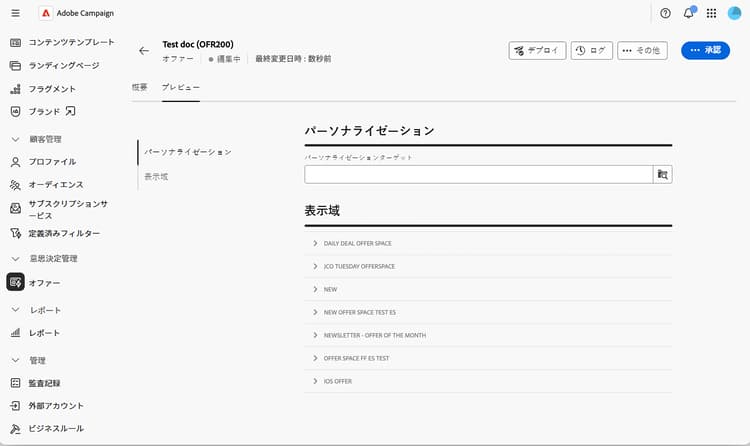
オファーから、概要の横にある「プレビュー」タブを選択します。
-
プレビューを実行する必要があるターゲットプロファイルと、関連する場合は、対象のオファースペースも選択します。
オファースペースで定義されたレンダリング関数がオファーコンテンツに適用され、その結果として得られる表示域が表示されます。
オファーの承認とデプロイ approve-deploy
オファーは、配信ですぐに利用可能にはなりません。承認とデプロイメントのサイクルを経て利用できるようになります。
-
オファーの概要から、「承認」をクリックします。
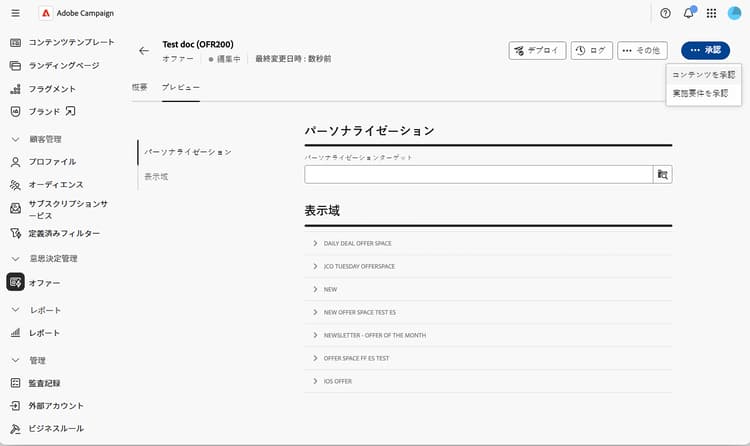
-
実施要件と コンテンツ を承認します。 コンテンツはオファースペースごとに承認できるので、あるオファースペースについては承認し、他のオファースペースについては保留のままにしておくことができます。
-
両方の承認が付与されたら、「デプロイ」をクリックして、オファーをライブ環境に公開します。
-
オファービューを更新して、ライブ表示域が最新であることを確認します。
オファーダッシュボードを監視 dashboard
オファーの「概要」タブでは、プロパティ、コンテンツ、実施要件の各カードにオファーステータスが要約され、それぞれの鉛筆アイコンを使用すると再び編集できるようになります。 表示域カードには、オファーがリンクされているすべてのオファースペースと、現在のデザインステータスが一覧表示されます。
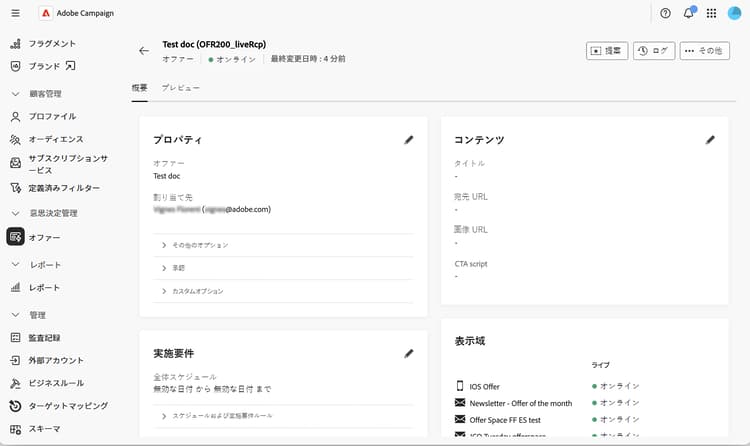
「ログ」をクリックしてデプロイメントログにアクセスするか、「···」(その他)メニューをクリックしてオファーを 複製 または 削除 します。
オファーが公開された後、設定を変更すると、デザインオファーを再び編集できるようになります。 ライブ表示域は、次の承認およびデプロイメントサイクルまで変更されずに維持されます。
配信でオファーを使用 use-in-delivery
オファーが公開されると、一致するオファースペースをターゲットにする任意の配信から、そのオファーを選択できます。 配信にオファーを設定する方法について詳しくは、メッセージへのオファーの追加を参照してください。
エンジン呼び出しの作成方法やオファーリンクへのトラッキングの適用方法など、完全なアウトバウンド配信の統合について詳しくは、Campaign v8 ドキュメントのアウトバウンド配信でのオファーを参照してください。