WhatsApp 配信の作成 create-whatsapp
Adobe Campaign Web ユーザーインターフェイスを使用すると、Meta で承認されたテンプレートで WhatsApp メッセージをデザインし、各プロファイルに合わせてパーソナライズして、送信前にテストすることができます。
WhatsAppでは、次のメッセージタイプがサポートされています。
| table 0-row-2 1-row-2 2-row-2 3-row-2 4-row-2 5-row-2 | |
|---|---|
| メッセージ機能 | 説明 |
| ヘッダー | メッセージの本文の上に表示されるオプションのテキスト。 |
| テキスト | パラメーターによる動的コンテンツのサポート。 |
| ヘッダー画像 | メッセージの本文の上に表示されるオプションの画像。 |
| 本文 | パラメーターによる動的コンテンツのサポート。 |
| フッターテキスト | パラメーターによる動的コンテンツのサポート。 |
WhatsApp 配信の作成 create-whatsapp-journey-campaign
Adobe Campaign Web ユーザーインターフェイスで、次の手順に従ってスタンドアロン WhatsApp 配信を作成します。
-
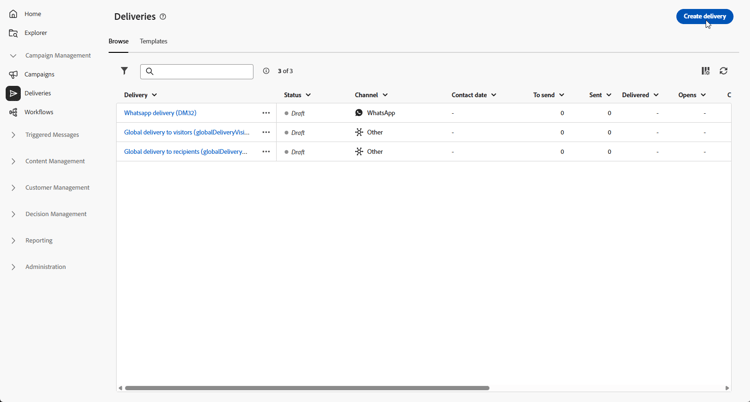
配信メニューを参照し、「配信を作成」をクリックします。
-
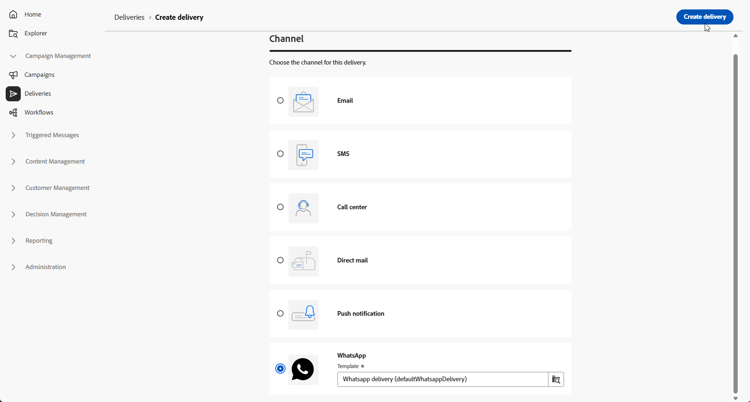
「WhatsApp」を選択し、配信テンプレートを選択します。 テンプレートの詳細情報はこちら。
-
「配信を作成」をクリックし、確定します。
-
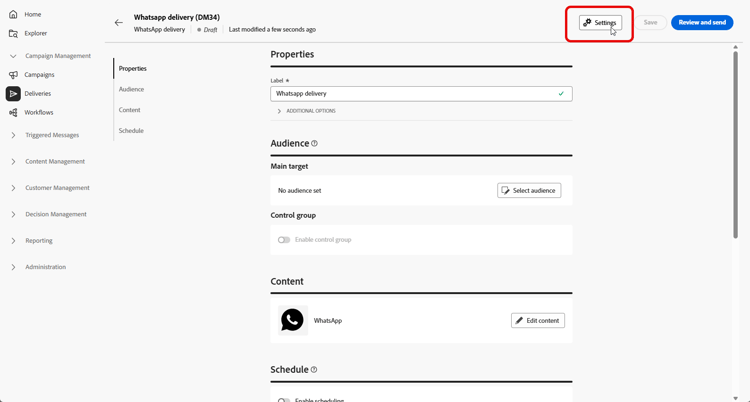
「設定」をクリックして、配信テンプレートに関連する詳細オプションにアクセスします。 詳細情報
-
配信の ラベル を入力します。 内部の名前、フォルダー、配信コード、説明、または性質、または他のチャネルと同じパターンが必要な場合は、「その他のオプション」を使用します。
-
「オーディエンスを選択」をクリックして、既存のオーディエンスをターゲットにするか、独自のオーディエンスを作成します。 詳しくは、オーディエンスを参照してください。
-
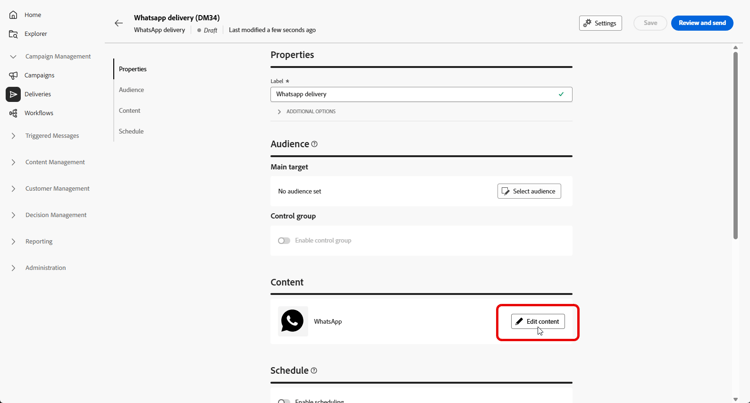
「コンテンツを編集」をクリックして WhatsApp コンテンツエディターを開きます。WhatsApp コンテンツの定義を参照してください。
-
「スケジュールを有効にする」をオンにすると、特定の日時に送信できます。 詳細情報
WhatsApp コンテンツの定義 whatsapp-content
Adobe Campaign Web ユーザーインターフェイスで WhatsApp メッセージをデザインする前に、Meta でテンプレートを作成して送信します。 詳細情報
WhatsApp テンプレートは、使用前に Meta による承認を受ける必要があります。 承認には通常数時間かかりますが、最大 24 時間かかる場合もあります。 詳細情報
-
Adobe Campaign Web ユーザーインターフェイスの配信設定ページで「コンテンツを編集」をクリックして、WhatsApp メッセージを設定します。
-
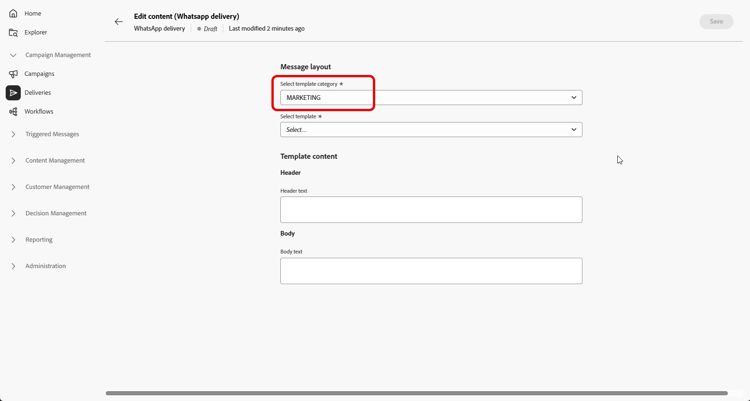
マーケティングを テンプレートカテゴリ として選択します。
-
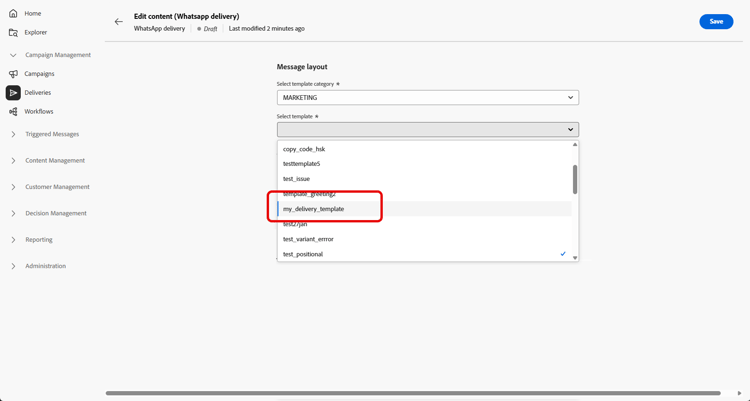
WhatsApp テンプレートドロップダウンから、Meta 承認済みテンプレートを選択します。
-
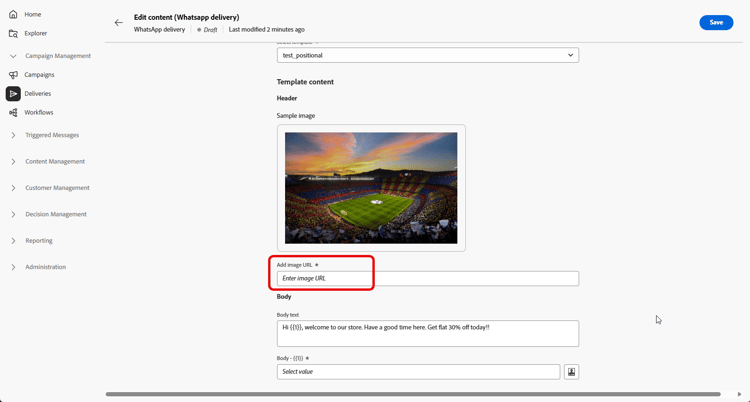
Meta 承認済みテンプレートに画像が含まれる場合は、画像 URL を指定します。
-
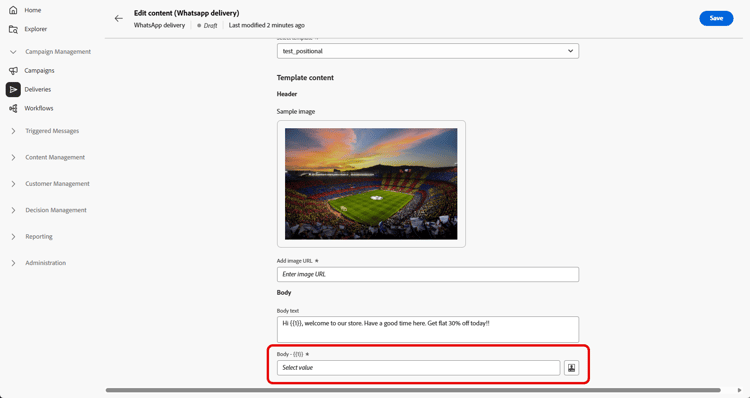
「パーソナライゼーションプレースホルダー」フィールドで、パーソナライゼーションエディターを使用して、プロファイルフィールドと式をテンプレートパラメーターにマッピングします。 詳細情報
メッセージの準備が整った場合:
-
スタンドアロン配信またはキャンペーン配信:配信ダッシュボードの「確認して送信」と「送信」を使用します。
-
ワークフロー:実行により配信が使用可能になった際に、ワークフローアクティビティから配信を開き、同じ方法で配信ダッシュボードを使用します。 詳細情報
次に、配信 レポート のエントリポイントと配信レポートから結果を追跡できます。