ブランディング branding
ブランドアイデンティティについて about-brand-identity
どの会社にも、ブランドの視覚的ガイドラインと技術的ガイドラインがあります。 Adobe Campaign を使用すれば、ロゴからメール送信者、URL、ドメインなどの技術的側面に至るまで、一貫したブランドを顧客に提供するための一連の仕様を定義できます。
技術管理者は、1 つまたは複数のブランドを定義して、ブランドアイデンティティに影響を与えるパラメーターを一元的に入力できます。 ブランドのロゴ、ランディングページのアクセス URL のドメイン、メッセージトラッキングの設定などが含まれます。 Adobe Campaign では、これらのブランドを作成して、メッセージやランディングページにリンクできます。 こうした設定はテンプレートで管理されます。
ブランドの設定と使用 configuring-and-using-brands
ブランドの設定と使用に関する主な原則は次のとおりです。
- ブランドの作成と設定 – この操作には特定の権限が必要で、Adobe Campaign テクニカル アドミニストレータが実行します。 Campaignで新しいブランドを取得する手順については、この節で詳しく説明します。
- ブランドの配信とランディングページテンプレートを 1 つまたは複数作成します。 テンプレートの作成の節を参照してください。
- このテンプレートに基づいてメッセージとランディングページを作成します。 メールの作成とランディングページの作成の節を参照してください。
ブランドは Administration > Instance settings > Brand configuration メニューに表示されます。
デフォルトでは、新しく作成されたブランドは、対応する権限を管理者から割り当てられたユーザーにのみ表示されます。
ブランドは、次の特性によって定義されます。
-
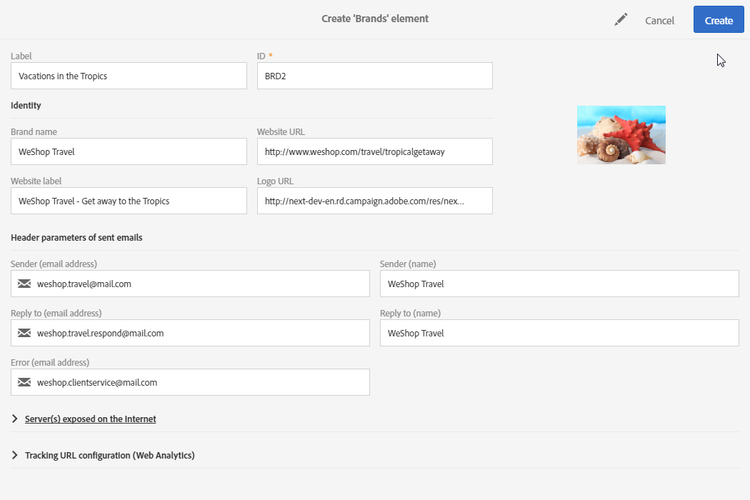
Identity:ブランドを定義しパーソナライズします。 このセクションには、次のフィールドが含まれています。
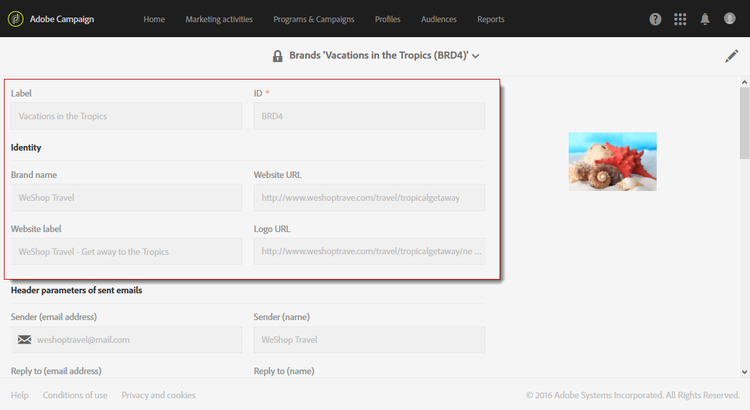
- Label:インターフェイスに表示されます。
- Brand name
- Website URL と Website label
- Logo URL
-
Header parameters of sent emails:キャンペーンの受信者に表示される内容をパーソナライズします。 このセクションには、次のフィールドが含まれています。
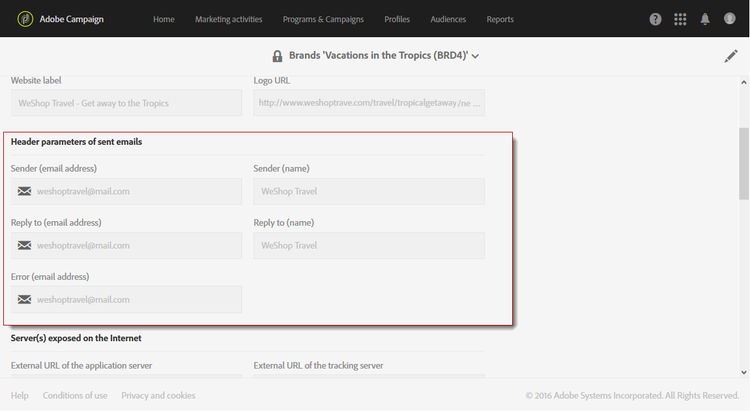
- Sender (email address):ブランドの電子メールアドレスです。
- Sender (name):ブランドの名前です。
- Reply to (email address):ユーザーからの返信先のメールアドレスです。
- ブランド名を含むReply to (name):ユーザーからの返信先(ブランド)の名前です。
- )Error (email address):エラーの場合に使用するメールアドレスです。
note important IMPORTANT メールのヘッダーパラメーターを更新した後、送信者の名前とメールアドレスが、テンプレートから作成されたメール内で変更されていない場合は、テンプレートの詳細設定を確認します。 -
Server(s) exposed on the Internet:トラッキングに使用するサーバーを定義しますが、これはランディングページへのアクセスにも使用します。 このセクションには、次のフィールドが含まれています。
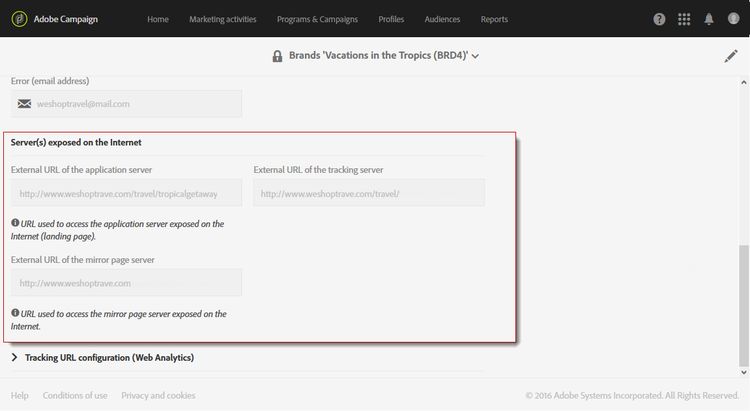
- External URL of the application server:作成する様々なランディングページのホスティングとアクセスに使用します。
- External URL of the tracking server:配信時のトラッキング URL として使用します。
- External URL of the mirror page server:配信のデフォルトのミラーページとして使用します。
note NOTE ランディングページのプレビューとミラーページのレンダリングを Campaign ユーザーインターフェイスに表示するには、アプリケーションサーバーとミラーページサーバーの URL をセキュリティで保護する必要があります。 この場合、これらの URL の設定時には、http:// ではなく https:// を使用してください。 -
Tracking URL configuration (Web Analytics):ブランドの URL トラッキングの設定を定義します。
Web 分析ツール(例:Adobe Analytics や Google Analytics)などの外部システムでリンクを追跡するための追加パラメーターをここで定義します。
新しいブランドの構築 creating-a-brand
Campaign で組織の新しいエンティティを追加することや、別のサブドメインで送信する必要がある新しいタイプのメールを作成できます。 手順は次のとおりです。
-
新しいサブドメインの設定 - アドビで使用する新しいサブドメインの場合、最初の手順は設定することです。 これは、Campaign コントロールパネルを通じて実行することも、アドビの技術担当者に問い合わせることもできます。 サブドメイン設定の詳細については、この記事を参照してください。
note NOTE コントロールパネルは、すべての管理者ユーザーがアクセスできます。 ユーザーに管理者アクセス権を付与する手順については、このページで詳しく説明しています。 -
チケットを作成 - サブドメインを設定すると、Adobeが実稼動環境で設定します。 これをリクエストするには、次の情報を含む クライアントケア へのチケットを作成します。
-
件名:ACS新しいブランドの設定
-
コンテンツ:新しいドメインが設定されました。Campaign プラットフォームで設定します
-
ドメイン:XXX
-
実稼動URL: XXX.campaign.adobe.com
-
-
配信テンプレートの作成 - 新しいブランドが使用できるようになったら、この新しいブランドを参照する新しい空白の配信テンプレートを 1 つ以上作成することがベストプラクティスです。 詳細情報。
-
配信品質ガイドラインの確認 - 新しいドメインの使用を開始する前に、アドビの配信品質チームと戦略について相談する必要があります。 チームは、ベストプラクティスの定義(例えば、ドメイン間で IP を分割する新しいアフィニティを作成する必要があるかどうか、ランプアッププランを定義する必要があるかどうか)を支援します。 配信品質のベストプラクティス について詳しくは、この節を参照してください。
ブランドのメールへの割り当て assigning-a-brand-to-an-email
ブランドをテンプレートにリンクする linking-a-brand-to-a-template
ブランドに定義したパラメーターを使用するには、そのブランドが配信テンプレートまたはランディングページテンプレートにリンクされている必要があります。 それには、テンプレートを作成または編集する必要があります。
テンプレートを作成したら、それをブランドにリンクできます。 手順は次のとおりです。
-
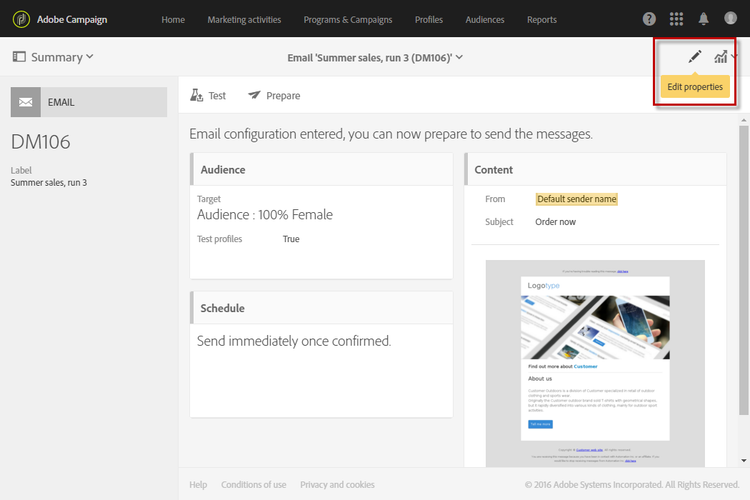
「Edit properties」ボタンをクリックして、テンプレートのプロパティにアクセスします。
-
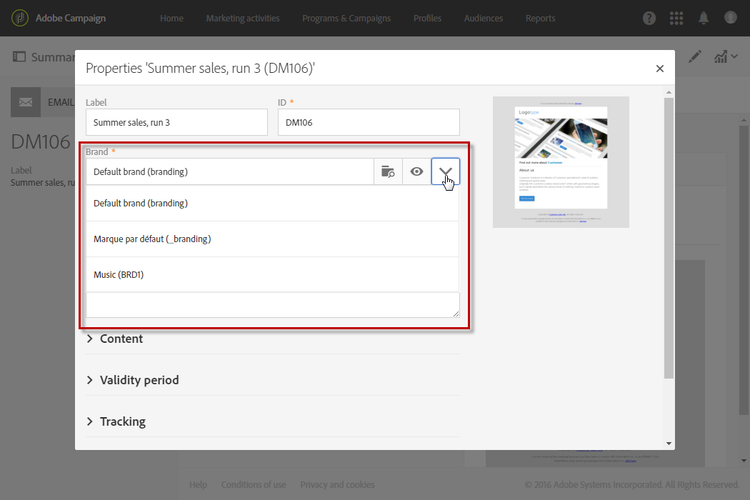
ドロップダウンリストを使用して、テンプレートにリンクするブランドを選択します。
note NOTE デフォルトでは、「Default brand (branding)」が選択されています。
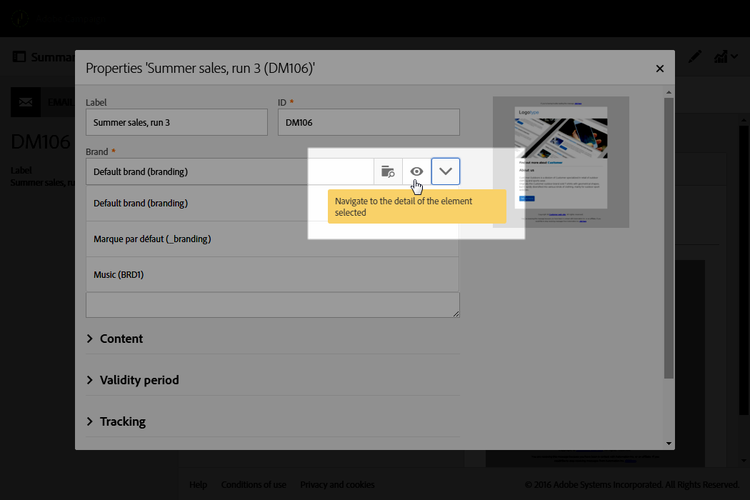
選択したブランドの設定を表示するには、「Navigate to the detail of the element selected」アイコンをクリックします。
-
選択内容を確定し、テンプレートを保存します。
これで、テンプレートがブランドにリンクされました。 メールエディターでは、「Email address of default sender」、「Default sender name」、「Logo」などの要素では、設定済みのブランドデータが使用されます。
ブランディングのユースケース branding-use-case
この例では、新しい旅行関連ブランドを作成してメールで使用します。
手順1:新しいブランドの設定 configure-a-new-brand
-
Adobe Campaign管理者は、最初にAdministration > Instance settings > Brand configuration メニューからブランドを作成し、Tropics 要素に Vacationsを追加して、ブランドの ID と Header parameters of sent emails を設定します。
-
ランディングページを使用できるように、管理者が「Server(s) exposed on the Internet」の URL を設定した後、トラッキング URL を設定します。
この例では、Web 分析ツールとして Google Analytics が使用されています。 管理者は、トラッキング URL を次のように設定します。
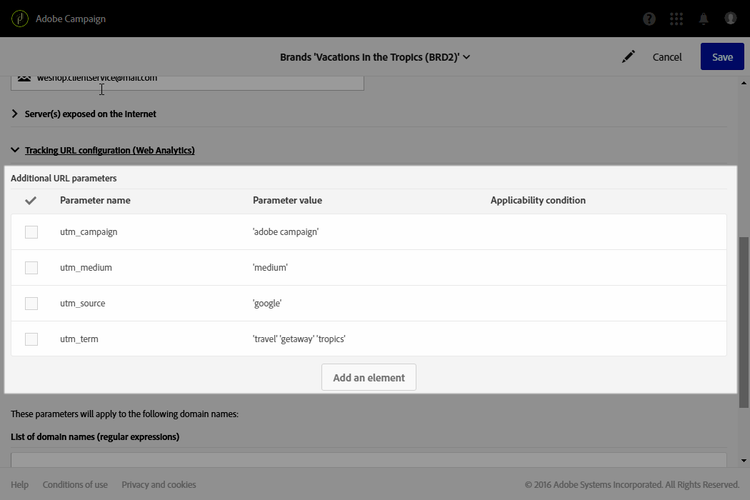
ブランドが正しく作成および設定されました。 これで、マーケティングチームで使用できるようになりました。
ステップ 2:新しいブランドの導入 implement-a-new-brand
、新しいブランドを使用する配信テンプレートの作成を配信責任者が担当します。 そのための手順は次のとおりです。
-
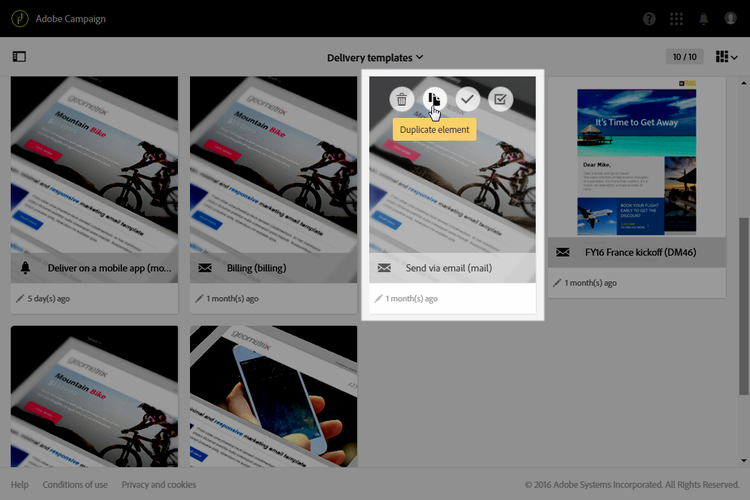
詳細設定メニュー Resources > Templates > Delivery templates で、組み込みテンプレートを複製して新しい配信テンプレートを設定します。
-
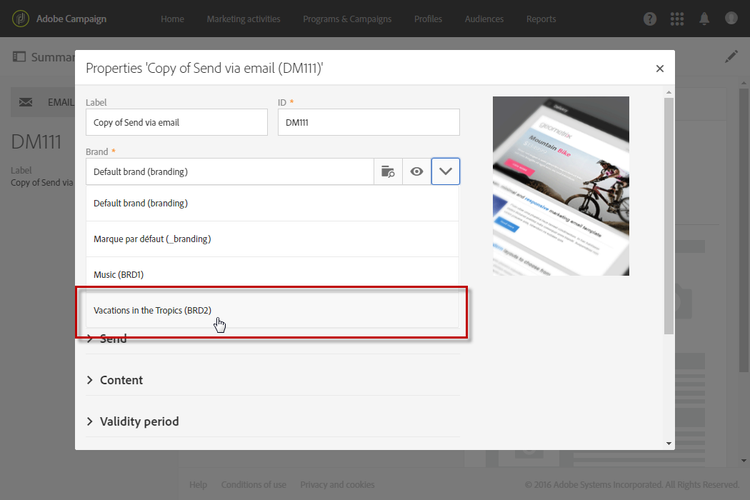
このテンプレートを Vacations in the Tropics ブランドにリンクするには、テンプレートのプロパティを編集し、ドロップダウンリストからブランドを選択します。
-
ブランドアイデンティティを反映するように、メールテンプレートを設定します。
-
テンプレートが完成したら、保存できます。
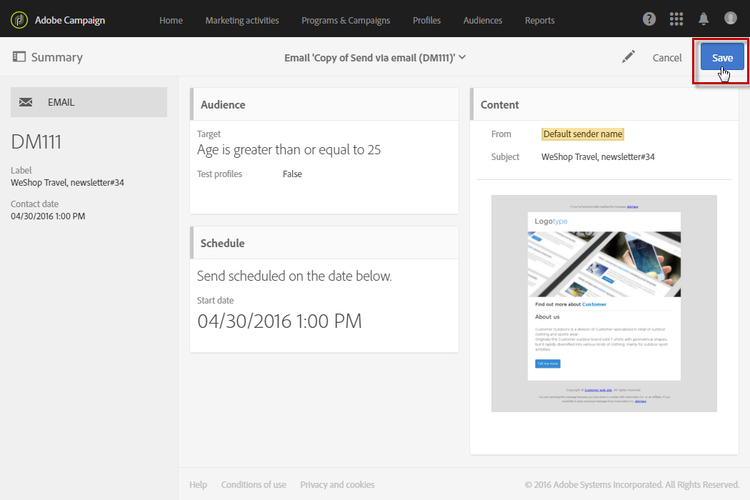
これで、配信テンプレートを使用して、オーディエンスに送信するメールを作成できるようになりました。
手順3:配信での新しいブランドの使用 use-the-new-brand-in-a-delivery
ブランドにリンクされたメールを作成するには、次の手順に従います。
-
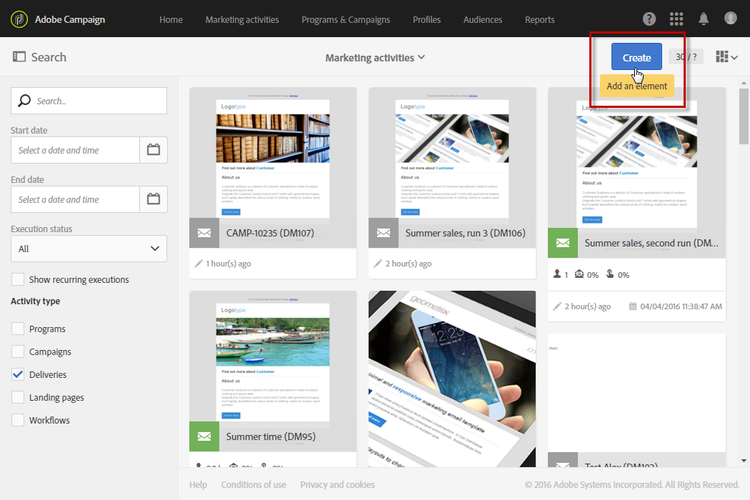
Marketing activitiesメニューから「Create」ボタンをクリックします。
-
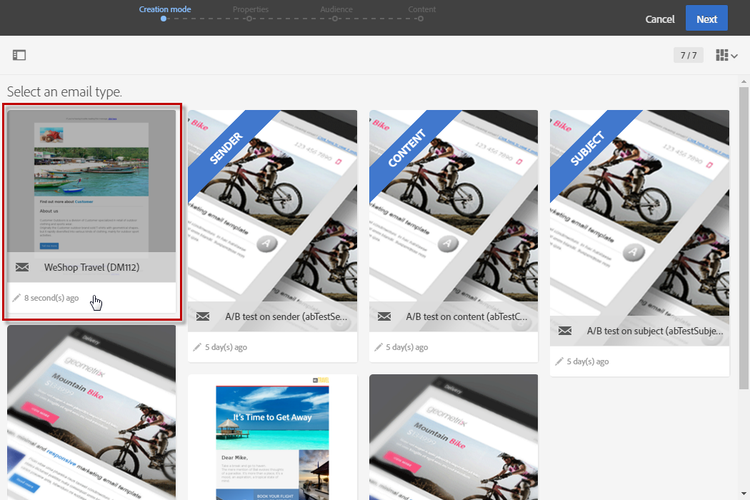
「Email」アクティビティを選択し、新しいブランドにリンクするテンプレートを選択します。
-
これで、E 電子メールが設定されました。 情報を確認してからテストプロファイルを使用してテストした後、オーディエンスに送信することができます。