Adobe Marketo Qualifierでの代表者の設定 representative-setup
コンシェルジュがミーティングまたはライブチャットを提供する前に、少なくとも1人の代表者をAdobe Marketo Qualifierに設定する必要があります。 各代表者は、自分のプロファイルで1回これを行います。
管理者がユーザーを追加し、各担当者がカレンダーを接続し、確認メールを書き込み、ミーティングやチャットに利用できる日時を宣言します。
組織へのユーザーの追加 add-users
管理者は、各営業担当者をAdobe Admin Consoleのユーザーとして追加し、Adobe Marketo Qualifierへのアクセス権を付与します。 一般的な手順については、組織へのユーザーの追加および役割へのユーザーの追加を参照してください。
担当者は残りの手順を自分で実行します。
カレンダーの接続 connect
カレンダー接続は、コンシェルジュが実際の空き状況を確認できるようにするものです。 それがない場合、担当者はミーティング予約の対象にはなりません。
-
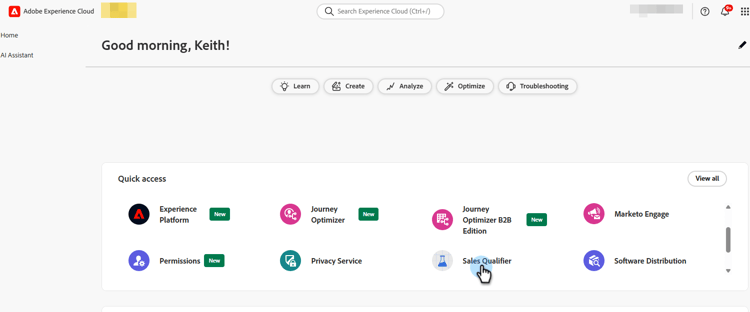
Adobe Experience Cloudにログインし、Adobe Marketo Qualifierを選択します。
-
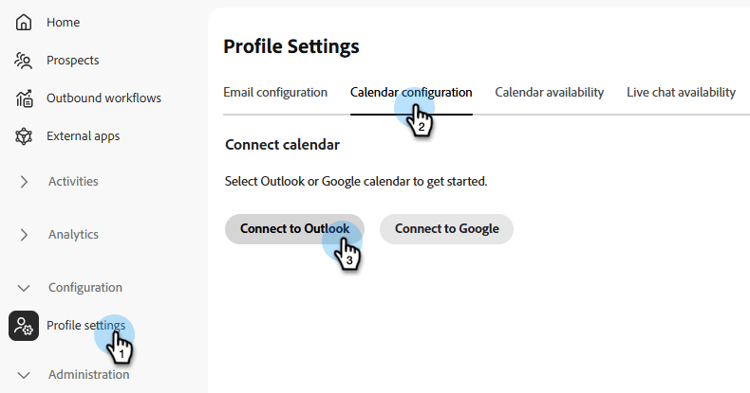
左側のパネルの 設定 で、プロファイル設定を選択し、カレンダー設定 タブを開きます。
-
接続するカレンダー(Microsoft OutlookまたはGoogle Calendar)を選択します。
OutlookとGoogleのカレンダー接続オプションを表示する
-
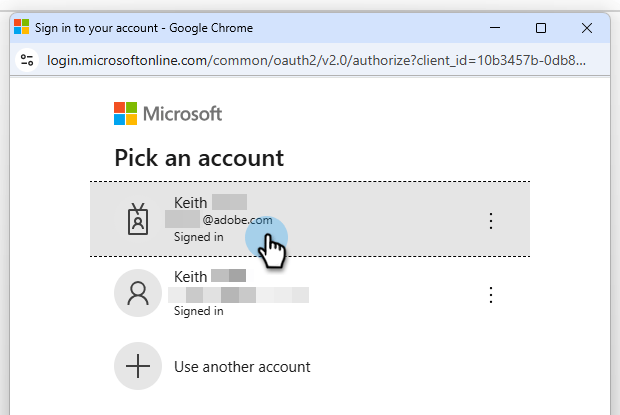
既存のアカウントでログインするか、新しいアカウントを追加して、要求された権限を付与します。
カレンダーの接続中に
-
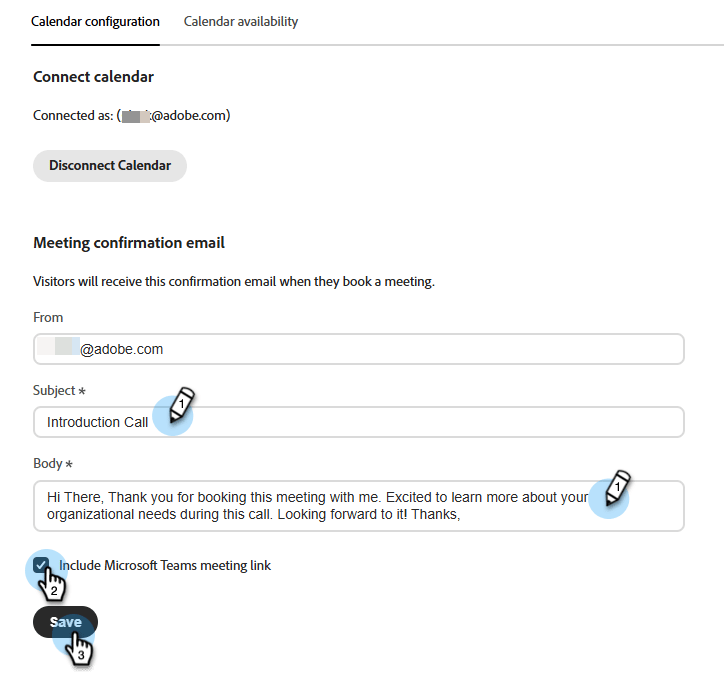
訪問者がミーティングを予約したときに受信した確認メールを確認します。
デフォルトの件名と本文が設定されます。 どちらか一方を編集し、招待にMicrosoft Teams ミーティングリンクを含めるかどうかを選択します。
-
「保存」を選択します。
カレンダーの空き状況の設定 calendar-availability
カレンダーを接続すると、ビジーのとき、Adobe Marketo Qualifierに通知されます。 カレンダーの空き状況は、会議に参加する 意欲 のタイミングを表します。 両方が適用されます。
-
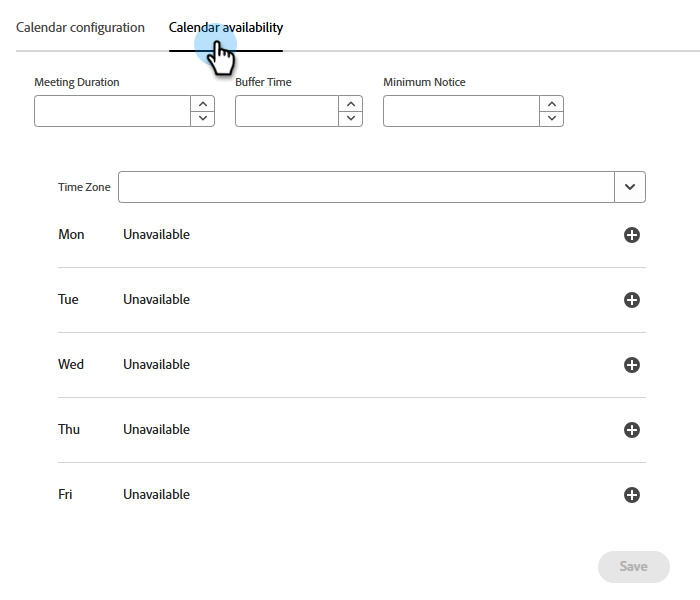
プロファイル設定で、「カレンダーの空き状況」タブを開きます。
-
ミーティングのルールを設定。
table 0-row-2 1-row-2 2-row-2 3-row-2 4-row-2 設定 制御するもの ミーティング期間 予約されたミーティングの所要時間、および提供される各スロットの長さ バッファー時間 1回のミーティングの終了と次のミーティングの開始の間に適用されるギャップ 最低限知らせ 訪問者が予約する必要がある距離。 例えば、10分以内に始まるスロットの予約を訪問者が避けるために、4時間を設定します タイムゾーン 利用可能時間はで表されます。 訪問者は常に自分のタイムゾーンに変換されたスロットを見ます -
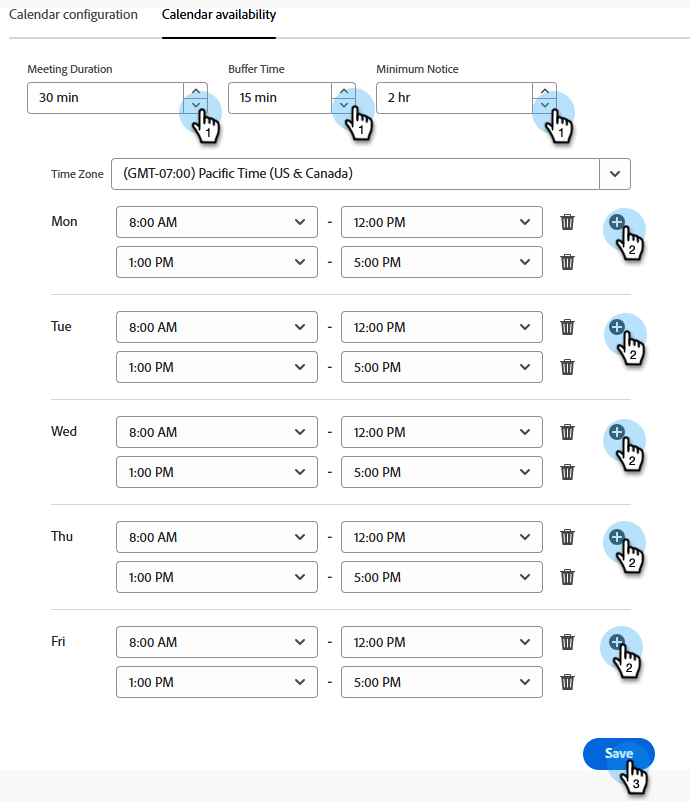
週の各日の利用可能時間を設定します。
1日は、午前8:00~午後5:00などの1つの連続ブロック、または午前8:00~午後12:00や午後2:00~午後5:00などの複数のブロックにすることができます。 その日に会議を行わないように、空の日を残します。
note NOTE 1日に別の時間ブロックを追加するには、プラス記号( 
-
「保存」を選択します。
スロットが予約可能になる方法 slot-logic
タイムスロットは、次の3つのチェックをすべて実行した場合にのみ、訪問者に提供されます。
- ここに設定した利用可能な時間の中に入ります。
- 接続されているカレンダー上のイベントにまだ占有されていません。 既存の午前9時の会議では、午前9時のスロットが削除されます。
- それはあなたの最小通知とバッファ時間を満たします。
ライブチャットの利用状況の設定 chat-availability
ライブチャットの利用状況は、カレンダーの利用状況とは異なります。 担当者はチャットを利用できますが、会議を行わないか、その逆を行います。
-
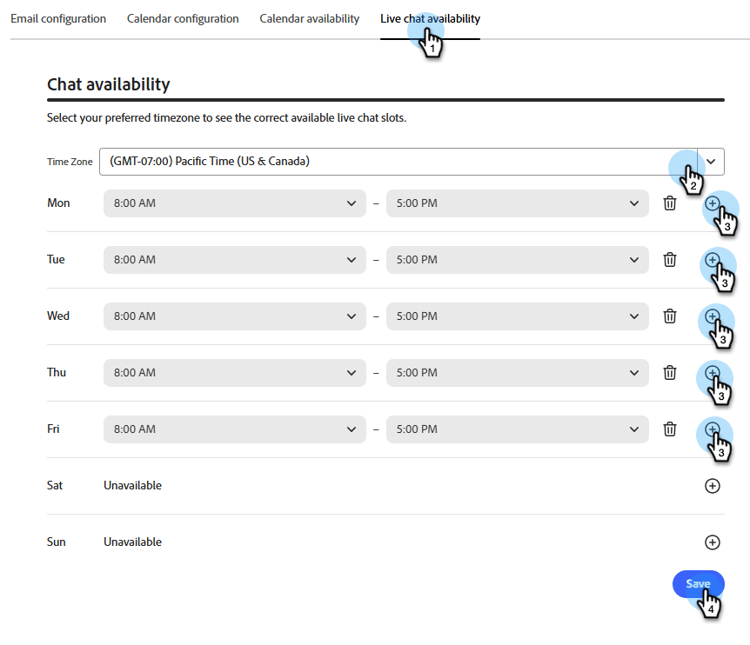
プロファイル設定で、「ライブチャットの利用状況」タブを開きます。
-
タイムゾーンを設定し、ライブチャットを受け取る希望の日と時間を設定します。 週末は含めることができます。
-
「保存」を選択します。
設定したユーザーを確認する manage-members
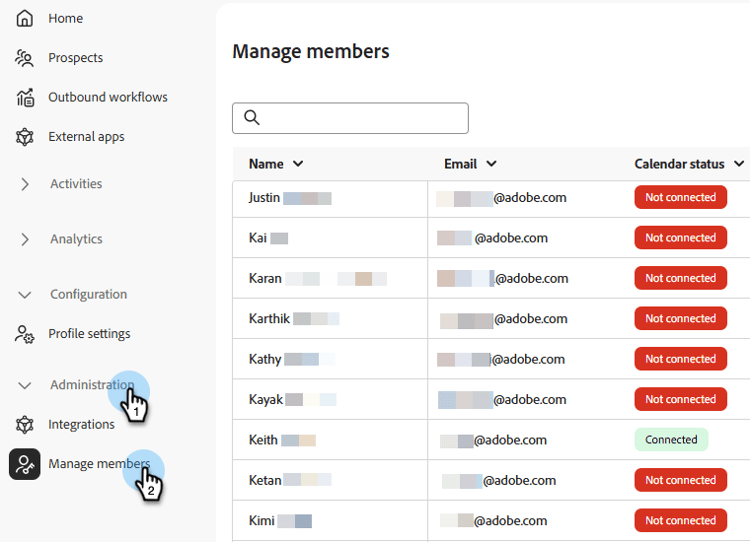
このセクションは管理者専用です。 管理で「メンバーを管理」を選択すると、カレンダーを接続した担当者、ライブチャットの空き状況を設定した担当者、カレンダーを切断した担当者など、すべての担当者の状態が1か所で表示されます。
Composerで統合をアクティブ化する前に、これを使用します。 接続されたカレンダーなしでここに表示される担当者は、ミーティング予約の対象にはなりません。また、ライブチャットの空き状況がない担当者は、ライブチャットの対象にはなりません。
次の手順 next
少なくとも1人の代表者が設定されている場合は、訪問者と代表者のマッチング方法を決定します。 担当者への会話のルーティング を参照してください。