FTP および SFTP サーバーのセキュリティ要件
このページでは、Adobe Analytics データフィードまたはデータウェアハウスから配信されるデータを受信する既存の FTP および SFTP サーバーのセキュリティ要件について説明します。
-
既存の FTP サーバー:以下の SFTP を使用する FTP サーバーのアップグレードの節の説明に従って、SFTP を使用するようにアップグレードする必要があります。
FTP から SFTP へのアップグレードは、SFTP でセキュリティを向上させることができるので必須です。
また、より高いレベルのセキュリティを確保するには、最新のクラウドの宛先に移行することもできます(詳しくは、クラウドの読み込みアカウントおよび書き出しアカウントの設定を参照してください)。
-
既存の SFTP サーバー(および新しくアップグレードされた SFTP サーバー):以下の SFTP パスワードのローテーションの節の説明に従って、古いパスワードをローテーションする必要があります。
SFTP パスワードの定期的なローテーションは、データの保護に役立つセキュリティのベストプラクティスです。
-
アドビでは、可能であれば、SFTP にアップグレードするのではなく、最新のクラウドの宛先に移行することをお勧めします。
FTP と SFTP は、従来の宛先タイプです。この記事の説明に従って、FTP アカウントを SFTP にアップグレードして SFTP パスワードをローテーションするのではなく、アドビでは最新のクラウドの宛先(Amazon S3、Google Cloud Platform、Azure など)に移行することをお勧めします。これらのクラウドの宛先は、より高いレベルのセキュリティを提供します。詳しくは、クラウドの読み込みアカウントおよび書き出しアカウントの設定を参照してください。 -
FTP および SFTP アカウントが分類専用に使用されている場合は、分類セットに移行します。
FTP または SFTP アカウントを分類専用に使用している場合は、この記事の説明に従って、FTP アカウントを SFTP にアップグレードして SFTP パスワードをローテーションするのではなく、分類インポーターから 分類セット に移行する必要があります。分類インポーターは、非推奨(廃止予定)となり、2026年8月31日(PT)以降はアクセスできなくなります。詳しくは、分類セットの概要を参照してください。
前提条件
FTP アカウントのインベントリ
データフィードまたはデータウェアハウスで使用されるすべての FTP サイトについて、このページの SFTP アップグレード手順を完了する必要があります。
そのため、データフィードまたはデータウェアハウスのデータを受信しているすべての FTP アカウントを特定する必要があります。この情報は、クラウドの読み込みアカウントおよび書き出しアカウントの設定の記事のレガシーアカウントタイプの節で説明されているように、FTP 設定に表示されます。
各アカウントについて、次の情報を収集します。
-
ホスト:アカウントが接続する FTP サーバーのホスト名(例:
ftp.omniture.com、ftp2.omniture.comなど)。 -
ポート:アドビがホストする SFTP サーバーを使用する際、SFTP クライアントはポート 22 で接続します。安全でない FTP 接続では、ポート 21 を使用します。
-
ユーザー名:FTP サーバーにログインするために使用されるユーザー名。
-
場所アカウント秘密鍵:アカウントの現在のアカウント秘密鍵。 これは、FTP の場所に配信されたデータをダウンロードする際に現在使用するアカウント秘密鍵(パスワード)です。この情報は、Adobe Analytics インターフェイスから使用できません。
ツールで資格情報を更新できることを確認
SFTP サイトへの接続に使用するツールやスクリプト(例:SFTP クライアント、自動スクリプト、サードパーティプラットフォーム)で、SFTP パスワードを更新できることを確認します。
すべてのクライアントは、パスワードをフォールバックとして SFTP 経由で接続する必要があります。
SFTP を使用する FTP サーバーのアップグレード
手順 1:データのダウンロードに対して組織の SSH キーを生成
この節では、SFTP サーバーから データをダウンロード するために使用される組織の SSH キー(公開鍵/秘密鍵のペア)を生成する方法について説明します。
FTP サーバーからデータをダウンロードするための安全な転送を設定するには:
-
FTP サーバーからデータをダウンロードするワークステーションにログインします。
-
安全な転送に使用する公開鍵と秘密鍵のペアを生成します。
アドビがホストする SFTP サーバーを使用する際、アドビでは RSA および ed25519 キーをサポートしています。
-
Linux 環境の場合:次のコマンドを実行して ed25519 キーペアを生成します。
code language-none ssh-keygen -t ed25519 -C "your-comment-or-email"ポリシーで ed25519 キーの使用が許可されていない場合は、次のコマンドを実行して RSA キーペアを生成します。
code language-none ssh-keygen -t rsa -b 4096 -C "your-comment-or-email" -
Windows 環境の場合:PuTTYgenを使用します。
-
-
authorized_keys(拡張子なし)という名前のファイルを作成します。 -
公開鍵の内容を
authorized_keysファイルにコピーします。 -
今後の手順では、この
authorized_keysファイルに戻り、アドビが SFTP サーバーにデータをアップロードするために使用される、アドビの公開鍵を追加します。次に、authorized_keysファイルを SFTP サーバーに追加します。
手順 2:Adobe Analytics で新しい SFTP 場所アカウントを作成
既存の各 FTP アカウントを置き換える新しい SFTP 場所アカウントを作成します。
新しい SFTP 場所アカウントを作成する際は、置き換える既存の FTP アカウントで使用されている同じホスト名とユーザー名を使用する必要があります。
SFTP アカウントの作成
-
Adobe Analytics で、コンポーネント/場所に移動します。
-
「場所アカウント」タブを選択します。
-
「アカウントを追加」を選択します。
-
アカウントタイプドロップダウンメニューで、「SFTP(レガシー)」を選択します。
-
以下のフィールドに入力します。
table 0-row-2 1-row-2 2-row-2 3-row-2 フィールド名 関数 ホスト名 SFTP ホスト名(例: ftp.omniture.com)。ポート データが送信されるファイアウォールのポート。 これは、アドビがホストする SFTP 接続のポート 22 です。 ユーザー名 SFTP ユーザー名。FTP アカウントで使用される同じユーザー名を使用します。 -
「保存」を選択します。
-
作成されたアカウントダイアログで、RSA または ed25519 公開鍵をダウンロードし、「OK」を選択します。これは、アドビが SFTP サーバーにデータをアップロードするために使用される SSH 公開鍵です(次のアドビの SSH 公開鍵を SFTP サーバーに追加の節でこの鍵を使用します)。
-
作成する各 SFTP アカウントに対して、このプロセスを繰り返します。
-
次の節に進み、公開鍵を SFTP サーバーにアップロードします。
アドビの SSH 公開鍵をauthorized_keys ファイルに追加し、FTP サーバーにアップロード
前の節の手順 7 でダウンロードした公開鍵は、アドビが SFTP サーバーに データをアップロード するために使用される公開鍵/秘密鍵ペアの一部です。
この公開鍵は、以前に組織のダウンロードキー(手順 1:データのダウンロードに対して組織の SSH キーを生成で生成したキーを)を追加したのと同じ authorized_keys ファイルに追加する必要があります。
アドビの SSH 公開鍵を authorized_keys ファイルに追加し、FTP サーバーにアップロードするには:
-
FTP サーバーからデータをダウンロードするワークステーションにログインします。
-
authorized_keysファイルを開き、アドビのアップロードキーを追加します。このファイルには、手順 1:データのダウンロードに対して組織の SSH キーを生成から組織のダウンロードキーが既に含まれている必要があります。 -
authorized_keysファイルを FTP サーバーにアップロードします。- FTP サーバーに接続し、ユーザー名とパスワードでログインします。
これには、アドビがホストする FTP サーバーまたは独自の FTP サーバーを指定できます。 - .ssh ディレクトリを作成します(存在しない場合)。
authorized_keysファイルを .ssh ディレクトリにアップロードします。
- FTP サーバーに接続し、ユーザー名とパスワードでログインします。
-
ファイアウォール設定を更新して、SFTP サーバーからのインバウンド接続を許可します。アドビがホストする SFTP サーバーを使用する際は、ポート 22 でアドビの IP アドレス範囲からのインバウンド接続を許可します。
-
SFTP クライアントを使用してサーバーにログインし、接続をテストします。
-
前の SFTP アカウントの作成の節で作成した各SFTP アカウントに対して、このプロセスを繰り返します。
-
次のアカウント内の場所の追加の節に進みます。
アカウント内の場所の追加
-
「場所」タブで、「場所を追加」を選択します。
-
名前、説明、この場所がデータフィードまたはデータウェアハウスで使用されるかどうかを指定します。
-
「場所アカウント」フィールドで、作成したアカウントを選択します。
-
「ディレクトリパス」フィールドで、SFTP サーバー上のディレクトリへのパスを指定します。パス内のフォルダーは既に存在している必要があります。存在しない場合は、エラーが発生します。例:
/folder_name/folder_name。 -
「保存」を選択します。
-
作成した各 SFTP アカウントに対して、このプロセスを繰り返します。
手順について詳しくは、クラウドの読み込み場所および書き出し場所の設定を参照してください。
手順 3:新しい SFTP 宛先を使用するデータフィードとデータウェアハウスのリクエストを編集
作成した新しい SFTP 宛先を使用する FTP 宛先に現在データを送信している既存のスケジュール済みデータフィードおよびデータウェアハウスのリクエストを更新します。
データフィードの編集
新しい SFTP 宛先を使用する古い FTP 宛先で設定されている各スケジュール済みデータフィードを編集します。
-
Adobe Analytics で、管理者/データフィードを選択します。
-
編集するデータフィードを見つけます。データフィードを見つけるには、データフィードのリストをフィルタリングして検索できます。
-
フィード名列でデータフィードを選択します。
feed_name を編集ページが表示されます。
-
「宛先」セクションの「アカウント」フィールドで、ドロップダウンメニューを使用して、作成した新しい SFTP 宛先を選択します。
-
「場所」フィールドで、ドロップダウンメニューを使用して SFTP アカウント内の場所を選択します。
-
「保存」を選択します。
詳しくは、データフィードの管理のデータフィードの編集を参照してください。
データウェアハウスリクエストの編集
新しい SFTP 宛先を使用する古い FTP 宛先で設定されている各スケジュール済みデータウェアハウスリクエストドを編集します。
-
Adobe Analytics で、ツール/データウェアハウスを選択します。
-
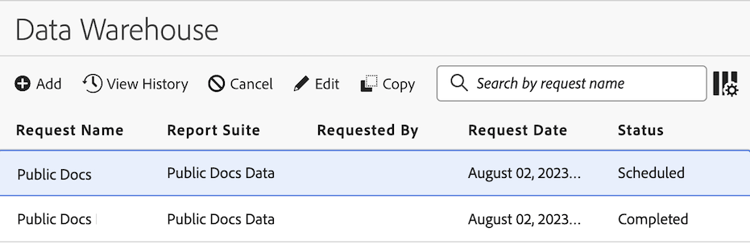
データウェアハウスページで、編集するリクエストを選択します。
-
「編集」を選択します。
-
「レポートの宛先」タブを選択します。
-
「アカウント」フィールドで、ドロップダウンメニューを使用して、作成した新しい SFTP 宛先を選択します。
-
「場所」フィールドで、ドロップダウンメニューを使用して SFTP アカウント内の場所を選択します。
-
「変更を保存」を選択します。
詳しくは、データウェアハウスリクエストの管理のリクエストの編集を参照してください。
手順 4:ファイアウォール設定を更新
まだ行っていない場合は、次のようにファイアウォール設定を更新する必要があります。
-
アドビの FTP サーバーを使用する場合:ファイアウォール設定を更新して、ポート 22 での アウトバウンド 接続を許可する必要があります。
-
独自の FTP サーバーを使用する場合:ファイアウォール設定を更新して、サービスをホストしているポート(通常はポート 22)への インバウンド 接続を許可する必要があります。
また、ポート 21 でのインバウンド接続を許可するなど、FTP 固有の古いルールも削除する必要があります(FTP では、ポート 21 に加え、データ転送のために様々な追加ポートを使用します。セキュリティのベストプラクティスとして、最終的にファイアウォールを通じてこの不要なアクセスを削除する必要があります)。
手順 5:スケジュール済みのデータフィードとデータウェアハウスリクエストが正しく配信されていることを確認
新しい SFTP アカウントと場所を使用する既存の各データフィードおよびデータウェアハウスリクエストを更新して、次のスケジュール済み配信を待機します。データが期待どおりに新しい宛先に届くことを確認します。
手順 6:アップグレードした SFTP サーバーでパスワードをローテーション
FTP サーバーを SFTP にアップグレードした後は、次の SFTP パスワードのローテーションの節の説明に従って、SFTP パスワードもローテーションする必要があります。
SFTP パスワードのローテーション
SFTP パスワードは、キーベースの認証が失敗した場合のフォールバック認証方法として機能します。
FTP から SFTP にアップグレードしたら、すぐに SFTP パスワードをローテーションします。確立したポリシーに従って、定期的なスケジュールで引き続きローテーションする必要があります。
-
アドビカスタマーケアに連絡して、新しいパスワードをリクエストします。
-
各 SFTP アカウントについて、ホスト名と ユーザー名 を指定します。
カスタマーケアは、各 FTP アカウントに対して新しいパスワードを生成します。
-
SFTP サーバーへの接続に使用するクライアントでパスワードを更新します。