分類ルール (レガシー)
分類ルールでは、分類されていない用語を定期的に検索します。 ルール一致が見つかった場合、ルールは分類データテーブルに用語を自動的に追加します。 分類ルールを使用して、既存のキーを上書きすることもできます。
Analytics/管理者/分類ルールビルダー
ルールビルダーを使用すると、分類ルールセットを作成できます。これは、分類ルールのリストです。 ルールは、指定した条件に一致し、アクションを実行します。
分類ルールは、次のような場合に便利です。
-
メール および ディスプレイ広告: メールキャンペーンに対するディスプレイ広告キャンペーンのパフォーマンスを確認できるように、個々のディスプレイ広告キャンペーンをグループ化する分類ルールを作成します。
-
トラッキングコード:トラッキングコードの文字列から派生したキー値を分類するための分類ルールを作成し、定義した特定の条件に一致させます。
-
検索語: 正規表現とワイルドカードを使用すると、検索語の分類が簡単になります。 例えば、検索語に
baseballが含まれる場合、Sports League分類を「MLB」に設定できます。
例えば、メールキャンペーン ID が次のトラッキングコードを持つとします。
em:Summer:20XX:Sale を参照してください。
ここで、文字列の一部を識別する 3 つのルールをルールセットに設定し、値を分類することができます。
ルールの処理方法 how-rules-are-processed
分類ルールの処理方法に関する重要な情報。
ルールに関する重要な情報
-
正規表現:分類ルールの正規表現でヘルプを利用できます。
-
レポートスイート:少なくとも1つのレポートスイートが選択されるまで、分類を選択できません。 ルールセットを作成し、変数を割り当てるまで、レポートスイートを適用することはできません。
ルールセットをテストする場合は、レポートのキー(分類される変数)を使用して、ルールセットによる影響を確認します。 (keyは、分類される変数、または分類アップロードテーブルの最初の列です)。
-
ルール優先度: キーが同じ分類を設定する複数のルール(分類を設定列)に一致する場合、分類に一致する最後のルールが使用されます。 ルールの優先度についてを参照。
-
ルール数の制限:作成できるルール数に設定された制限はありません。 ただし、多数のルールがブラウザーのパフォーマンスに影響を与える可能性があります。
-
処理中:分類関連トラフィックの量に応じて、ルールが頻繁に処理されます。
アクティブなルールは4時間ごとに処理され、通常は1か月かけて分類データを検証します。 ルールは新しい値を自動的にチェックし、インポーターを使用して分類をアップロードします。
-
既存の分類を上書き: ルールでキーが分類されない場合を参照してください。 必要に応じて、インポーターを使用して、既存の分類を削除または削除できます。
ルールでキーが分類されない場合
ルールをアクティブ化すると、既存の分類を上書きできます。 次の場合、分類ルールは、次の場合に キー (変数)を分類しません。
-
キーは既に分類されており、分類を上書きを選択していません。
ルールを追加してアクティブ化する場合と、データコネクタ統合をアクティブ化する場合は、分類を上書きできます。 (データコネクタの場合、ルールは開発センターでパートナーによって作成され、分類ルールビルダーに表示されます)。
-
キーの上書き時に指定した時間枠の後に、分類の上書きを有効にした後でも、分類されたキーがデータに表示されません。
-
キーが分類されず、約 1 ヶ月前から始まる時間枠が経過した後もキーが Adobe Analytics に渡されない。
note NOTE レポートでは、キーが存在する場合、分類は指定された任意の時間枠に適用されます。 レポートの日付範囲はレポートに影響しません。
分類ルールの正規表現 regex-in-classification-rules
正規表現を使用すると、一貫してフォーマットされた文字列値と分類を一致させることができます。 例えば、トラッキングコードの特定の文字から分類を作成できます。 特定の文字、単語、または文字のパターンを一致させることができます。
正規表現 - トラッキングコードの例 section_2EF7951398EB4C2F8E52CEFAB4032669
この例では、次のキャンペーン ID を分類することを前提とします。
サンプルキー:em:JuneSale:20XX0601
トラッキングコードのうち分類したい部分は次のとおりです。
em= 電子メールJuneSale= キャンペーン名20XX0601= 日付
正規表現:^(.+)\:(.+)\:(.+)$
正規表現がキャンペーン IDと相関する方法:
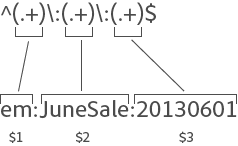
グループの一致:正規表現がキャンペーン IDの文字にどのように対応するかを表示して、キャンペーン IDの位置を分類できるようにします。
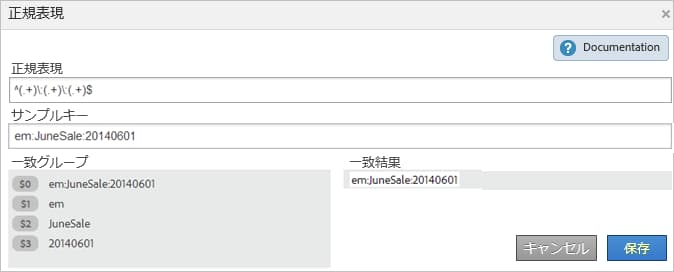
この例が示しているルールでは、キャンペーンの日付 20XX0601 は $3 で識別された 3 番目のグループ (.+) にあります。
ルールビルダー
ルールビルダーで、次のようにルールを設定します。
構文
^(.+)\:(.+)\:(.+)$em:JuneSale:20XX0601$0: em:JuneSale:20XX0601 $1: em $2: JuneSale $3: 20XX0601^ =行() = グループ文字を開始し、括弧内の一致する文字を抽出できます。 (.+) = 1つ()をキャプチャします。 )文字および(+)は、文字列の先頭です。 $ =前の文字(または文字グループ)が行の最後であることを示します。正規表現の文字が何を意味しているかについては、 正規表現 - 参照表 を参照してください。
正規表現 – 特定の文字の分類 section_5D300C03FA484BADACBFCA983E738ACF
正規表現を使用する方法の1つは、文字列内の特定の文字を分類することです。 例えば、次のトラッキングコードに2つの重要な文字が含まれているとします。
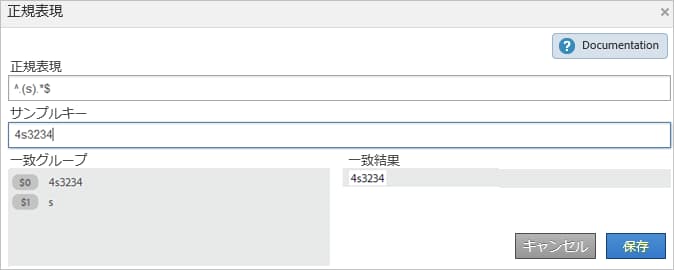
サンプルキー:4s3234
4= ブランド名s= Google などの検索エンジンを識別する
ルールビルダー
ルールビルダーで、次のようにルールを設定します。
^.(s).*$$0(ブランド名および検索エンジンの最初の 2 文字をキャプチャします。)^.(s).*$$1(Google の 2 番目の文字をキャプチャします。)正規表現 - 様々な長さのトラッキングコードの一致 section_E86F5BF5C2F44ABC8FFCE3EA67EE3BB2
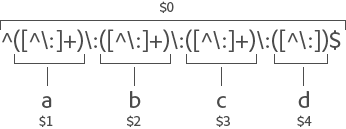
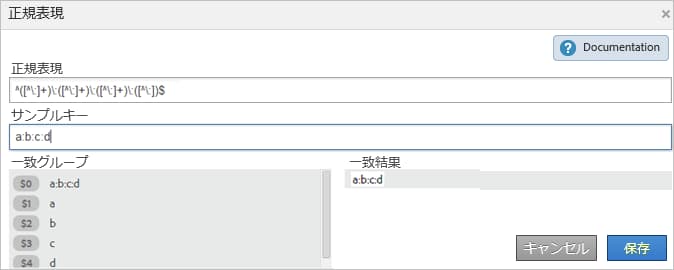
この例では、長さが異なるトラッキングコードがある場合に、コロン区切り文字の間で特定の文字を識別する方法を示します。 Adobeでは、トラッキングコードごとに1つの正規表現を使用することをお勧めします。
サンプルキー:
a:ba:b:ca:b:c:d
構文
ルールビルダー
ルールビルダーで、次のようにルールを設定します。
a:bの正規表現^([^\:]+)\:([^\:]+)$$1a:bの正規表現^([^\:]+)\:([^\:]+)$$2a:b:cの正規表現^([^\:]+)\:([^\:]+)\:([^\:]+)$$1a:b:cの正規表現^([^\:]+)\:([^\:]+)\:([^\:]+)$$2a:b:cの正規表現^([^\:]+)\:([^\:]+)\:([^\:]+)$$3a:b:c:dの正規表現^([^\:]+)\:([^\:]+)\:([^\:]+)\:([^\:])$$4正規表現 - 「含まない」の例 section_FCA88A612A4E4B099458E3EF7B60B59C
この例では、特定の文字を含まないすべての文字列を一致させる正規表現を提供します。ここでは 13 です。
正規表現:
^(?!.*13.*).*$
テスト文字列:
a:b:
a:b:1313
c:d:xoxo
c:d:yoyo
結果の一致:
a:b:
c:d:xoxo
c:d:yoyo
この例では、a:b:1313 は一致を示していません。
正規表現 - 参照テーブル section_0211DCB1760042099CCD3ED7A665D716
(?ms)?i)abc]^abc]a-z]a-zA-Z]^$\A\z.\s\S\d\D\w\W\b(...)(a\b)a?a*a+a{3}a{3,}a{3,6}正規表現の有効性のテストに関する参考資料については、 https://rubular.com/ を参照してください。
ルールの優先度について
キーが複数のルールに一致し、分類を設定列に表示されている同じ分類列を設定する場合、最後のルールが使用されます。 そのため、ルールセットの中で最後に最も重要なランクを付けることができます。
同じ分類を共有しない複数のルールを作成する場合、処理順序は関係ありません。
アスリートの検索タイプを分類する検索語ルールの例を次に示します。
ユーザーが「Cowboys fantasy Tony Romo」を検索すると、「分類を設定」列に表示されている最後の分類と一致するため、「Player」という用語が分類されます。
同様に、次の検索語句に対して2つのルールをセットで設定するとします。
ユーザーが Cowboys vs. Broncos を検索します。 ルールビルダーがルールマッチングで競合を検出した場合、2 番目のルールの分類(Denver)がこの検索に適用されます。
ルールセットに分類ルールを追加 add-classification-to-rule-set
分類に条件を対応させることによってルールを追加し、そのアクションを指定します。
分類ルールを追加または編集するには:
-
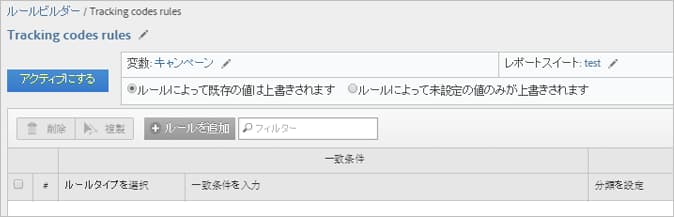
ルールセットページで、「ルールを追加」をクリックします。
-
レポートスイートの隣の スイートの追加 をクリックし、このルールセットに割り当てるレポートスイートを指定します。
レポートスイートを選択ページが表示されます。
note NOTE レポートスイートは、次の条件を満たした場合のみ、このページに表示されます。 -
レポートスイートに、管理ツールでその変数に対して定義された分類が 1 つ以上あるとき。
(この前提条件については、 分類ルールセット の 変数 を参照してください。)
-
使用可能なレポートスイートページでレポートスイートを選択しました。このページは、ルールセットの追加をクリックしてルールセットを作成した後に表示されます。
-
-
既存の値を上書きするかどうかを指定してください。
table 0-row-2 1-row-2 ルールは既存の値を上書きします (デフォルト設定)インポーター(SAINT)を介してアップロードされた分類を含む、既存の分類キーを常に上書きします。 ルールは未設定の値のみを上書きします 空白(未設定)のセルのみを入力します。 既存の分類は変更されません。 -
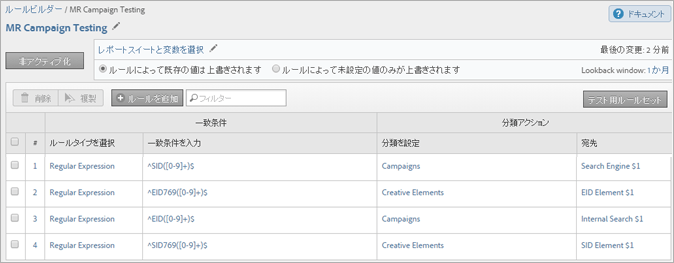
ルールの作成例については、「分類ルールビルダー」および「分類ルールの正規表現」を参照してください。
note NOTE キーが「分類を設定」列で同じ分類を設定する複数のルールに一致する場合は、その分類に一致した最後のルールが使用されます。 ルールの並べ替えの詳細については、 ルールの優先度について を参照してください。 -
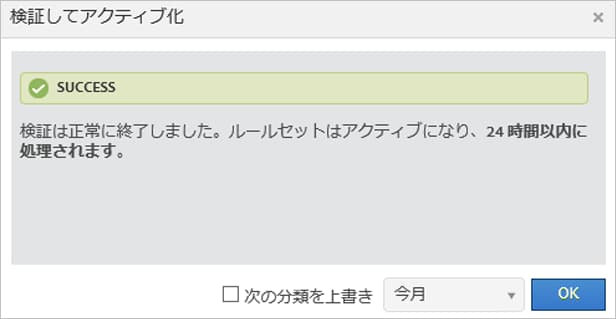
テストが完了したら、アクティブをクリックしてルールを検証およびアクティブ化します。
ルールをアクティブ化すると、自動的にファイルが作成され、アップロードされます。
フィールド定義:このページのインターフェイスオプションの完全な定義については、 分類ルールビルダー を参照してください。
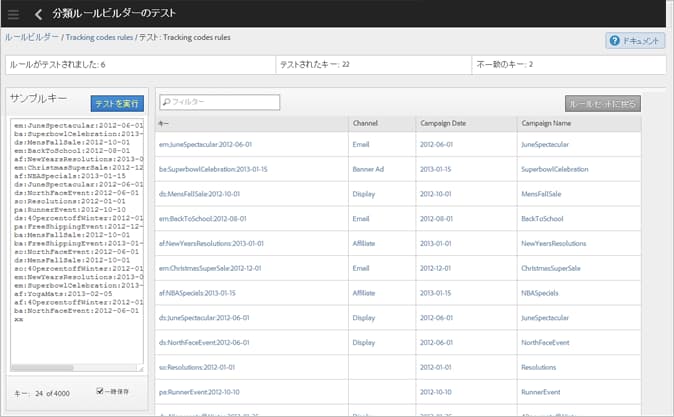
分類ルールセットのテスト
分類ルールまたはルールセットをテストできます。 テストを実行すると、セット内のすべてのルールがチェックされます。
分類ルールセットをテストするには:
-
分類ルールビルダーで、ルールセット名をクリックします。
-
ルールセットがレポートスイートに関連付けられていることを確認します。
-
ルールエディターで「テスト用ルールセット」をクリックします。
-
「サンプルキー」フィールドにテストキーを入力するか、貼り付けます。
キーの例には、次のものがあります。
- トラッキングコード
- キーワードやフレーズの検索
正規表現のテストについて詳しくは、分類ルールの正規表現を参照してください。
-
「テストを実行」をクリックします。
「結果」テーブルに一致するルールが表示されます。
-
(任意)ルールをアクティブにする場合、また既存の分類を上書きする場合は、「アクティブ化」をクリックします。
ルールを使用して既存の分類を上書きする方法の詳細を参照してください。
分類ルールの検証とアクティブ化
分類ルールを検証してアクティブ化するには:
-
分類ルールセットを作成してから、セットに分類ルールを追加します。
-
ルールエディターで「アクティブ化」をクリックします。
-
(任意)分類を上書きするには、「次の分類を上書き:<選択>」を有効にします。
このオプションを使用すると、影響を受けるキーの既存の分類を上書きできます。
このオプションの定義については、 ルールページ を参照してください。