分類ルール定義(レガシー)
分類ルールビルダーのページに表示されるインターフェイス要素の定義です。
ルールページ
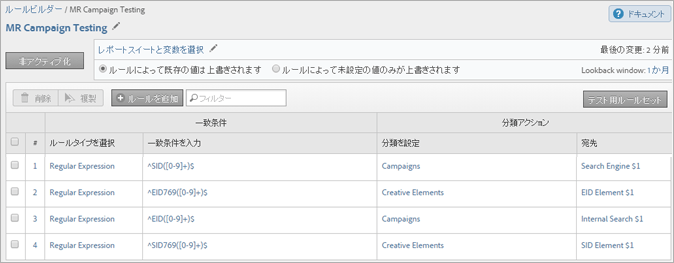
このページには、ルールセットのルールが表示されます。
定義
レポートスイート
ルールセットが適用されるレポートスイート。
変数
分類ルールセットの作成時に適用できる変数は1つだけです。 1つの変数に複数のルールセットを作成する場合は、各ルールセットを複数のレポートスイートに適用する必要があります。
注意:レポートスイートでは、アクセス権のある変数のみを使用できます。 変数は、その変数に対して 1 つ以上の分類が定義されている場合にのみ新しいルールセットパネルに表示されます。
変数の分類を作成するには、管理者/レポートスイート/トラフィック/トラフィック分類(またはコンバージョン/コンバージョンの分類)を使用します。 次に、変数を選択し、「分類の追加」をクリックします。
管理ヘルプのトラフィック分類およびコンバージョンの分類を参照してください。
利用可能なレポートスイートが表示されます。このページでは、利用可能なレポートスイートから、すべてのルールセットで使用する 1 つ以上のレポートスイートを選択できます (このページは、分類ルールビルダーを最初に実行したときにも表示されます)。
この機能は、非常に多くの利用可能なレポートスイートが存在する場合に、レポートスイートのロード時間を短縮するのに役立ちます。
ここで選択したレポートスイートは、ルールの作成時に「スイートを追加」をクリックすると、ルールレベルで利用できるようになります。
レポートスイートは、管理ツールで、変数に対して定義された分類がレポートスイートに 1 つ以上ある場合にのみ使用可能になります。
(この前提条件については、分類ルールセットの変数を参照してください。)
ルールをアクティブ化および検証する場合、影響を受けるキーの既存の分類をそのルールで上書きするかどうかを指定できます。 (指定した期間内に Adobe Analytics に渡された分類されたキーのみが影響を受けます)。
のルックバックウィンドウ を指定しない場合、ルールは約1か月(月の現在の日付に応じて)振り返られます。 このオプションを有効にしない限り、既存の分類は上書きされません。
開発センター:パートナーは、開発センターで分類ルールを作成できます。 これらのルールは、顧客が統合をアクティブ化すると表示されます。 開発センターで「以降を上書き」オプションを使用すると、パートナーは、顧客が統合をアクティブ化または編集するときに上書き値を決定できるかどうかを指定できます。
ルール処理について詳しくは、ルールの処理方法を参照してください。
ルールをルールセットに追加します。
注意:1 つの値がルールセット内で複数回一致する場合は、最後のルールを使用して値が分類されます。
一致する条件が発生したときに実行するアクションを指定します。
例えば、キャンペーン名を$2に設定し、トラッキングコードの位置2をキャンペーン名として識別します。
ルール番号。
詳しくは、のルールの処理方法を参照してください。
各ルールセットは、特定の変数に適用されます。 有効な選択項目は次のとおりです。
- 次の語句で始まる
- 次の語句で終わる
- 次を含む
- 正規表現
正規表現ページ section_C932A5469E774841B2229965A154163C
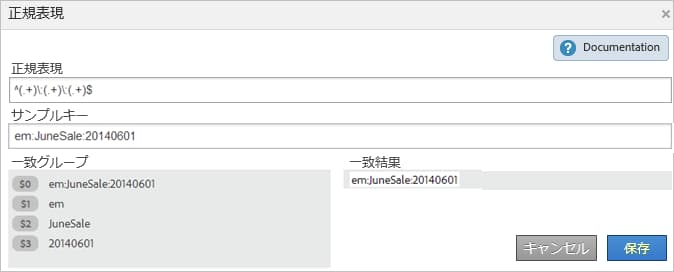
正規表現は、正規表現 ページで編集できます。
定義
分類ルール 🔗の正規表現を参照してください。
テストページ section_EC926F97901C4E65901413F9683AA70A
このページでは、セット内のルールをテストできます。
定義