分類セットのルール
ルールを使用して、キーディメンションが絶えず変化するシナリオで自動分類をサポートします。 アップロード または自動化による分類の更新は、面倒なプロセスになるか、新しいディメンション値に対する適切な分類が不足しています。 たとえば、社内キャンペーン、トラッキングコード、製品SKUなどです。
ディメンションには、1つ以上のルールを適用できる値が含まれている必要があります。これにより、ディメンション値から分類データを導き出すことができます。
分類セットのコンテキスト内でルールを定義します。 このコンテキストは、分類セットにサブスクライブされているすべてのレポートスイートとキーディメンションの組み合わせにルールが(アクティブ化された場合)適用されることを意味します。 この実装は、従来の分類ルールビルダーの仕組みとは異なります。 分類ルールビルダーでは、ルールセットの一部として1つ以上のルールを個別に定義し、ルールセットを1つ以上のレポートスイートに関連付けます。 新しいインターフェイスでは、分類セット内のルールはルールセットとも呼ばれます。 ただし、ルールセットは、他の分類セット属性を設定するのと同じインターフェイス内で定義されます。
分類セットのルール・セットを定義する手順は、次のとおりです。
-
Adobe Analytics の上部メニューバーで コンポーネント を選択し、分類セットを選択します。
-
分類セットで、「分類セット」タブを選択します。
-
分類セット マネージャーで、ルールを定義する分類セットを選択します。
-
分類セット : 分類セット名ダイアログで、「ルール」タブを選択します。
-
ルール インターフェイスに初めてアクセスする場合、またはレガシービルダーを使用する場合は、ダイアログが表示され、開始に役立ちます。 オプションは次のとおりです。
-
既存のルールを移行。 現在の分類ルールを読み込み、新しいインターフェイスでこれらのルールを引き続き操作します。 既存のルールは保持され、新しい形式に変換されます。
-
続行するには、「ルールを移行」を選択します。
-
移行の確認 ダイアログで、移行の意味を確認します。
- 「ルールを移行」を選択して、移行を確認します。 移行が完了したら、 ルールセットインターフェイス を使用して新しいルールを作成し、既存の移行済みルールを編集します。
- 移行をキャンセルするには、キャンセルを選択します
-
-
新しい作業を開始。 新しいルールビルダーを使用して、新しい分類ルールをゼロから作成します。 分類ロジックを再設計する場合や、新しい分類ルールを使用して新しく開始する場合は、このオプションを選択します。
-
続行するには、新しいルールを作成を選択します。
-
開始確認の新規 ダイアログで、新しい開始の意味を読み取ります。
- 新しい開始を選択して、新しい開始を確認し、既存のルールをすべて破棄します。 ルール セット インターフェイス を使用して、新しいルールを作成します。
- 「キャンセル」を選択すると、キャンセルします。
-
-
従来のインターフェイスを使用します。 前のルールビルダーインターフェイスを引き続き使用します。 準備ができたら、いつでも新しいエクスペリエンスに移行できます。
- レガシーインターフェイスに移動して続行します。 従来の分類ルールビルダー インターフェイスに移動します。
-
-
既にルールを移行したり、分類セット用に新しいルールを作成したりしている場合は、ルールセットインターフェイスに直接移動します。
-
ルールセットインターフェイス rule-set-interface
ルールを作成または編集するには、ルールセットインターフェイスを使用します。
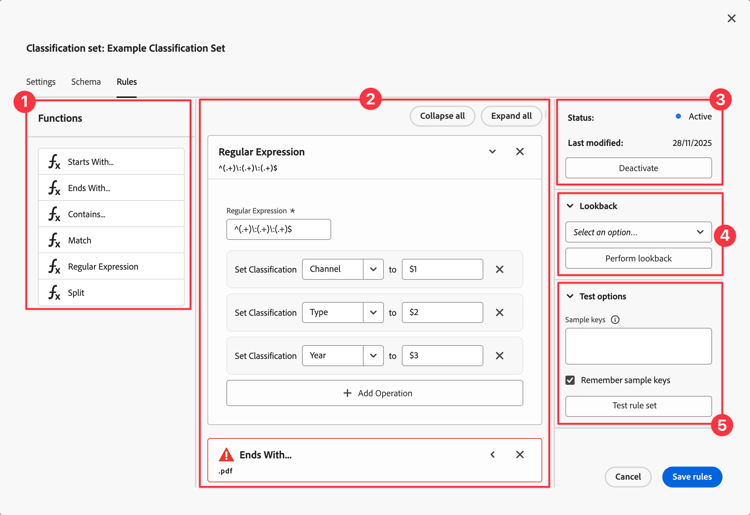
詳しくは、ルールインターフェイスを参照してください。
任意の場所に関数を挿入できます。関数は順番に実行され、分類の最終値が決定されます。
すべてのルールを折りたたむには、すべてを折りたたむを使用し、すべてのルールを展開するには、すべてを展開を使用します。
ルール セットをアクティブ化するには、アクティブ化を選択します。
ルール セットを非アクティブ化するには、非アクティブ化を選択します。
ドロップダウンメニューからオプション(1か月から6か月まで)を選択します。
選択したルックバック期間を使用してルックバックを実行するには、ルックバックを実行を選択します。
サンプルキーディメンション値を使用して、分類をテストします。
- サンプルキー テキスト領域に値を追加またはペーストします。
サンプルキーを記憶して、ルールセットインターフェイスの様々な使用法でサンプルキーが保持されていることを確認します。 - ルール セットをテストするには、ルール セットのテストを選択します。
ルールインターフェイス
ルールインターフェイスで設定したルールセット内で、個々のルールを定義します。 インターフェイスは次の要素で構成されます。
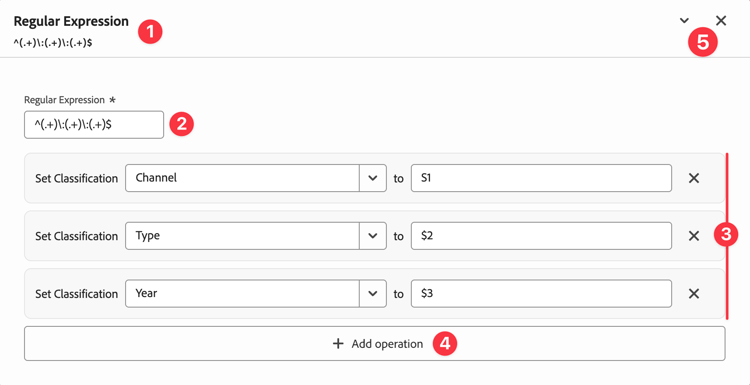
^(.+)\:(.+)\:(.+)$などです。分類を分類を設定 ドロップダウンメニューから選択し、からまでの値を入力します。
リストから操作を削除するには、


ルールを削除するには、
関数リファレンス
サポートされる各関数について、必要な入力とサンプルのユースケースについて以下で詳細を確認してください。
最初に…
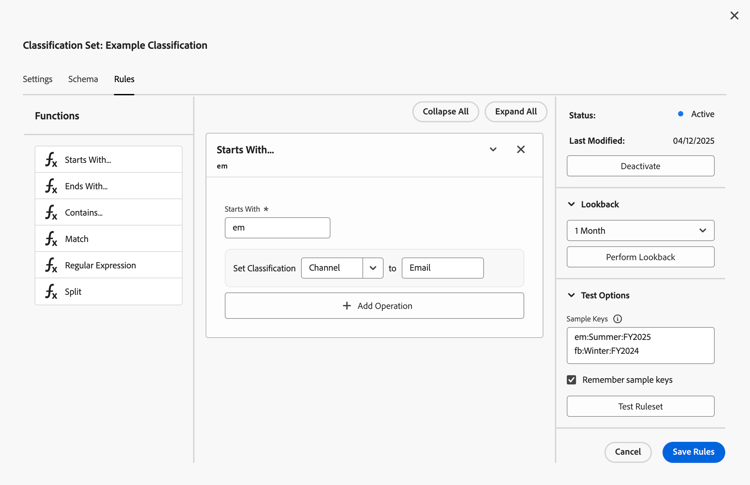
キーディメンションの開始点となる特定の値に基づいて分類を設定します。
必須の入力
で始まるの値を入力してください。 例:em。
ユースケース
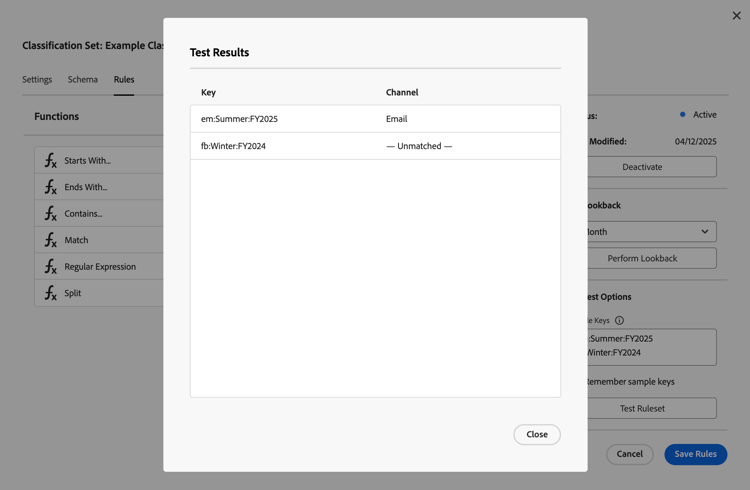
主要ディメンションの内部キャンペーンの値がemで始まる場合に、Emailを チャネル 分類の値として割り当てるルールを定義する(例:em:FY2025:Summer Sale)。
| tabs | |
|---|---|
| ルール |
|
| テスト結果 |
|
で終了…
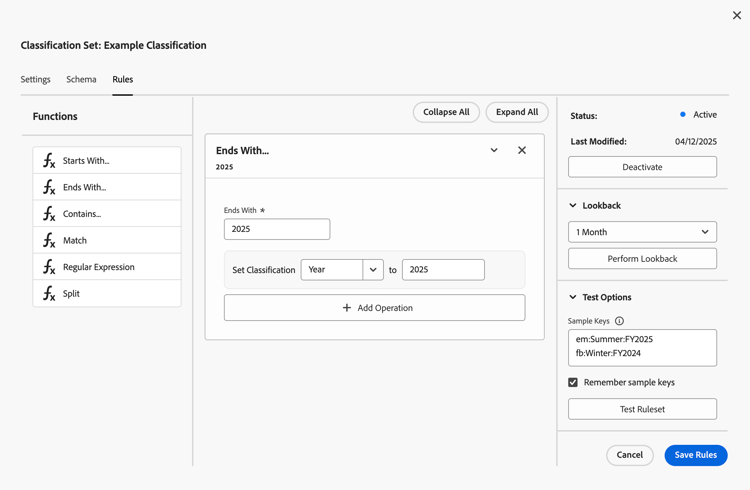
キーディメンションの末尾に含まれる特定の値に基づいて分類を設定します。
必須の入力
の値をで終わるように入力します。 例:2025。
ユースケース
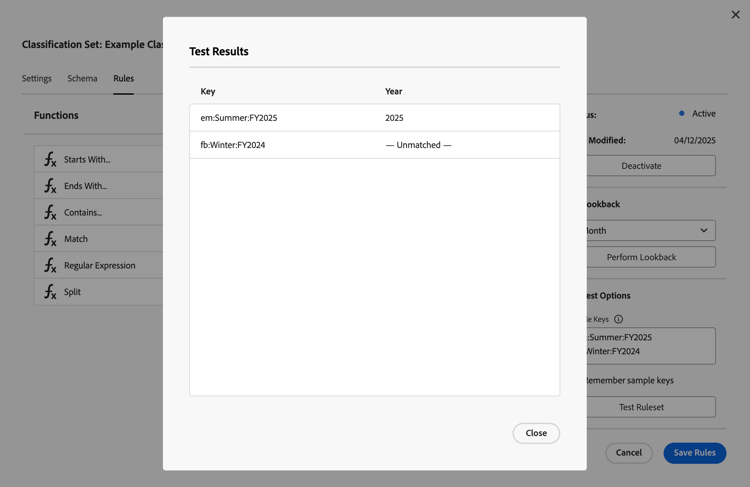
キーディメンションの内部キャンペーンの値に2025が含まれている場合に、2025を 年 分類に値として割り当てるルールを定義する場合(例:em:Summer Sale:FY2025)。
| tabs | |
|---|---|
| ルール |
|
| テスト結果 |
|
含む…
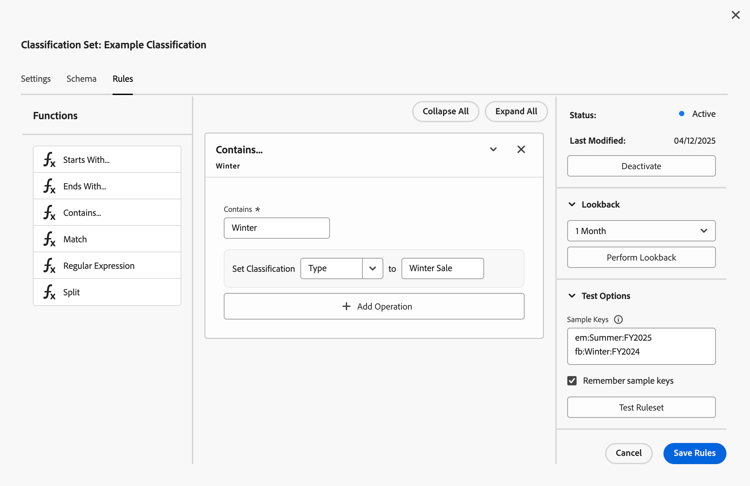
キーディメンションに含まれる特定の値に基づいて分類を設定します。
必須の入力
Containsの値を入力します。 例:Winter。
ユースケース
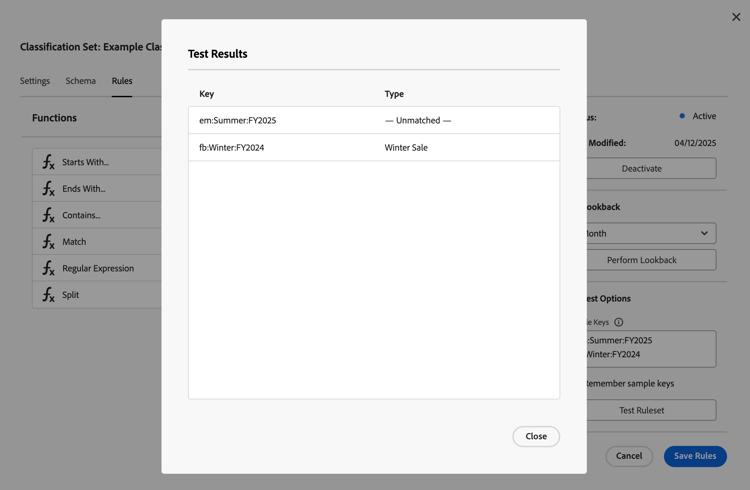
キーディメンションの内部キャンペーンの値にWinterが含まれている場合に、Winter Saleを タイプ 分類に値として割り当てるルールを定義する(例:fb:Winter:FY2024)。
| tabs | |
|---|---|
| ルール |
|
| テスト結果 |
|
抽出される:
キーのディメンション値と一致する特定の値に基づいて分類を設定します。
必須の入力
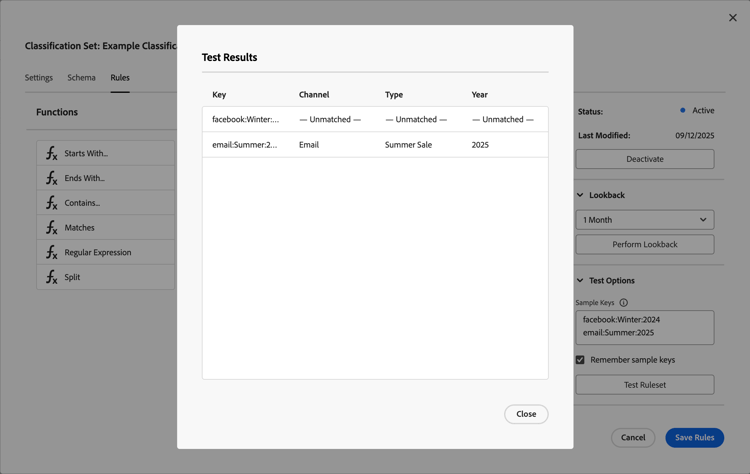
Matchesの値を入力します。 例:em:Summer:2025。
ユースケース
Emailを値として チャネル 分類に割り当てるルール、値としてSummer Saleを タイプ 分類に割り当てるルール、および2025を 年 分類に割り当てるルールを定義します。 ただし、キーディメンションの内部キャンペーンの値がem:Summer:2025に一致する場合に限ります。
| tabs | |
|---|---|
| ルール |

|
| テスト結果 |
|
正規表現
キーのディメンション値に適用される正規表現に基づいて、1つ以上の分類を設定します。
必須の入力
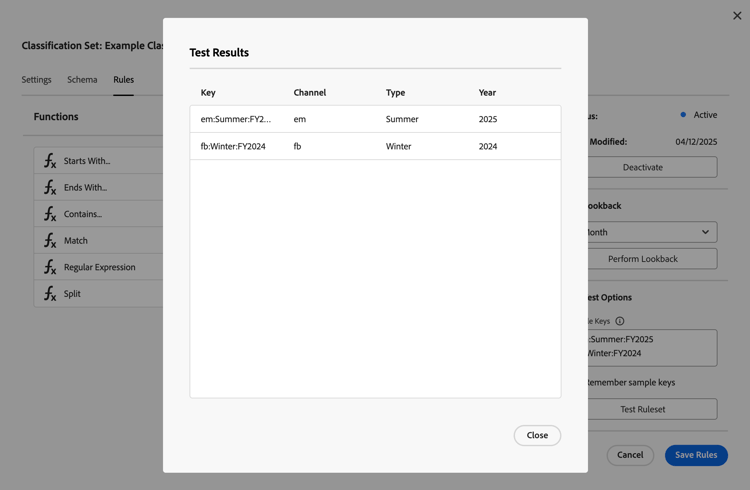
正規表現の値を入力してください。 例:^(.+)\:(.+)\:FY(.+)$。
ユースケース
正規表現^(.+)\:(.+)\:FY(.+)$を適用し、一致グループ ($1、$2、および$3)を内部Campaign キーディメンションに使用して、チャネル、タイプおよび 年 の分類に値を割り当てるルールを定義します。
| tabs | |
|---|---|
| ルール |

|
| テスト結果 |
|
参照テーブル
正規表現の参照表については、以下を参照してください。
| table 0-row-2 1-row-2 2-row-2 3-row-2 4-row-2 5-row-2 6-row-2 7-row-2 8-row-2 9-row-2 10-row-2 11-row-2 12-row-2 13-row-2 14-row-2 15-row-2 16-row-2 17-row-2 18-row-2 19-row-2 20-row-2 21-row-2 22-row-2 23-row-2 24-row-2 25-row-2 26-row-2 | |
|---|---|
| 正規表現 | 説明 |
(?ms) |
複数行の入力に対して正規表現全体を一致させ、任意の改行文字に. ワイルドカードを一致させます |
(?i) |
正規表現全体を一致させて、大文字と小文字を区別しない |
[abc] |
a、b または c の 1 文字 |
[^abc] |
a、b、c 以外の 1 文字 |
[a-z] |
a ~ z の範囲内の 1 文字 |
[a-zA-Z] |
a ~ z または A ~ Z の範囲内の 1 文字 |
^ |
行の開始(行の開始に一致) |
$ |
行の末尾(または末尾の改行前)を一致させます |
\A |
文字列の開始 |
\z |
文字列の末尾 |
. |
任意の文字(改行を除く)に一致 |
\s |
空白文字 |
\S |
空白以外の文字 |
\d |
数字 |
\D |
数字以外 |
\w |
任意の単語文字(文字、数字、アンダースコア) |
\W |
任意の単語以外の文字 |
\b |
任意の単語境界 |
(...) |
囲まれている内容をすべてキャプチャ |
(a\b) |
a または b |
a? |
0 または 1 個の a |
a* |
0 個以上の a |
a+ |
1 つ以上の a |
a{3} |
3 個の a |
a{3,} |
3 個以上の a |
a{3,6} |
3 ~ 6 個の a |
Split
トークンに基づいて、キーディメンションの値を1つ以上の分類に分割します。
必須の入力
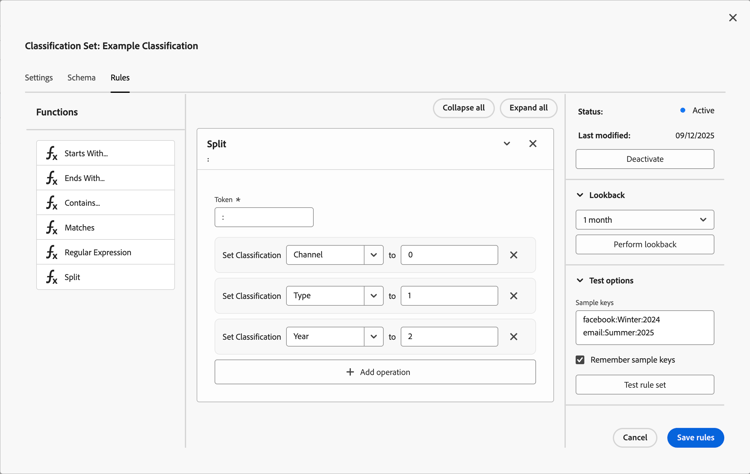
Splitの値を入力します。 例::。
ユースケース
: トークンに基づいて、主要ディメンション内部キャンペーンの値をチャネル、タイプ、年の分類に分割するルールを定義します。
| tabs | |
|---|---|
| ルール |
|
| テスト結果 |

|
ルールの優先順位
最後のルールは、次の場合に分類の値を決定します。
- 1つのキーディメンションの値が複数のルールに一致します。
- ルールセットには、同じ Set Classification 操作を持つルールが含まれています。
最も重要な Set Classification 操作を、ルールセットの最後のルールの一部としてランク付けします。
同じ Set Classification 操作を共有しない複数のルールを作成する場合、処理順序は問題ではありません。
例
検索文字列をキーディメンションとして使用して、ユーザーが実行する検索タイプを分類 タイプ で分類する必要があります。 例えば、次のルールセットを使用します。

- ユーザーが
Cowboys with Tony Romoを検索すると、Teamは 種類 に分類されます。 - ユーザーが
Cowboys vs. Broncos with Tony Romeoを検索すると、Playerは 種類 に分類されます。 - ユーザーが
Cowboys vs. Broncosを検索すると、Teamは 種類 に分類されます。