分類セットスキーマ
スキーマは、分類セット用に定義したキー次元に適用する分類のリストです。 例えば、製品が主要ディメンションである場合、スキーマを使用して、製品名、色、サイズなどの分類を追加します。
分類セットのスキーマを編集するには:
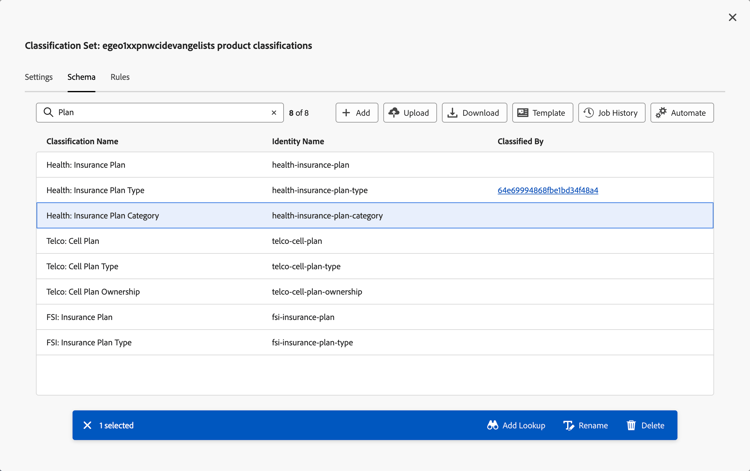
分類リスト
分類のリストには、次の列があります。
検索


アクション
分類リストの上部にあるボタンとして、次のアクションを使用できます。

追加
新しい分類を追加するには、

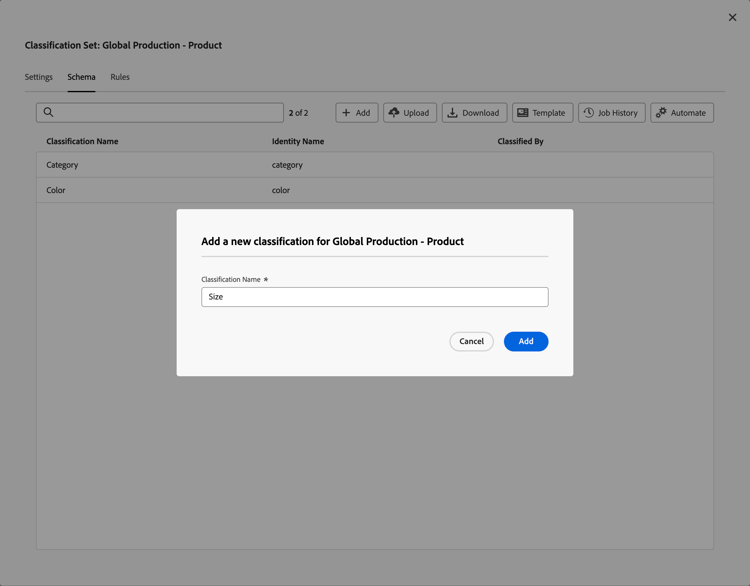
分類セット名_の新しい分類を追加ダイアログで、分類名を入力し、追加を選択します。 _分類がリストに追加されます。
アップロード
分類データを分類のスキーマに読み込むには、

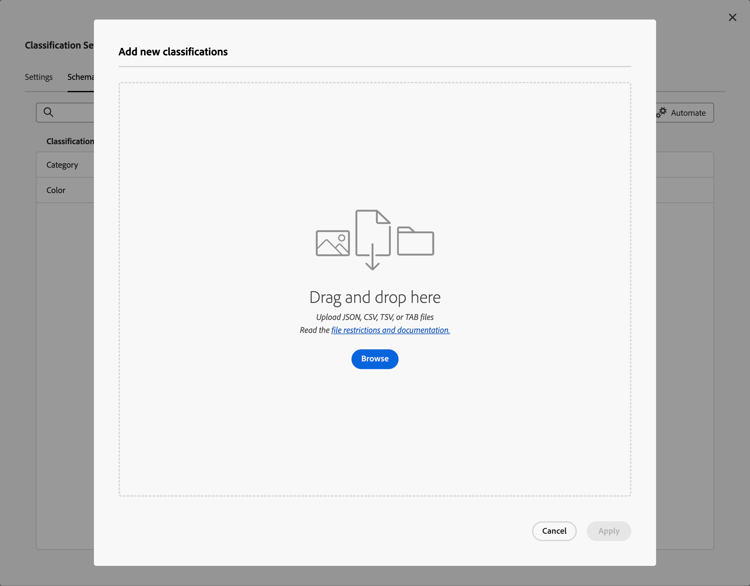
-
新しい分類を追加 ダイアログ:
- 分類データを含むファイルをドラッグして、ここにドラッグ&ドロップします。
- 参照を選択し、コンピューターまたはネットワークからファイルを選択します。
ファイルの内容の スキーマプレビュー が表示されます。 プレビューには、ファイルのデータ列が表示されます。 列のサイズを変更するには、

列の分類セットで分類が定義されていない場合、アラート

-
競合に関するデータの上書きを選択しますか?新しく読み込んだデータで現在の分類データを上書きする場合。 例:
table 0-row-5 1-row-5 2-row-5 キー 現在の商品カラー ファイルを読み込む 新商品のカラー 
1234 グリーン 青 青 
1234 グリーン 青 グリーン -
「適用」を選択します。 既存のスキーマセットに分類として列が存在しない場合は、アラートが表示されます。 アップロードを確認すると、これらの列は新しい分類として追加されます。
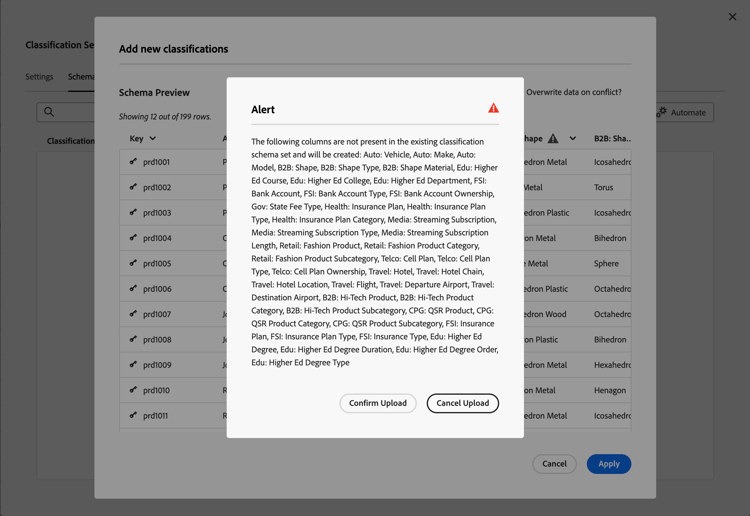
「アップロードの確認」を選択して、アップロードを確認します。 「アップロードをキャンセル」を選択して、アップロードをキャンセルします。
ダウンロード
分類データをダウンロードするには、

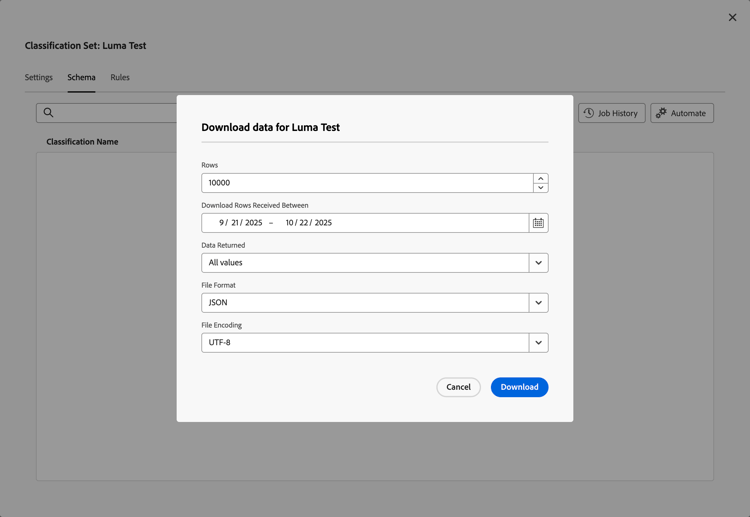
分類セット名_のデータをダウンロード ダイアログで次の操作を行います。_
-
ダウンロードする 行 の数を入力します。 例:
10000。 -
分類データの行をダウンロードする期間を選択するには、受信した行をの間でダウンロードする開始日と終了日を入力します。 または、

-
返すデータを選択するには、返されるデータからオプションを選択します。
- すべての値は、現在の分類データのすべての値を返します。
- 空の列は、既存の分類データのキー値を持つ列を返します。 値が存在しない分類データの値を持たない列を返します。
- すべての列が空ですは、既存の分類データの値を持つキー列を返します。 分類データの値を持たない列があります。
-
ダウンロードした分類データの ファイル形式を選択するには、ファイル形式 ドロップダウンメニューからオプションを選択します。 オプションは次のとおりです。
- JSON。
- コンマ区切り値 (CSV)。
- タブ区切りの値 (TSVまたはTAB)。
-
ファイルのダウンロード時に ファイルエンコーディング を選択するには、ファイルエンコーディング ドロップダウンメニューからオプションを選択します。 オプションは次のとおりです。
- UTF-8。
- Latin-1。
-
分類データをダウンロードするには、ダウンロードを選択します。 ダウンロードしたファイルは、ブラウザーのデフォルトのダウンロードディレクトリで見つかります。ファイルのタイトルは
分類セット .json|csv|tsvです. ファイルが存在する場合、シーケンス番号(x)がファイル名に追加されます。
データが返されない場合、通知 ダイアログで、日付範囲またはデータオプションを調整するよう求められます。
テンプレート
分類データのテンプレートをダウンロードするには、

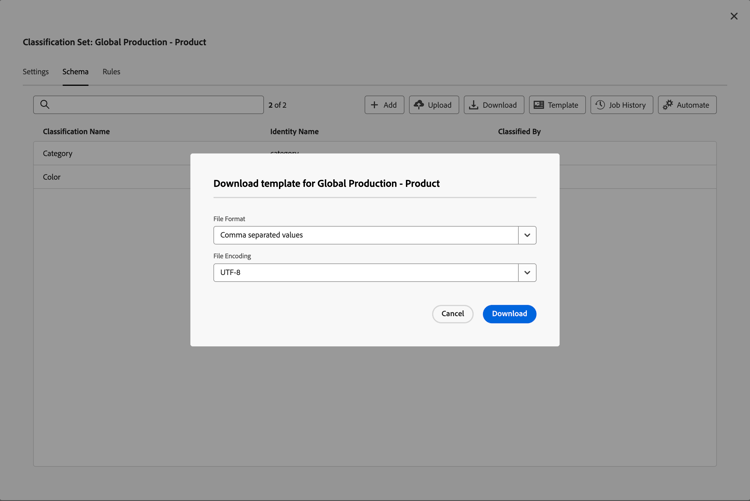
分類セット名 ダイアログの ダウンロードテンプレートで:
-
ダウンロードした分類データの ファイル形式を選択するには、ファイル形式 ドロップダウンメニューからオプションを選択します。 オプションは次のとおりです。
- コンマ区切り値。
- Excel タブ区切り値。
-
ファイルのダウンロード時に ファイルエンコーディング を選択するには、ファイルエンコーディング ドロップダウンメニューからオプションを選択します。 オプションは次のとおりです。
- UTF-8。
- Latin-1。
-
分類データテンプレートをダウンロードするには、ダウンロードを選択します。 ダウンロードしたファイルは、ブラウザーのデフォルトのダウンロードディレクトリで見つけることができます。 ファイルのタイトルは
分類セット .csv|tsvです. ファイルが既に存在する場合、シーケンス番号(x)がファイル名に追加されます。
自動化 automate
クラウドアカウントとクラウドロケーションを設定して使用することで、分類データの取り込みを自動化できます。
| table 0-row-2 1-row-2 2-row-2 3-row-2 2-align-right 5-align-right 8-align-right 11-align-right | |
|---|---|
| Analytics データセンターの場所 | このIP アドレス範囲をネットワーク内の許可リストに追加する |
| 太平洋岸北西部 | 52.254.104.0/22 |
| ロンドン | 51.138.0.0/19 |
| シンガポール | 20.32.0.0/11 |
分類の取り込みを自動化するには、

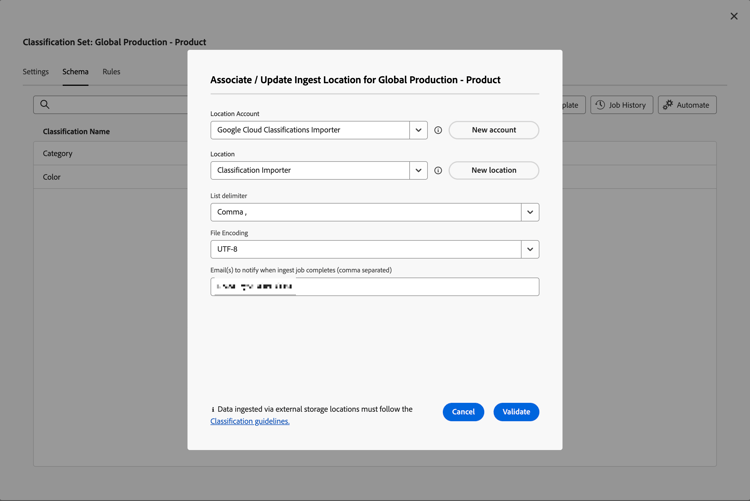
分類セット名_の取り込み場所の関連付け/更新ダイアログで、次の操作を行います。_
-
クラウドの場所を選択するには、場所アカウントからオプションを選択します。 分類データ 🔗の読み込みを許可する、サポートされているアカウントタイプの場所アカウントのみが表示されます。 新しいアカウントを作成するには、新しいアカウントを選択します。
-
場所を選択するには、場所からオプションを選択します。 分類データのインポート用に選択したアカウントタイプの場所のみが表示されます。 新しい場所を作成するには、新しい場所を選択します。
note important IMPORTANT 作成または選択する場所には、分類データファイルをホストするために、バケット内の接頭辞 (フォルダー)を含める必要があります。 例えば、 filesという名前のフォルダーがあります。 バケットのルートでファイルをホストすると、ほとんどのクラウドの場所で機能しません。 -
区切り文字を選択するには、リスト区切り ドロップダウンメニューからオプションを選択します。 オプションは次のとおりです。
- カンマ ,
- セミコロン ;
- コロン :
- 縦棒|
- スペース
- タブ
-
ファイルのダウンロード時に ファイルエンコーディング を選択するには、ファイルエンコーディング ドロップダウンメニューからオプションを選択します。 オプションは次のとおりです。
- UTF-8。
- Latin-1。
-
取り込みジョブの完了をユーザーに通知するには、取り込みジョブの完了時に通知する電子メール(件)に、コンマで区切った電子メールアドレスを入力します(コンマで区切ります)。
-
「検証」を選択します。 クラウドの場所への接続が検証されます。 検証が成功すると、トーストメッセージが表示され、

クラウド接続への接続を作成した場合は、保存を選択します。 それ以外は、更新を選択してください。 または、 キャンセル を選択して、クラウドの場所の設定をキャンセルします。
クラウドの場所にファイルをアップロードすると、15分以内にファイルが検出され、インポートジョブとして送信されます。 その読み込みジョブの結果は、分類ジョブマネージャーに報告されます。 取り込みジョブの完了を通知するためにユーザーのリストに追加された場合は、メールメッセージも受信します。
例:

例
import.csvという名前のインポートファイルが作成され、2026年5月1日にアップロードされ、2026年6月16日に更新およびアップロードされます。 ファイルが削除されない場合は、次の場所にあります。
import.csvというタイトルのファイルがクラウドストレージにアップロードされます。import.csvに更新が加えられ、クラウドストレージにアップロードされます。アクションバー
アクションバーには、選択した分類で使用可能なアクションが表示されます。 利用可能なオプションは次のとおりです。

分類セットをルックアップ (サブクラス分け)として追加します。
ルックアップを添付テーブルで:
- 「分類名」ドロップダウンメニューから検索分類を選択します。
- 「追加」を選択します。
検索分類が分類に追加され、内部IDを使用して 分類基準 列に一覧表示されます。


非分類データ
レポートにnoneと表示される読み込みの後に分類されていないデータが発生した場合は、None分類キーの名前を変更できます。
-
ローカルファイルに行を追加し、「キー」列に「
~none~」と入力します。 適切な列に、より記述的な分類名を入力します。次に例を示します。
-
JSON
code language-json {"key": "~none~", "enc": "DEFAULT", "action": "update", "data": {"Product Name": "Unknown Product Name", "Product Category": "Unknown Product Category"}} ... -
CSV:
code language-csv Key, Product Name, Product Category ~none~, Unknown Product Name, Unknown Product Category ...
-
-
データをAdobe Analyticsにアップロードし直します。