フリーフォームテーブルのトレンドデータの表示
フリーフォームテーブルに含まれるデータの傾向を表示できます。 このトレンドデータは、Analysis Workspaceの次の領域に表示されます。
トレンド データを表示するには、スパークラインを使用します
スパークラインは、フリーフォームテーブルの指標列ヘッダーに表示されます。
フリーフォームテーブルの
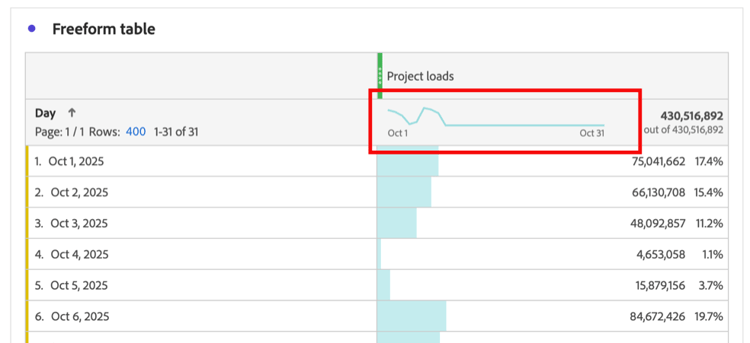
スパークラインには、次のものが含まれます。
-
列内のすべてのデータの傾向データ
-
表ディメンションに適用された検索フィルター条件
詳しくは、 フィルターと並べ替えを参照してください。
トレンドデータを表示するために行のビジュアライゼーションを使用する
行のビジュアライゼーションには、接続されているフリーフォームテーブルのデータが表示されます。
折れ線グラフのビジュアライゼーションをフリーフォームテーブルに接続
行のビジュアライゼーションがプロジェクトに追加された方法とタイミングによっては、目的のフリーフォームテーブルに既に接続されている場合があります。 次の手順を使用して、確認するか手動で接続します。
-
Analysis Workspace プロジェクトに線のビジュアライゼーションを追加します。
-
ビジュアライゼーション名の横にあるドットを選択し、「データソース」タブを選択してから、折れ線ビジュアライゼーションに接続するフリーフォームテーブルの名前を選択します。
フリーフォームテーブルに接続された
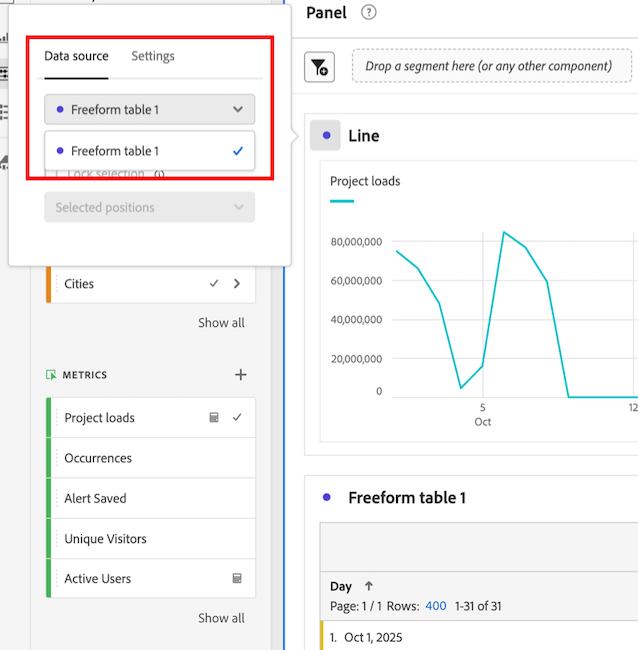
行の可視化に含まれるデータを選択します
フリーフォームテーブルで選択されているセルによって、接続された行のビジュアライゼーションに含まれるデータが異なります。
フリーフォームテーブル内のすべてのデータの傾向を表示するには、フリーフォームテーブル内のスパークラインセルを選択します。
スパークラインセルを選択すると、セルが濃いグレーで表示されます。
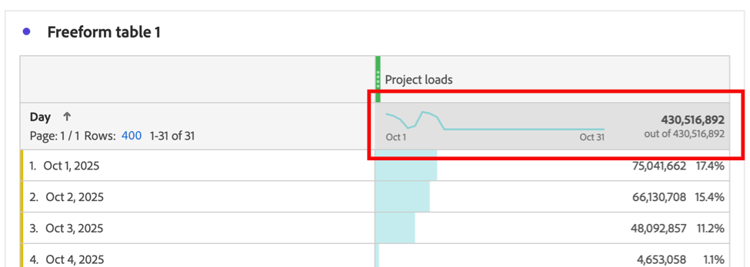
接続されたテーブルのスパークライン セルを選択すると、次の行が視覚化されます。
-
列内のすべてのデータの傾向データ
-
表ディメンションに適用された検索フィルター条件
詳しくは、 フィルターと並べ替えを参照してください。
接続されたテーブルのスパークラインが選択されていない場合、行のビジュアライゼーションには次のものが含まれます。
-
接続されたテーブルで選択されている行のデータ。 行が選択されていない場合は、接続されたテーブルの最初のディメンションのデータのみが表示されます。
-
テーブル ディメンションに適用された検索フィルター条件は無視されます
詳しくは、 フィルターと並べ替えを参照してください。
連結行のビジュアライゼーションにフィルター条件を含める
フィルター条件が接続された行のビジュアライゼーションに含まれる場合について詳しくは、散光線と行のビジュアライゼーションのトレンド データにフィルター条件を含めるを参照してください