ディメンション値を使用したセグメント化

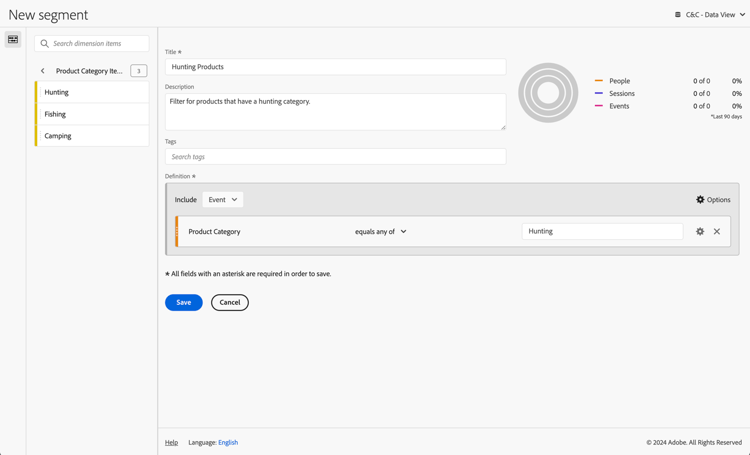
製品カテゴリ の動的な ハンティング 値を使用して、ハンティングカテゴリから商品をセグメント化します。 または、商品カテゴリ値の動的取得をサポートしていない BI ツールの場合、Customer Journey Analyticsで、ハンティング商品カテゴリからの商品に関するセグメントを持つ新しいセグメントを作成します。
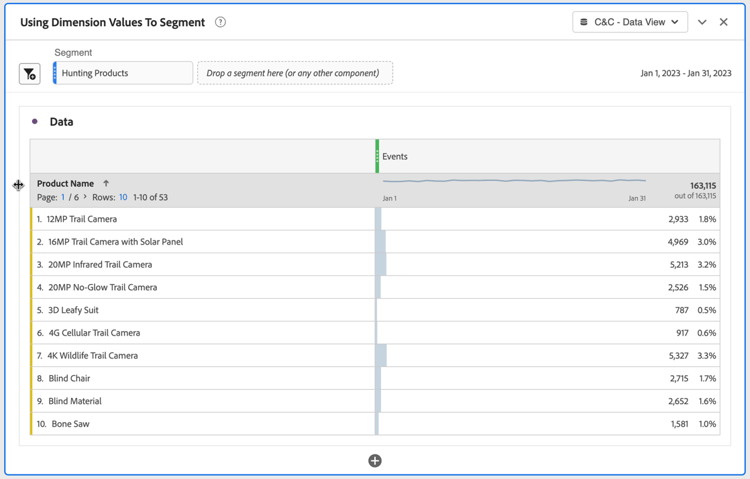
次に、新しいセグメントを使用して、2023 年 1 月のハンティングカテゴリの製品の製品名と発生件数(イベント)についてレポートします。

Customer Journey Analytics

Customer Journey Analyticsで タイトル を使用して新しいセグメント Hunting Products 作成します。

Customer Journey Analytics Dimension値を使用してセグメント化

次に、使用例の Dimension値を使用してフィルターを適用 パネルでそのセグメントを使用できます。

Customer Journey Analytics個別カウント値

BI ツール
note prerequisites
PREREQUISITES
このユースケースを試す BI ツールについて、​ 接続に成功し、データビューをリストし、データビューを使用できる ​ ことを検証したことを確認します。
tabs
Power BI デスクトップ
  1. メニューから ホーム を選択し、ツールバーから 更新 を選択します。 Customer Journey Analyticsで定義した新しいフィルターを取得するには、連携を更新する必要があります。

  2. データ ペインで、次の操作を行います。

    1. daterange を選択します。
    2. product_category を選択します。
    3. product_name を選択します。
    4. 発生件数の合計 を選択します。

このビジュアルのデータ取得エラー と表示されるビジュアライゼーションが表示されます。

  1. フィルター パネルで、次の操作を行います。

    1. このビジュアルのフィルター から filterName is (All) を選択します。
    2. フィルタータイプ として 基本フィルタリング を選択します。
    3. このビジュアルのフィルター から daterange is (すべて) を選択します。
    4. フィルタータイプ として「詳細フィルタリング」を選択します。
    5. 値が次の値の場合に項目を表示が次の値以上の場合に項目を表示1/1/2023およびが次の値の前2/1/2023 のフィルターを定義してください。
    6. product_categoryフィルタータイプ として 基本フィルター を選択し、使用可能な値のリストから ハンティング を選択します。
    7. CrossSize75 を選択して、filterNameColumns から削除します。
    8. CrossSize75 を選択して DaterangeColumns から削除します。

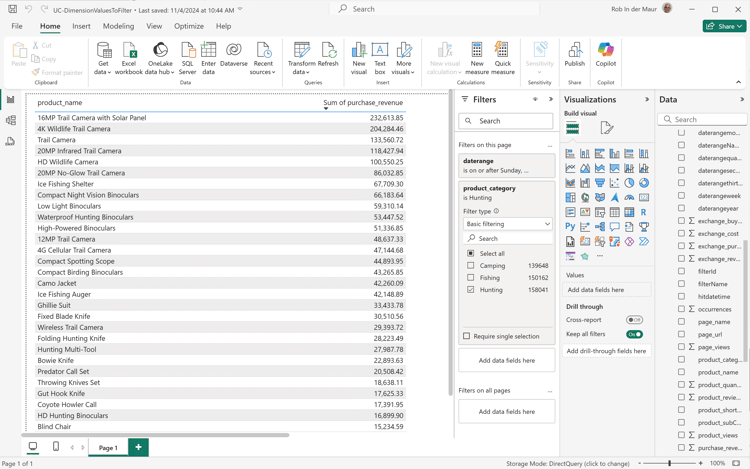
    適用した product_category フィルターで更新されたテーブルが表示されます。 Power BI デスクトップは次のようになります。

    日付範囲名を使用してフィルターを適用するPower BI デスクトップ

Tableau Desktop

AlertRed Tableau Desktop は、Customer Journey Analyticsからの動的な商品カテゴリのリストの取得をサポートしていません。 代わりに、このユースケースでは、新しく作成した ハンティング商品 のフィルターを使用し、フィルター名条件を使用します。

  1. データSource ビューの データ の下で、cc_data_view (prod:cja%3FFLATTEN) のコンテキストメニューから 更新 を選択します。 Customer Journey Analyticsで定義した新しいフィルターを取得するには、連携を更新する必要があります。

  2. 下部にある「シート 1」タブを選択して、「データソース」から切り替えます。 シート 1 ビューで、次の操作を行います。

    1. フィルター シェルフの テーブル リストから フィルター名 エントリをドラッグします。

    2. フィルター[ フィルター名] ダイアログで リストから選択 が選択されていることを確認し、リストから ハンティング製品 を選択します。 適用 および OK を選択します。

    3. フィルター シェルフの テーブル リストから Daterange エントリをドラッグします。

    4. フィルターフィールド [Daterange] ダイアログで 日付範囲 を選択して 次へ > を選択します。

    5. フィルター[Daterange] ダイアログで 日付範囲 を選択し、01/01/2023 - 1/2/2023 を選択します。 適用 および OK を選択します。

    6. テーブル リストから 製品名 にドラッグします。

    7. テーブル リストから 発生件数 エントリをドラッグし、 の横のフィールドにドロップします。 値が「SUM (発生件数)」に変わります。

    8. 表示 から テキストテーブル を選択します。

    9. フィット ドロップダウンメニューから フィット幅 を選択します。

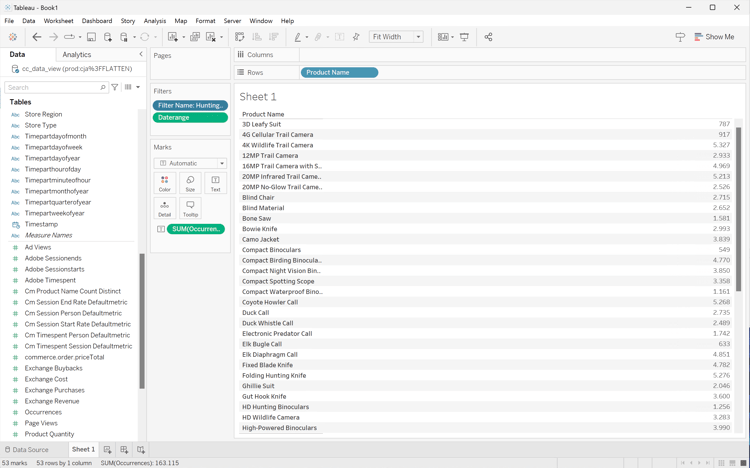
      Tableau Desktop は次のようになります。

      Tableau Desktop Multiple Dimension Rank Filter

Looker
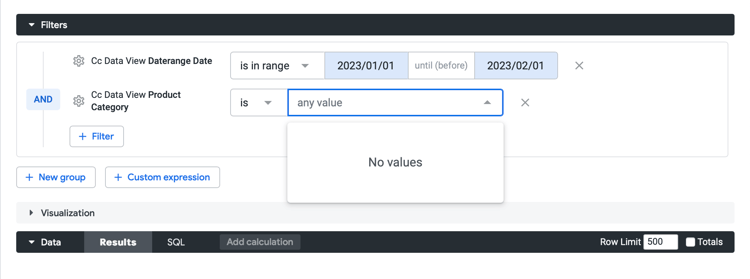
  1. 1 で。 Looker の 探索 インターフェイスで、接続を更新します。 「 設定 キャッシュのクリアと更新」を選択します。

  2. Looker の 探索 インターフェイスで、クリーンな設定ができていることを確認します。 そうでない場合は、「 設定 フィールドとフィルターを削除」を選択します。

  3. フィルター の下の「+ フィルター を選択します。

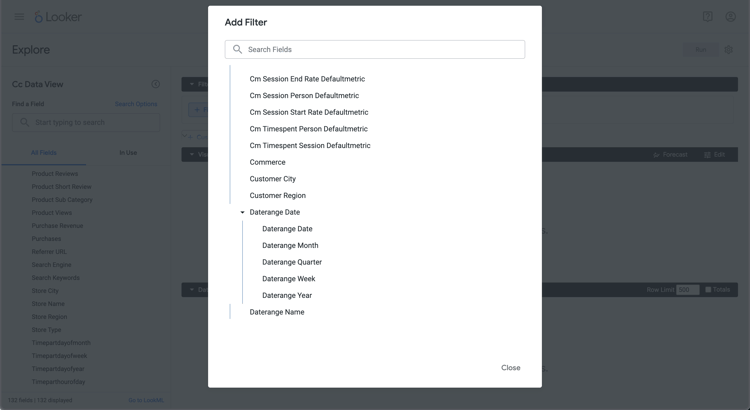
  4. フィルターを追加 ダイアログで、次の手順を実行します。

    1. ‣ Cc データビュー」を選択します
    2. フィールドのリストから、「‣Daterange Date」を選択しDaterange Date」を選択します。
      Looker フィルター
  5. CC データビュー日付範囲 フィルターを 範囲内 2023/01/01前)まで 2023/02/01 として指定します。

  6. フィルター の下の「+ フィルター を選択して、別のフィルターを追加します。

  7. フィルターを追加 ダイアログで、次の手順を実行します。

    1. ‣ Cc データビュー」を選択します
    2. フィールドのリストから、「‣製品カテゴリ」を選択します。
  8. フィルターの選択として is を使用していることを確認します。

AlertRed Lookes で 製品カテゴリ の可能な値のリストが表示されない。

Looker count distinct

Jupyter Notebook
  1. 新しいセルに次のステートメントを入力します。

    code language-python
    data = %sql SELECT DISTINCT product_category FROM cc_data_view WHERE daterange BETWEEN '2023-01-01' AND '2024-01-01';
    style = {'description_width': 'initial'}
    category_filter = widgets.Dropdown(
       options=[d for d, in data],
       description='Product Category:',
       style=style
    )
    display(category_filter)
    
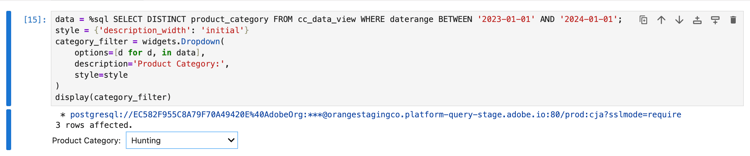
  2. セルを実行します。 以下のスクリーンショットのような出力が表示されます。

    Jupyter Notebook の結果

  3. ドロップダウンメニューから ハンティング を選択します。

  4. 新しいセルに次のステートメントを入力します。

    code language-python
    import seaborn as sns
    import matplotlib.pyplot as plt
    data = %sql SELECT product_name AS `Product Name`, COUNT(*) AS Events \
                FROM cc_data_view \
                WHERE daterange BETWEEN '2023-01-01' AND '2023-02-01' \
                AND product_category = '{category_filter.value}' \
                GROUP BY 1 \
                ORDER BY Events DESC \
                LIMIT 10;
    df = data.DataFrame()
    df = df.groupby('Product Name', as_index=False).sum()
    plt.figure(figsize=(15, 3))
    sns.barplot(x='Events', y='Product Name', data=df)
    plt.show()
    display(data)
    
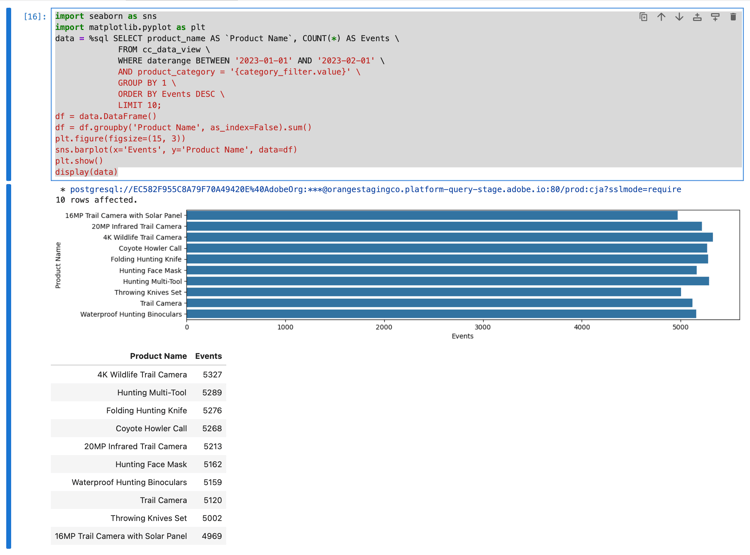
  5. セルを実行します。 以下のスクリーンショットのような出力が表示されます。

    Jupyter Notebook の結果

RStudio
  1. 新しいチャンクで、```{r}````の間に次のステートメントを入力します。 適切なカテゴリを使用していることを確認します。 例:Hunting`。

    code language-r
    ## Dimension 1 Filtered by Dimension 2 value
    df <- dv %>%
       filter(daterange >= "2023-01-01" & daterange < "2023-02-01" & product_category == "Hunting") %>%
       group_by(product_name) %>%
       count() %>%
       arrange(desc(n), .by_group = FALSE)
    print(df)
    
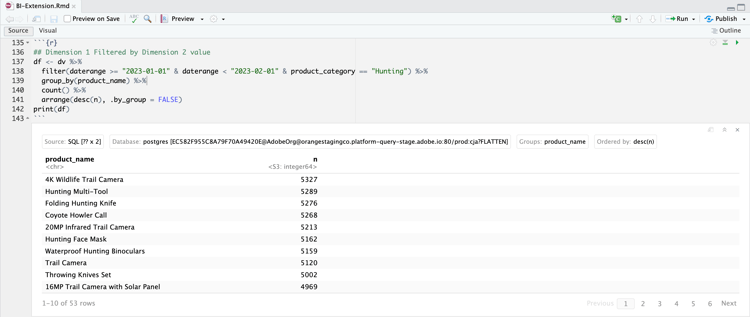
  2. チャンクを実行します。 以下のスクリーンショットのような出力が表示されます。

    RStudio の結果

recommendation-more-help
080e5213-7aa2-40d6-9dba-18945e892f79