Power BI デスクトップ
データ ペインで、次の操作を行います。
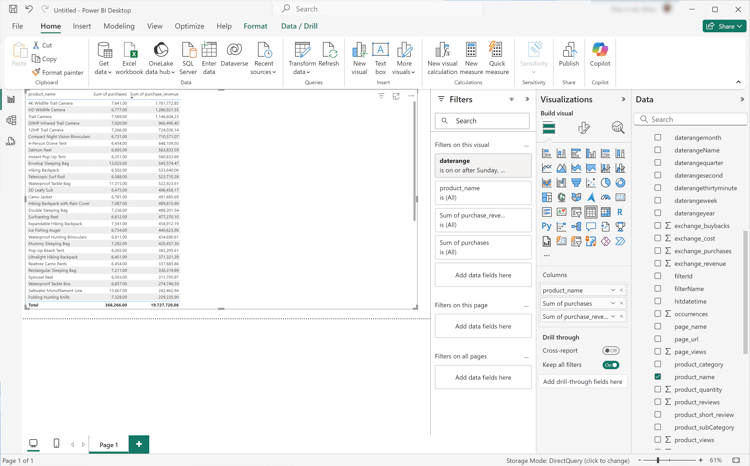
daterange を選択します。product_name を選択します。sum purchase_revenue を選択します。購入額の合計 を選択します。
選択した要素の列ヘッダーのみを表示する空のテーブルが表示されます。 可視性を高めるには、ビジュアライゼーションを拡大します。
フィルター ペインで、次の操作を行います。
このビジュアル の フィルターから daterange is (All) を選択します。
相対日付 を フィルタータイプ として選択します。値 が過去 1の場合、フィルターを 項目を表示するように定義します。
「フィルターを適用 」を選択します。
適用されたdaterange フィルターでテーブルが更新されます。
ビジュアライゼーション ペインで、次の操作を行います。
を使用して、列 から daterange を削除します。
列 の「購入額の合計 」の下に「購入額の合計 」をドラッグ&ドロップします。
テーブルのビジュアライゼーション上:
購入収益の合計 を選択して、購入収益の降順で製品名を並べ替えます。 Power BI デスクトップは以下のようになります。
フィルター ペインで、次の操作を行います。
「product_name is (All) 」を選択します。
Filter type を Top N に設定します。フィルターを項目を表示 上位 10 値 に定義します。
purchase_revenue をBy value ここにデータフィールドを追加 にドラッグ&ドロップします。「フィルターを適用 」を選択します。
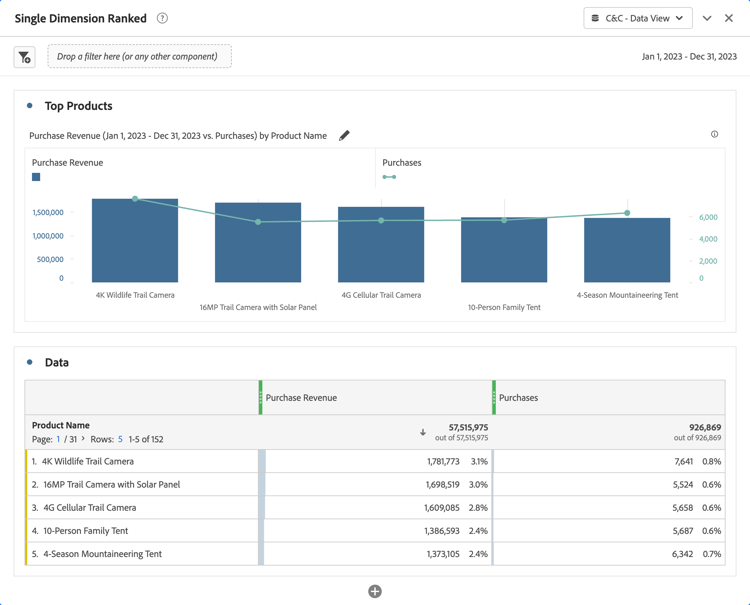
Analysis Workspaceのフリーフォームテーブルのビジュアライゼーションに同期して、購入売上の値で更新されたテーブルが表示されます。
ビジュアライゼーション ペインで、次の操作を行います。
折れ線グラフと積み重ね棒グラフ のビジュアライゼーションを選択します。
折れ線グラフと積み重ね棒グラフのビジュアライゼーションは、表と同じデータを使用している間に表を置き換えます。
購入 をビジュアライゼーション ペインの 行のY軸 にドラッグ&ドロップします。
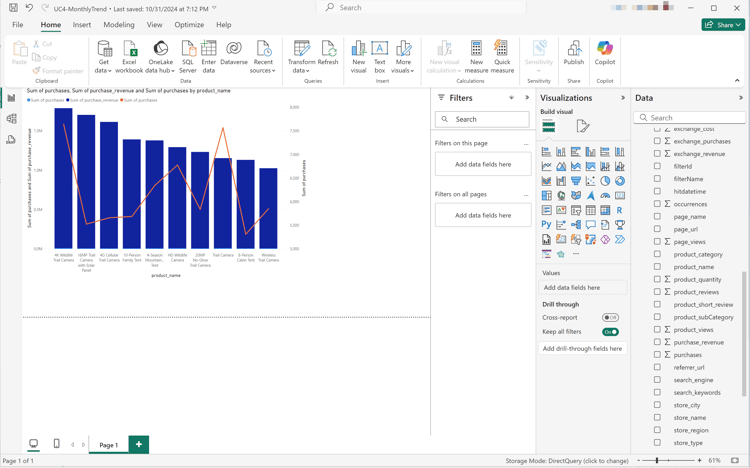
折れ線グラフと積み上げ棒グラフが更新されます。 Power BI デスクトップは以下のようになります。
折れ線グラフと積み重ね棒グラフのビジュアライゼーション:
を選択します。
コンテキストメニューから、テーブルとして表示 を選択します。
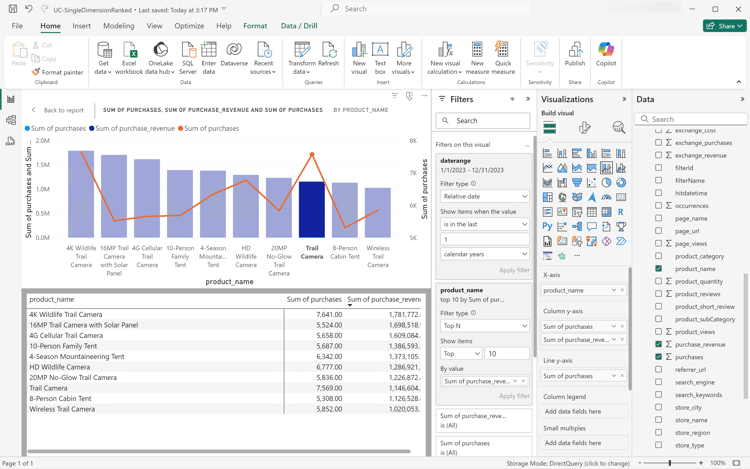
メインビューが更新され、行のビジュアライゼーションと表の両方が表示されます。
Tableau Desktop
下部の「シート 1 」タブを選択して、データソース から切り替えます。 シート 1 ビューで:
Data ペインのTables リストからDaterange エントリをドラッグし、エントリをFilters シェルフにドロップします。
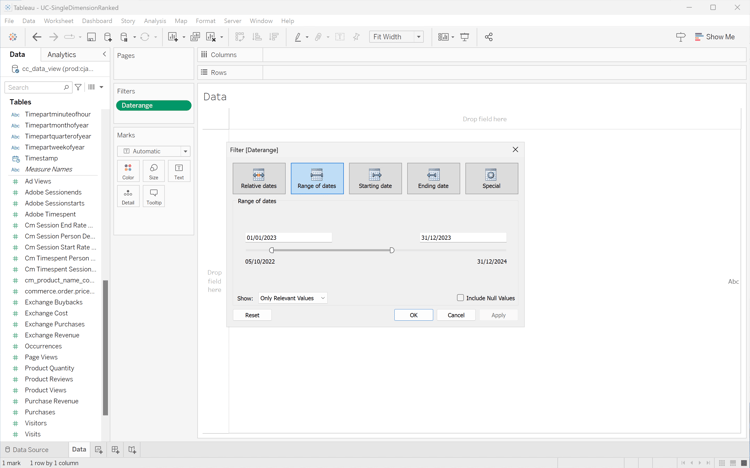
フィルターフィールド [Daterange] ダイアログで、日付の範囲 を選択し、次> を選択します。
フィルター[Daterange] ダイアログで、日付の範囲 を選択し、01/01/2023 ~ 31/12/2023の期間を指定します。 適用 と OK を選択します。
データ ペインのテーブル リストから 製品名 をドラッグ&ドロップし、行 の横にあるフィールドにエントリをドロップします。
データ ペインのテーブル (メジャー名 ) リストから 購入 をドラッグ&ドロップし、行 の横にあるフィールドにエントリをドロップします。 値は自動的に SUM (Purchases) に変換されます。
データ ペインのテーブル (メジャー名 ) リストから 購入収益 をドラッグ&ドロップし、列 の横にあるフィールドのエントリをドロップし、SUM (購入) から左に移動します。 値は自動的に SUM (購入収益) に変換されます。
両方のチャートを購入収益の降順で並べ替えるには、購入収益 タイトルにカーソルを合わせて並べ替えアイコンを選択します。
グラフのエントリ数を制限するには、行 の SUM (購入収益) を選択し、ドロップダウンメニューから フィルター を選択します。
フィルター[購入収益] ダイアログで、値の範囲 を選択し、適切な値を入力します。 例:1,000,000 - 2,000,000。 適用 と OK を選択します。
2つの棒グラフを2つの組み合わせグラフに変換するには、行 の SUM (購入) を選択し、ドロップダウンメニューから デュアル軸 を選択します。 棒グラフは散布図に変換されます。
散布図を棒グラフに変更するには:
マーク 領域の SUM (購入) を選択し、ドロップダウンメニューから 行 を選択します。マーク 領域の SUM (購入収益) を選択し、ドロップダウンメニューから バー を選択します。
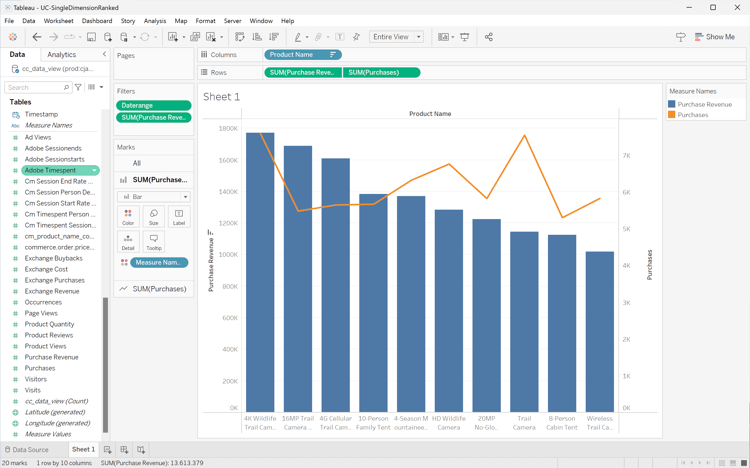
Tableau デスクトップは以下のようになります。
「シート 1 」タブのコンテキストメニューから「複製 」を選択して、2番目のシートを作成します。
「シート 1 」タブのコンテキストメニューから「名前を変更 」を選択して、シートの名前をDataに変更します。
「シート 1 (2) 」タブのコンテキストメニューから「名前を変更 」を選択して、シートの名前をGraphに変更します。
Data シートが選択されていることを確認します。
右上の 表示 を選択し、テキストテーブル (左上のビジュアライゼーション)を選択して、2つのグラフの内容をテーブルに変更します。
購買収益を降順で注文するには、テーブルの 購入収益 にカーソルを合わせ、
を選択します。
「フィット 」ドロップダウンメニューから「ビュー全体 」を選択します。
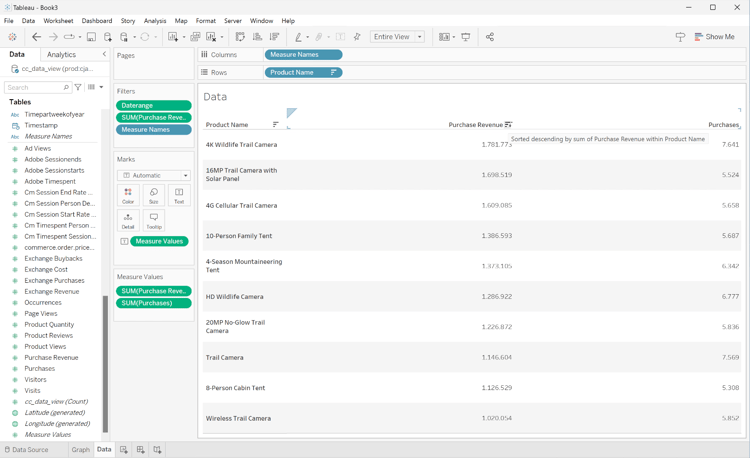
Tableau デスクトップは以下のようになります。
「新しいダッシュボード 」タブボタン(下部)を選択して、新しいダッシュボード 1 ビューを作成します。 ダッシュボード 1 ビューで、次の操作を行います。
グラフ シートをシート シェルフから シートをここにドロップ するダッシュボード 1 ビューにドラッグ&ドロップします。グラフ シートの下のシート シェルフからデータ シートをダッシュボード 1 ビューにドラッグ&ドロップします。ビューでデータ シートを選択し、ビュー全体 を 幅を修正 に変更します。
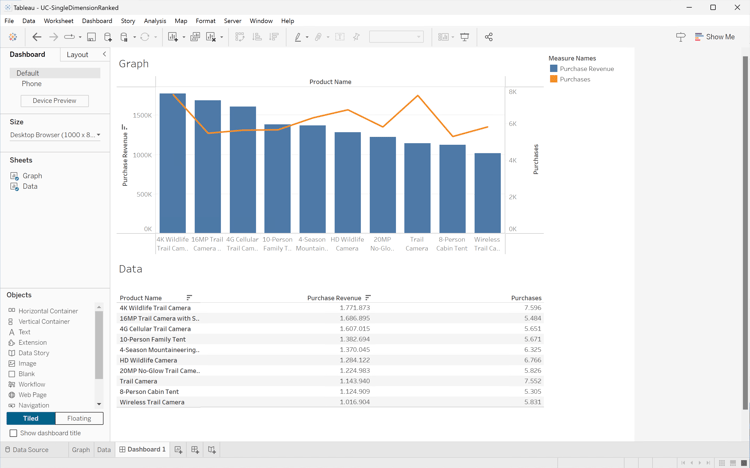
ダッシュボード 1 ビューは次のようになります。
Looker
LookerのExplore インターフェイスで、クリーンな設定が行われていることを確認します。 そうでない場合は、
フィールドとフィルターの削除 を選択します。
「フィルター 」の下の「+ フィルター 」を選択します。
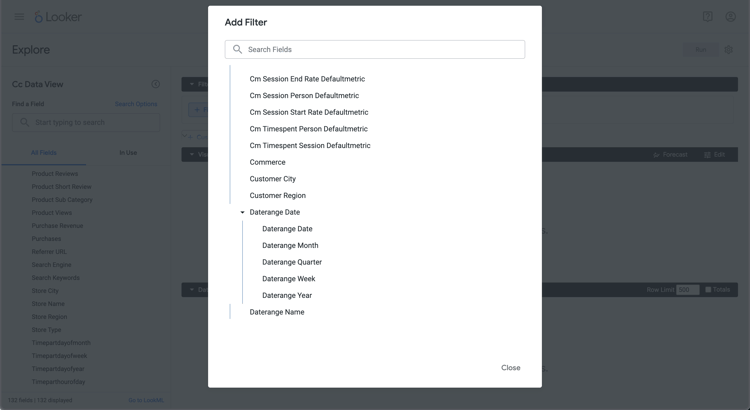
フィルターを追加 ダイアログ:
‣ Cc データビュー を選択フィールドのリストから、}‣ Daterange Date 、次に Daterange Date を選択します。
Cc データビューの日付変更日 フィルターをが範囲 2023/01/01 から(前) 2024/01/01 に指定します。
左側のパネルの‣ Cc データビュー セクションから、製品名 を選択します。
左側のパネルの‣カスタムフィールド セクションから:
「+ Add 」ドロップダウンメニューから「Custom Measure 」を選択します。
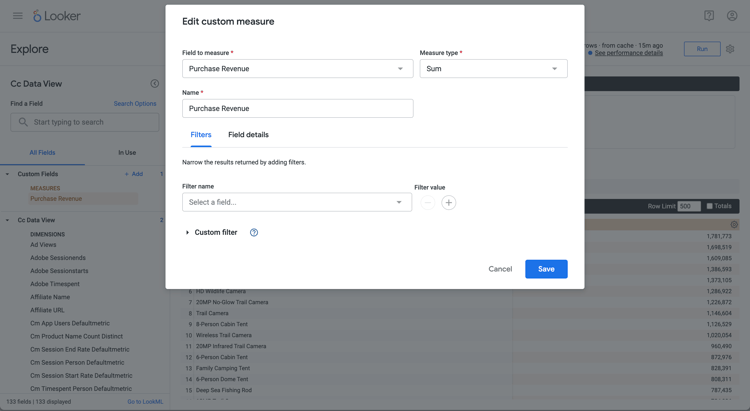
カスタムメジャーを作成 ダイアログで、次の操作を行います。
フィールドから 購入収益を選択して ドロップダウンメニューを測定します。「Measure type 」ドロップダウンメニューから「Sum 」を選択します。
名前 のカスタムフィールド名を入力してください。 例:Purchase Revenue。「フィールドの詳細 」タブを選択します。
形式 ドロップダウンメニューから 小数点 を選択し、0が 小数点 に入力されていることを確認します。
「保存 」を選択します。
「+ Add 」ドロップダウンメニューから「Custom Measure 」をもう一度選択します。 カスタム 測定を作成ダイアログで、次の操作を行います。
フィールドから 購入を選択して ドロップダウンメニューを測定します。「Measure type 」ドロップダウンメニューから「Sum 」を選択します。
名前 のカスタムフィールド名を入力してください。 例:Sum of Purchases。「フィールドの詳細 」タブを選択します。
形式 ドロップダウンメニューから 小数点 を選択し、0が 小数点 に入力されていることを確認します。「保存 」を選択します。
両方のフィールドがデータビューに自動的に追加されます。
+ フィルター を選択して、別の フィルター を追加し、データを制限します。
フィルターを追加 ダイアログで、‣カスタムフィールド を選択し、購入収益 を選択します。
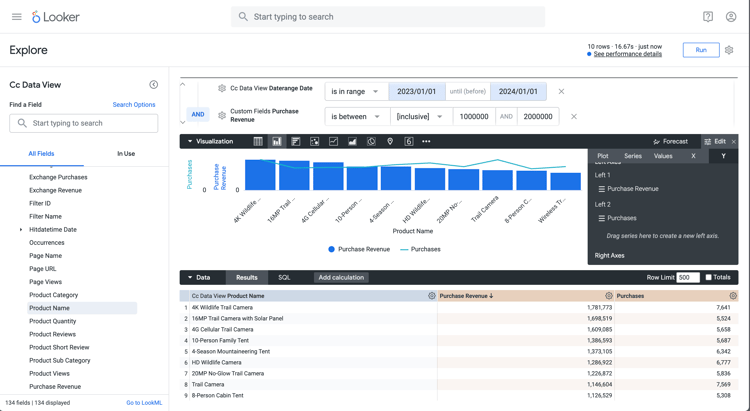
適切な選択を行い、提案された値を入力します。これにより、フィルターの読み取り は 個の1000000個の と 個の2000000の間になります。
実行 を選択します。
行のビジュアライゼーションを表示するには、‣ ビジュアライゼーション を選択します。
ビジュアライゼーション の 編集 を選択して、ビジュアライゼーションを更新します。 ポップアップダイアログで次の操作を行います。
「シリーズ 」タブを選択します。
下にスクロールして 購入履歴 を表示し、種類 を 行 に変更します。
「Y 」タブを選択します。
購入 を左1 コンテナから シリーズをここにドラッグして、新しい左軸 左2 コンテナが作成されます。
編集 の横にある
を選択して、ポップアップダイアログを非表示にします
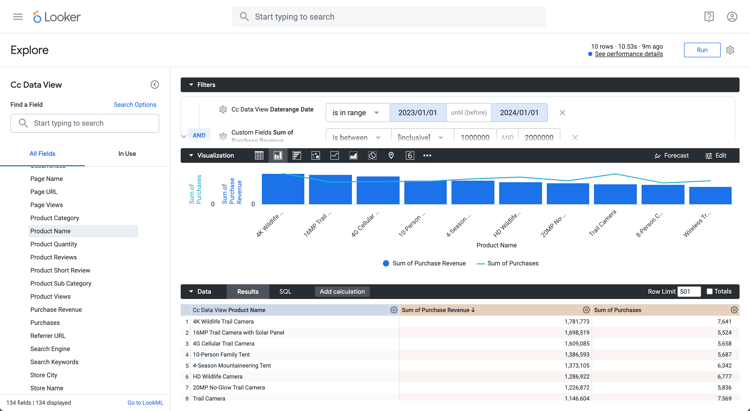
次のようなビジュアライゼーションと表が表示されます。
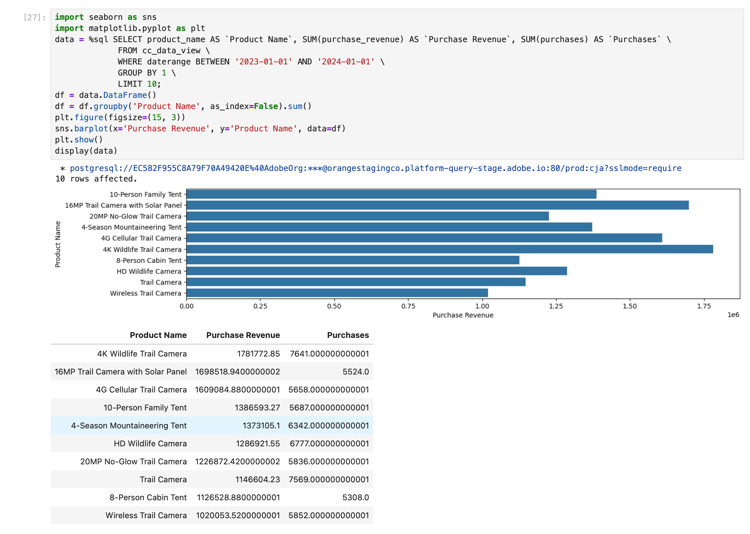
Jupyter Notebook
新しいセルに次のステートメントを入力します。
code language-none
import seaborn as sns
import matplotlib.pyplot as plt
data = %sql SELECT product_name AS `Product Name`, SUM(purchase_revenue) AS `Purchase Revenue`, SUM(purchases) AS `Purchases` \
            FROM cc_data_view \
            WHERE daterange BETWEEN '2023-01-01' AND '2024-01-01' \
            GROUP BY 1 \
            LIMIT 10;
df = data.DataFrame()
df = df.groupby('Product Name', as_index=False).sum()
plt.figure(figsize=(15, 3))
sns.barplot(x='Purchase Revenue', y='Product Name', data=df)
plt.show()
display(data)
セルを実行します。 以下のスクリーンショットのような出力が表示されます。
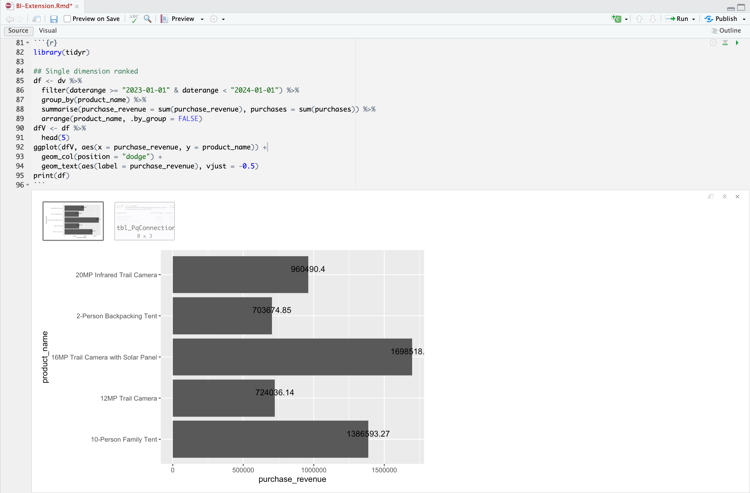
RStudio
新しいチャンクに次のコードブロックを入力します。
code language-r
library(tidyr)

## Single dimension ranked
df <- dv %>%
   filter(daterange >= "2023-01-01" & daterange < "2024-01-01") %>%
   group_by(product_name) %>%
   summarise(purchase_revenue = sum(purchase_revenue), purchases = sum(purchases)) %>%
   arrange(product_name, .by_group = FALSE)
dfV <- df %>%
   head(5)
ggplot(dfV, aes(x = purchase_revenue, y = product_name)) +
   geom_col(position = "dodge") +
   geom_text(aes(label = purchase_revenue), vjust = -0.5)
print(df)
チャンクを実行します。 以下のスクリーンショットのような出力が表示されます。