複数のディメンションのランク

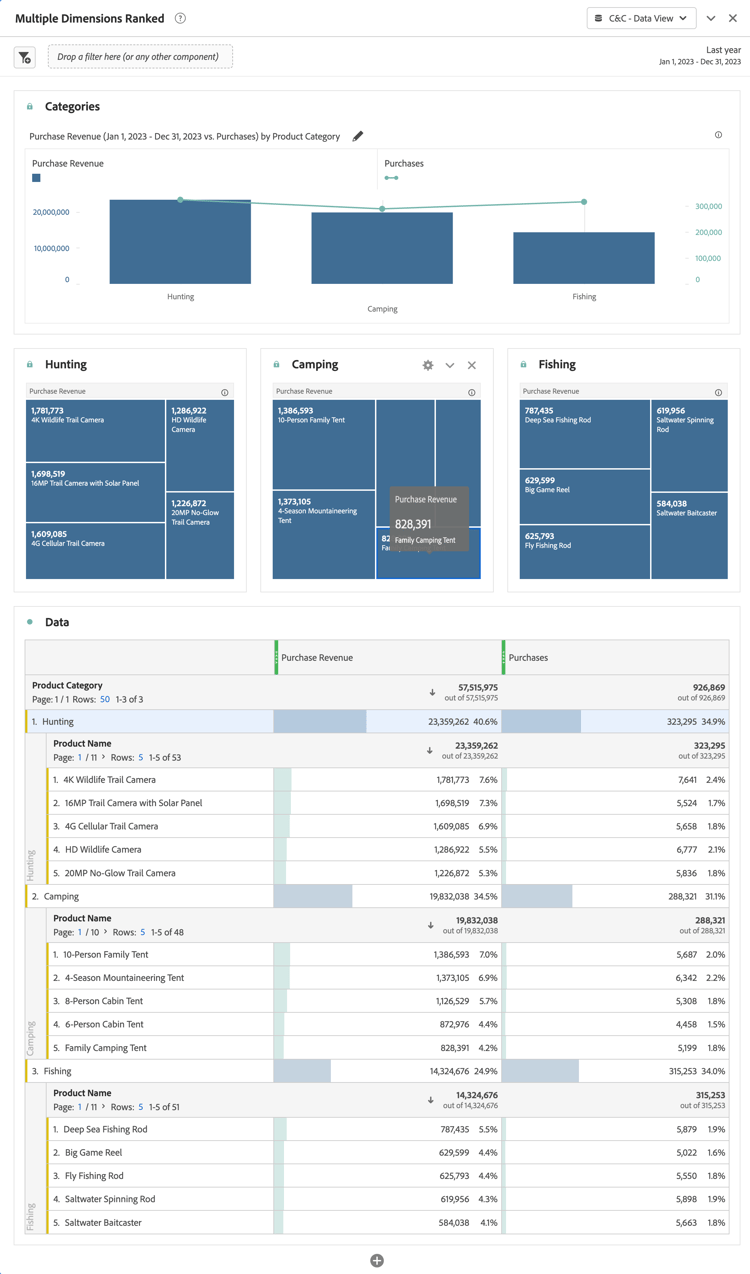
このユースケースでは、2023 年を超える製品カテゴリ内の製品名について、購入収益と購入を分類したテーブルを表示する必要があります。 その上に、いくつかのビジュアライゼーションを使用して、各製品カテゴリ内での製品カテゴリ分布と製品名の貢献度の両方を示します。

Customer Journey Analytics

ユースケースの例 複数のDimensionのランク付け パネルを次に示します。

Customer Journey Analyticsの複数のDimensionのランクパネル

BI ツール
note prerequisites
PREREQUISITES
このユースケースを試す BI ツールについて、​ 接続に成功し、データビューをリストし、データビューを使用できる ​ ことを検証したことを確認します。
tabs
Power BI デスクトップ
  1. 日付範囲をすべてのビジュアライゼーションに確実に適用するには、データ パネルから このページのフィルターdaterangeday をドラッグ&ドロップします。

    1. このページのフィルター から daterangeday is (すべて) を選択します。
    2. フィルタータイプ として 相対日付 を選択します。
    3. フィルターを定義して 値が過去 暦年 に含まれる場合に項目を表示 1します
    4. フィルターを適用」を選択します。
  2. データ ペインで、次の操作を行います。

    1. datarangeday を選択します。
    2. product_category を選択します。
    3. product_name を選択します。
    4. sum purchase_revenue を選択します
    5. 購入の合計」を選択します。
  3. 縦棒グラフをテーブルに変更するには、テーブルが選択されていることを確認し、ビジュアライゼーション ペインから マトリックス を選択します。

    • product_name からドラッグし、​ 行 ​ の​ ​product_categor​ ​y の下にあるフィールドを ビジュアライゼーション ペインにドロップします。
  4. テーブル内に表示される製品の数を制限するには、フィルター ペインで product_name is (All) を選択します。

    1. 詳細フィルター を選択します。
    2. フィルタータイプ上位 N項目を表示上位15値別 を選択します。
    3. データ ペインから 購入ここにデータフィールドを追加 にドラッグします。
    4. フィルターを適用」を選択します。
  5. 読みやすくするには、トップメニューから 表示 を選択し、ページビュー/実際のサイズ を選択して、テーブルビジュアライゼーションのサイズを変更します。

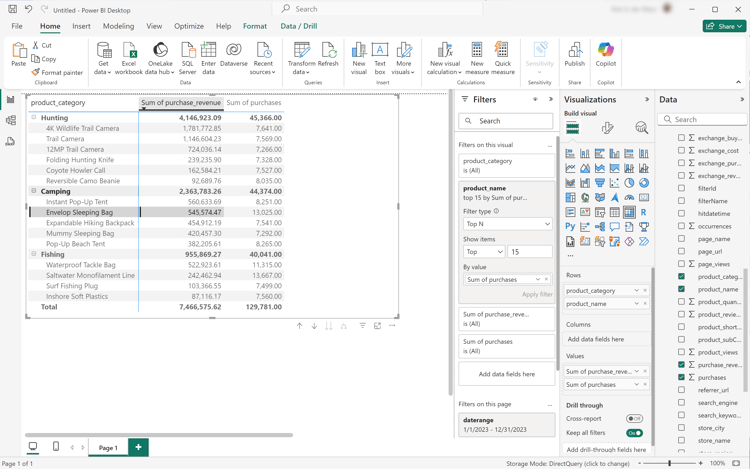
  6. テーブルの各カテゴリを分類するには、製品カテゴリレベルで + を選択します。 Power BI デスクトップは次のようになります。

    Power BI Desktop の複数ディメンションのランク付けマトリックス テーブル

  7. 上部のメニューから ホーム を選択し、「新しいビジュアル を選択します。 新しいビジュアルがレポートに追加されます。

  8. データ ペインで、次の操作を行います。

    1. product_category を選択します。
    2. product_name を選択します。
    3. purchase_revenue を選択します。
  9. ビジュアルを変更するには、棒グラフを選択し、「ビジュアライゼーション パネルから ツリーマップ を選択します。

  10. product_categoryCategory の下にリストされ、product_nameビジュアライゼーション ペインの 詳細 の下にリストされていることを確認します。

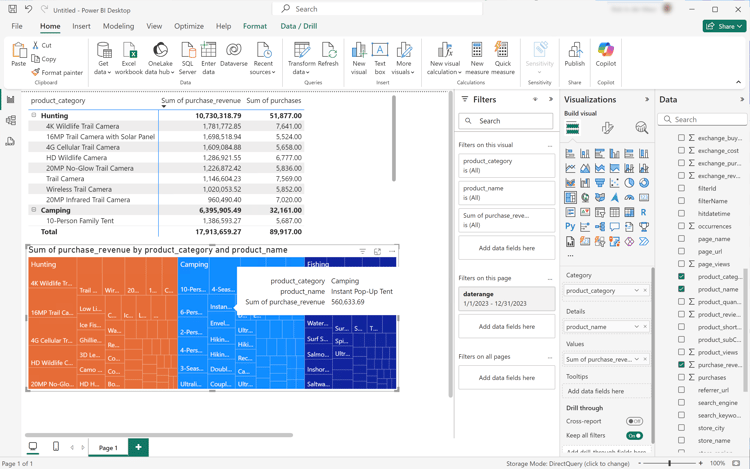
    Power BI デスクトップは次のようになります。

    Power BI Desktop の複数ディメンションのランクツリーマップ

  11. 上部のメニューから ホーム を選択し、「新しいビジュアル を選択します。 新しいビジュアルがレポートに追加されます。

  12. データ ペインで、次の操作を行います。

    1. product_category を選択します。
    2. purchase_revenue を選択します。
    3. 購入 を選択します。
  13. ビジュアライゼーション パネルで、

    1. ビジュアライゼーションを変更するには、折れ線グラフと積み重ね柱状グラフ を選択します。
    2. 列の y 軸 から 行の y 軸sum_of_purchases をドラッグします。
  14. レポートで、個々のビジュアライゼーションを再シャッフルします。

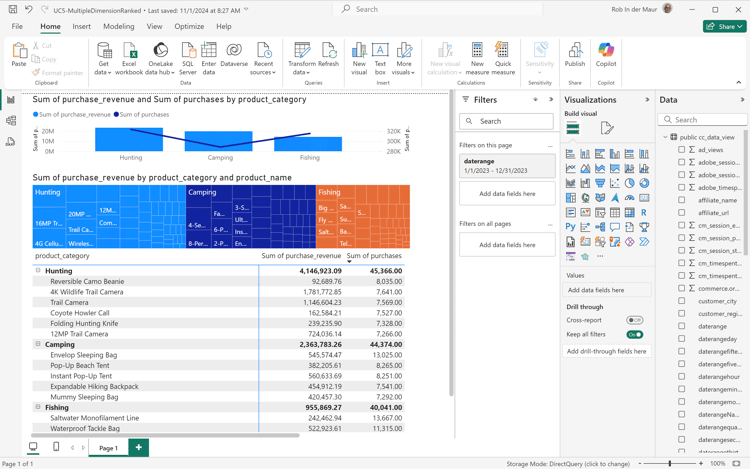
    Power BI デスクトップは次のようになります。

    Power BI Desktop の複数ディメンションが最終ランクに りました

Tableau Desktop
  1. 下部にある「シート 1」タブを選択して、「データソース」から切り替えます。 シート 1 ビューで、次の操作を行います。

    1. データ ペインの テーブル リストから Daterange エントリをドラッグし、フィルター シェルフにドロップします。

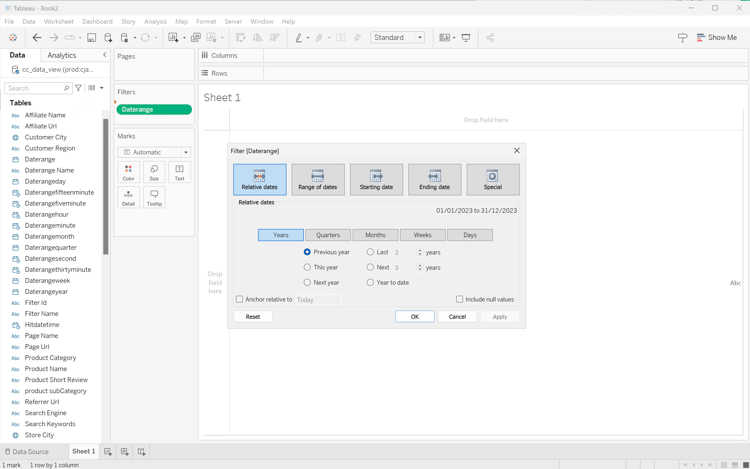
    2. フィルターフィールド[Daterange] ダイアログで 日付範囲 を選択して 次へ > を選択します。

    3. フィルター[Daterange] ダイアログで 相対的な日付 を選択し、 を選択してから 前年 を指定します。 適用 および OK を選択します。

      Tableau Desktop は次のようになります。

      Tableau Desktop Multiple Dimension Rank Filter

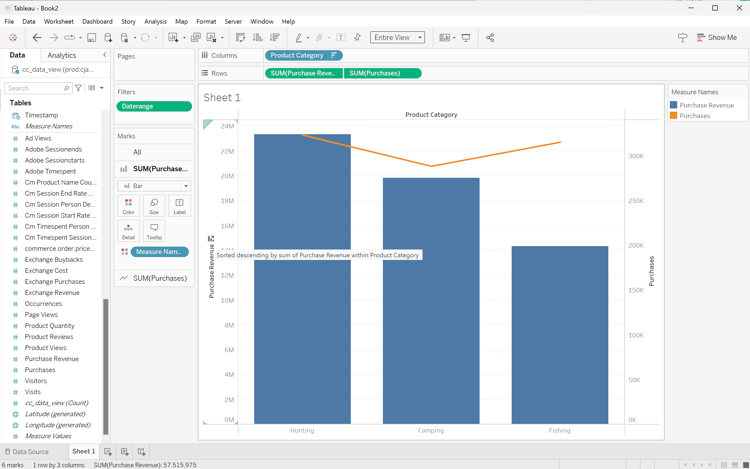
    4. 製品カテゴリ をドラッグして、「列 の横にドロップ ます。

    5. 購入売上高 をドラッグし、「行 の横にドロップ ます。 値が「SUM (Purchase Revenue)」に変わります。

    6. 「購入」をドラッグし、「」の横にドロップします。 値が SUM (Purchases) に変更されます。

    7. SUM (Purchases) を選択し、ドロップダウンメニューから 二重軸 を選択します。

    8. マークSUM (Purchases) を選択し、ドロップダウンメニューから Line を選択します。

    9. マークSUM (Purchase Revenue) を選択し、ドロップダウンメニューから 棒グラフ を選択します。

    10. フィット メニューから ビュー全体 を選択します。

    11. グラフの 購買収益 タイトルを選択し、購買収益が昇順であることを確認します。

      Tableau Desktop は次のようになります。

      Tableau Desktop 複数ディメンションのランク付けカテゴリ

  2. 現在の シート 1 シートの名前を Category に変更します。

  3. 新規ワークシート を選択して新規シートを作成し、名前を Data に変更します。

    1. データ ペインの テーブル リストから Daterange エントリをドラッグし、フィルター シェルフにドロップします。

    2. フィルターフィールド[Daterange] ダイアログで 日付範囲 を選択して 次へ > を選択します。

    3. フィルター[Daterange] ダイアログで 相対的な日付 を選択し、 を選択してから 前年 を指定します。 適用 および OK を選択します。

    4. データ ペインから 購入売上高 をドラッグします。 値が「SUM (Purchase Revenue)」に変わります。

    5. 購入データ ペインから にドラッグし、購入収益 の横にドラッグします。 値が SUM (Purchases) に変更されます。

    6. 製品カテゴリデータ ペインから にドラッグします。

    7. データ ペインから 製品名 にドラッグし、製品カテゴリ の横にドラッグします。

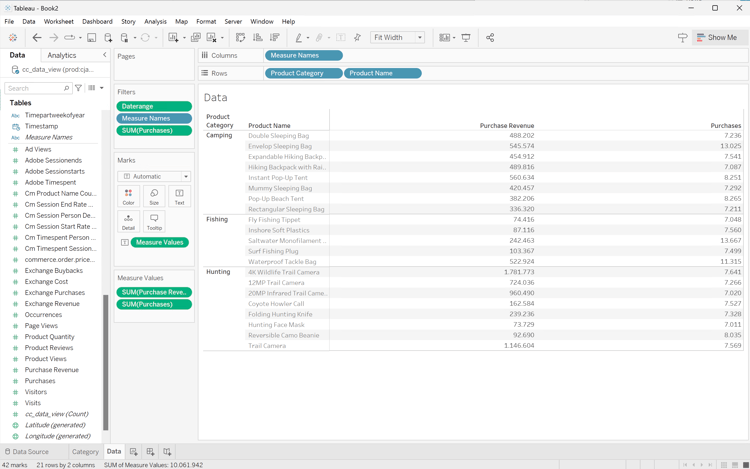
    8. 2 つの横棒をテーブルに変更するには、「表示」から「テキスト表」を選択します。

    9. 製品数を制限するには、「測定値」で「購入」を選択します。 ドロップダウンメニューから、「フィルター」を選択します。

    10. フィルター[ 購入] ダイアログで 少なくとも を選択し、7000 と入力します。 適用 および OK を選択します。

    11. フィット ドロップダウンメニューから フィット幅 を選択します。

      Tableau Desktop は次のようになります。

      Tableau Desktop の複数Dimensionのランクデータ

  4. 新規ワークシート を選択して新しいシートを作成し、名前を ツリーマップ に変更します。

    1. データ ペインの テーブル リストから Daterange エントリをドラッグし、フィルター シェルフにドロップします。

    2. フィルターフィールド[Daterange] ダイアログで 日付範囲 を選択して 次へ > を選択します。

    3. フィルター[Daterange] ダイアログで 相対的な日付 を選択し、 を選択してから 前年 を指定します。 適用 および OK を選択します。

    4. データ ペインから 購入売上高 をドラッグします。 値が「SUM (Purchase Revenue)」に変わります。

    5. データ ペインから 購入 にドラッグし、購入収益 の横にドラッグします。 値が SUM (Purchases) に変更されます。

    6. 製品カテゴリデータ ペインから にドラッグします。

    7. 製品名データ ペインから にドラッグします。

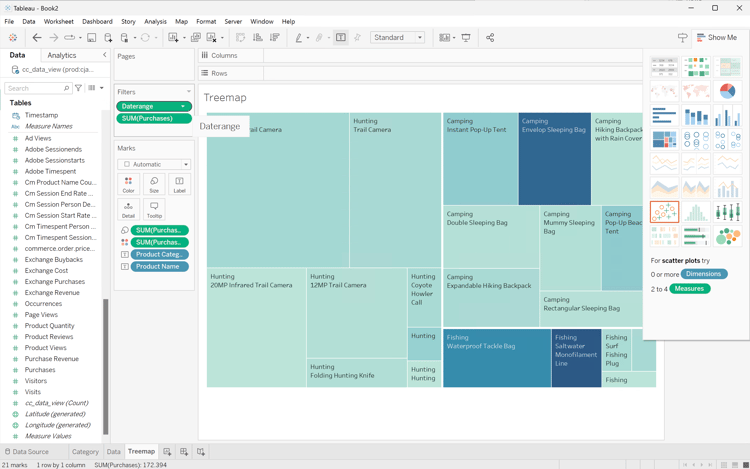
    8. 2 つの縦棒グラフをツリーマップに変更するには、「表示」から「ツリーマップ」を選択します。

    9. 製品数を制限するには、「測定値」で「購入」を選択します。 ドロップダウンメニューから、「フィルター」を選択します。

    10. フィルター[ 購入] ダイアログで 少なくとも を選択し、7000 と入力します。 適用 および OK を選択します。

    11. フィット ドロップダウンメニューから フィット幅 を選択します。

      Tableau Desktop は次のようになります。

      Tableau Desktop の複数Dimensionのランクデータ

  5. 新規ダッシュボード」タブボタン(下部)を選択して、新しい ダッシュボード 1 ビューを作成します。 ダッシュボード 1 ビューで、次の操作を行います。

    1. カテゴリ シートを シート シェルフから ダッシュボード 1 ビュー(「シートをここにドロップ 」と表示される にドラッグ&ドロップします。
    2. ツリーマップ シートを、カテゴリ シートの下にある シート シェルフから ダッシュボード 1 ビューにドラッグ&ドロップします。
    3. データ シートを、ツリーマップ シートの下にある シート シェルフから ダッシュボード 1 ビューにドラッグ&ドロップします。
    4. ビュー内の各シートのサイズを変更します。

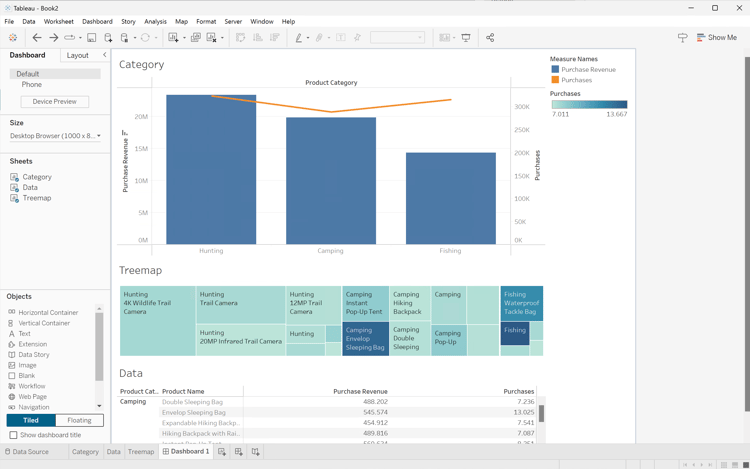
    ダッシュボード 1 ビューは次のようになります。

    Tableau Desktop ダッシュボード 1

Looker
  1. Looker の 探索 インターフェイスで、クリーンな設定ができていることを確認します。 そうでない場合は、「 設定 フィールドとフィルターを削除」を選択します。

  2. フィルター の下の「+ フィルター を選択します。

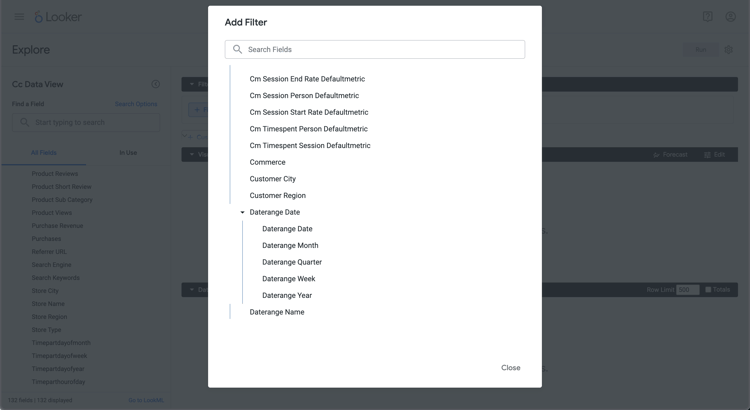
  3. フィルターを追加 ダイアログで、次の手順を実行します。

    1. ‣ Cc データビュー」を選択します
    2. フィールドのリストから、「‣Daterange Date」を選択しDaterange Date」を選択します。
      Looker フィルター
  4. CC データビュー日付範囲 フィルターを 範囲内 2023/01/01前)まで 2024/01/01 として指定します。

  5. 左側のパネルの「‣ Cc データビュー」セクションから、

    1. 製品カテゴリ を選択します。
    2. 製品名 を選択します。
  6. 左パネルの「‣カスタムフィールド」セクションから:

    1. +追加」ドロップダウンメニューから「カスタム測定」を選択します。

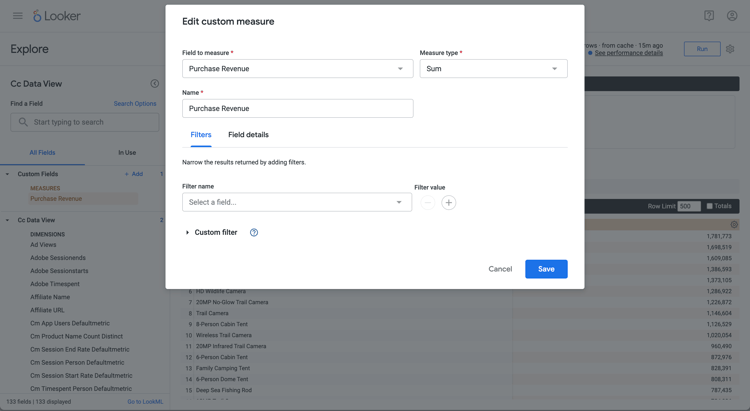
    2. カスタム測定を作成 ダイアログで、次の手順を実行します。

      1. 測定するフィールド ドロップダウンメニューから 購入売上高 を選択します。
      2. 測定タイプ ドロップダウンメニューから 合計 を選択します。
      3. 名前 のカスタムフィールド名を入力します。 例:Sum of Purchase Revenue
      4. フィールドの詳細 タブを選択します。
      5. 形式 ドロップダウンメニューから「小数」を選択し、「0 小数 入力されていることを確認します。
        Looker カスタム指標フィールド
      6. 保存」を選択します。
    3. +追加」ドロップダウンメニューから カスタム測定 をもう一度選択します。 カスタムを作成 メジャーダイアログで、

      1. 測定するフィールド ドロップダウンメニューから 購入 を選択します。
      2. 測定タイプ ドロップダウンメニューから 合計 を選択します。
      3. 名前 のカスタムフィールド名を入力します。 例:Sum of Purchases
      4. フィールドの詳細 タブを選択します。
      5. 形式 ドロップダウンメニューから「小数」を選択し、「0 小数 入力されていることを確認します。
      6. 保存」を選択します。
    4. 両方のフィールドがデータビューに自動的に追加されます。

  7. フィルター」セクションで、「+ フィルター」を選択します。 フィルターを追加 ダイアログで以下を行います。 「‣カスタムフィールド」を選択し、「購入収益」を選択します。

  8. is > を選択し、800000 と入力して結果を制限します。

  9. 実行」を選択します。

  10. ‣ビジュアライゼーション」を選択して、折れ線グラフのビジュアライゼーションを表示します。

  11. ビジュアライゼーション の「編集」を選択して、ビジュアライゼーションを更新します。 ポップアップダイアログで以下を行います。

    1. プロット」タブを選択します。

    2. 下にスクロールして、「グラフ設定を編集」を選択します。

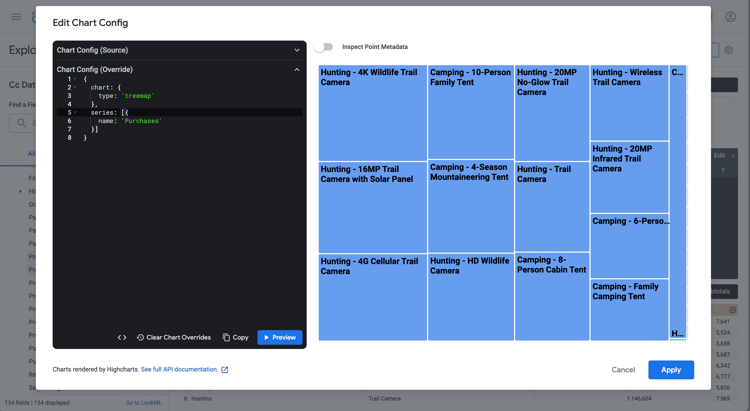
    3. 以下のスクリーンショットに示すように ​グラフ設定(上書き)で JSON を変更し、「プレビュー」を選択します。

      Looker 検証設定

    4. 適用」を選択します。

    5. 編集 の横にある CrossSize75 を選択して、ポップアップダイアログを非表示にします

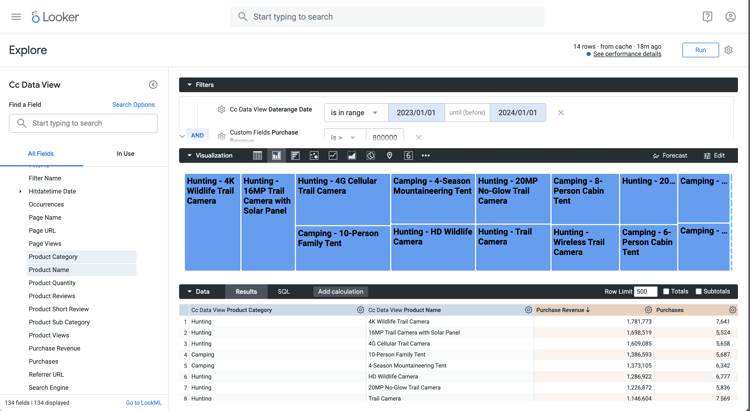
以下に示すようなビジュアライゼーションとテーブルが表示されます。

Looker 結果日別トレンド

Jupyter Notebook
  1. 新しいセルに次のステートメントを入力します。

    code language-none
    import seaborn as sns
    import matplotlib.pyplot as plt
    data = %sql SELECT product_category AS `Product Category`, product_name AS `Product Name`, SUM(purchase_revenue) AS `Purchase Revenue`, SUM(purchases) AS `Purchases` \
                FROM cc_data_view \
                WHERE daterange BETWEEN '2023-01-01' AND '2024-01-01' \
                GROUP BY 1, 2 \
                ORDER BY `Purchase Revenue` DESC \
                LIMIT 10;
    df = data.DataFrame()
    df = df.groupby(['Product Category', 'Product Name'], as_index=False).sum()
    plt.figure(figsize=(8, 8))
    sns.scatterplot(x='Product Category', y='Product Name', size='Purchase Revenue', sizes=(10, 200), hue='Purchases', palette='husl', data=df)
    plt.show()
    display(data)
    
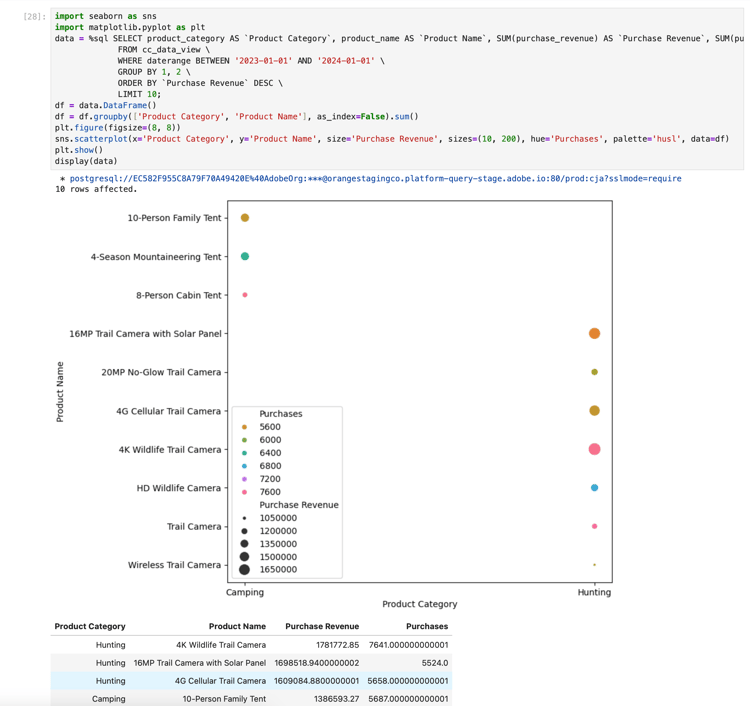
  2. セルを実行します。 以下のスクリーンショットのような出力が表示されます。

    Jupyter Notebook の結果

RStudio
  1. 新しいチャンクで、```{r} と ` ````の間に次のステートメントを入力します。

    code language-r
    ## Multiple dimensions ranked
    df <- dv %>%
       filter(daterange >= "2023-01-01" & daterange < "2024-01-01") %>%
       group_by(product_category, product_name) %>%
       summarise(purchase_revenue = sum(purchase_revenue), purchases = sum(purchases), .groups = "keep") %>%
       arrange(desc(purchase_revenue), .by_group = FALSE)
    print(df)
    
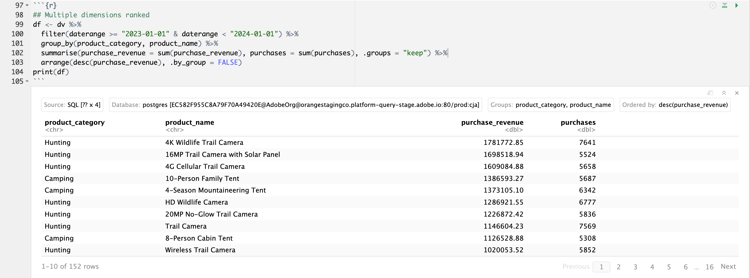
  2. チャンクを実行します。 以下のスクリーンショットのような出力が表示されます。

    RStudio の結果

recommendation-more-help
080e5213-7aa2-40d6-9dba-18945e892f79