毎時トレンド

毎時トレンド

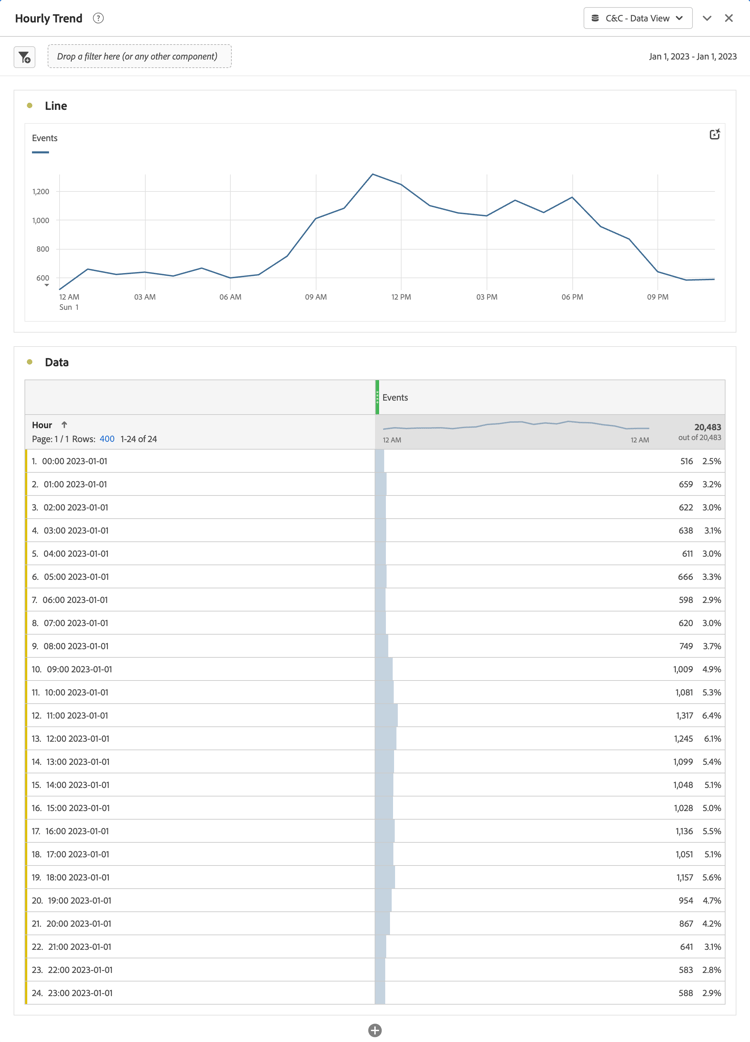
このユースケースでは、2023 年 1 月 1 日の発生件数(イベント)の 1 時間ごとのトレンドを表示するテーブルと単純な線のビジュアライゼーションを表示します。

Customer Journey Analytics

ユースケースの例 時間別トレンド パネル:

Customer Journey Analyticsの時間別トレンドビジュアライゼーション

BI ツール
note prerequisites
PREREQUISITES
このユースケースを試す BI ツールについて、​ 接続に成功し、データビューをリストし、データビューを使用できる ​ ことを検証したことを確認します。
tabs
Power BI デスクトップ AlertRed Power BIは日時フィールドの処理方法を 認識 ていないので、daterangehourdaterangeminute などのディメンションはサポートされていません。
Tableau Desktop
  1. 下部にある「シート 1」タブを選択して、「データソース」から切り替えます。 シート 1 ビューで、次の操作を行います。

    1. データ ペインの テーブル リストから Daterange エントリをドラッグし、フィルター シェルフにドロップします。

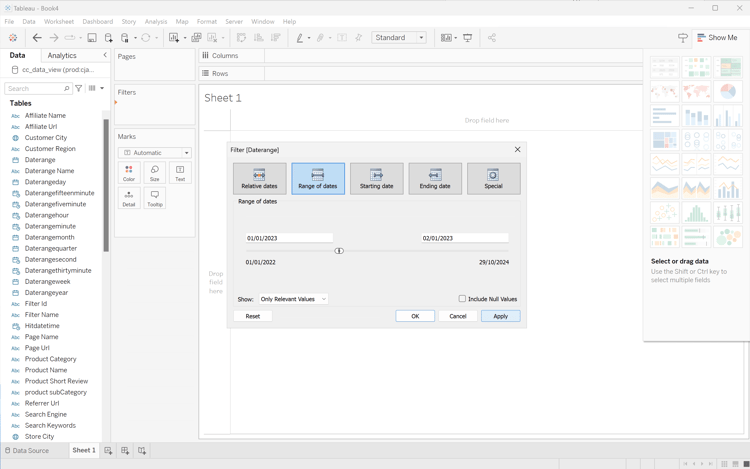
    2. フィルターフィールド[Daterange] ダイアログで 日付範囲 を選択して 次へ > を選択します。

    3. フィルター[Daterange] ダイアログで 日付範囲 を選択し、01/01/202302/01/2023 の期間を指定します。

      Tableau Desktop フィルター

    4. データ ペインの「テーブル」リストから Daterangehour をドラッグ&ドロップし、「」の横のフィールドにエントリをドロップします。

      • Daterangeday ドロップダウンメニューから More > Hours を選択し、値が HOUR (Daterangeday) に更新されるようにします。
    5. データ ペインの テーブル(メジャー名 リストから 発生件数 をドラッグ&ドロップし、 の横のフィールドにエントリをドロップします。 値は自動的に SUM (発生件数) に変換されます。

    6. ツールバーの フィット ドロップダウンメニューから 標準ビュー全体 に変更します。

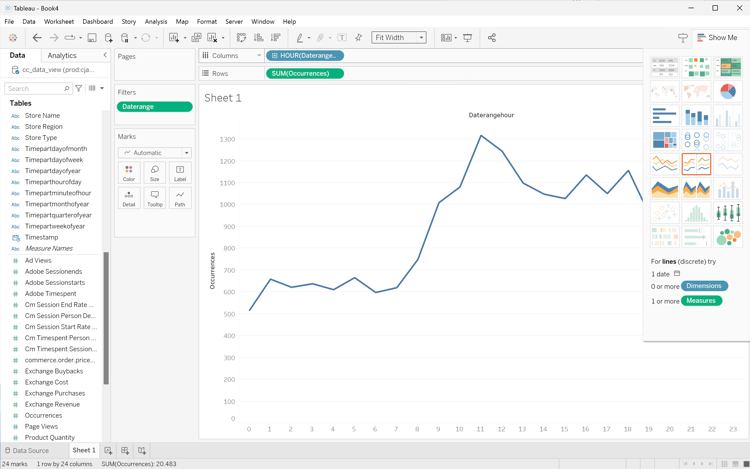
      Tableau Desktop は次のようになります。

      Tableau Desktop グラフ

  2. [シート 1] タブの右クリック メニューから 複製 を選択し、2 番目のシートを作成します。

  3. [シート 1] タブの右クリック メニューから 名前変更 を選択して、シートの名前を Graph に変更します。

  4. シート 1 (2) タブの右クリック メニューから 名前変更 を選択して、シートの名前を Data に変更します。

  5. データ シートが選択されていることを確認します。 データ 表示で、次の操作を行います。

    1. 右上の 表示 を選択し、テキストテーブル (左上のビジュアライゼーション)を選択して、データビューのコンテンツをテーブルに変更します。

    2. HOUR (Daterangeday)Columns から Rows にドラッグします。

    3. ツールバーの フィット ドロップダウンメニューから 標準ビュー全体 に変更します。

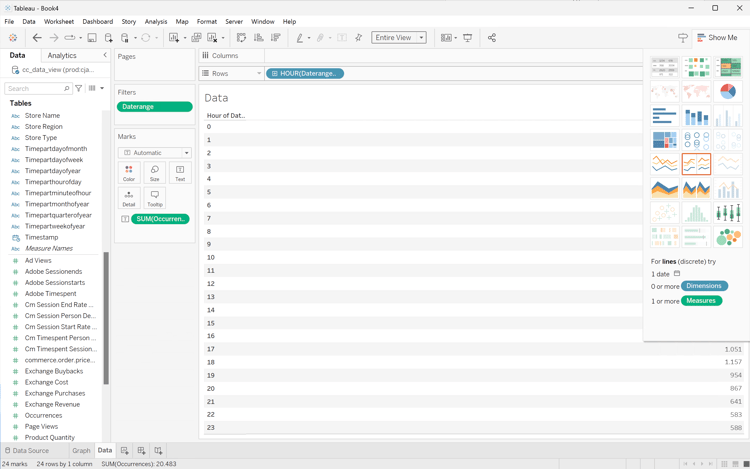
      Tableau Desktop は次のようになります。

      Tableau Desktop データ

  6. 新規ダッシュボード」タブボタン(下部)を選択して、新しい ダッシュボード 1 ビューを作成します。 ダッシュボード 1 ビューで、次の操作を行います。

    1. Sheets シェルフから Graph シートを Dashboard 1 ビュー(「シートをここにドロップ 」と表示されているビュー にドラッグ&ドロップします。

    2. データ シートを、グラフ シートの下にある シート シェルフから ダッシュボード 1 ビューにドラッグ&ドロップします。

    3. ビューで データ シートを選択し、ビュー全体固定幅 に変更します。

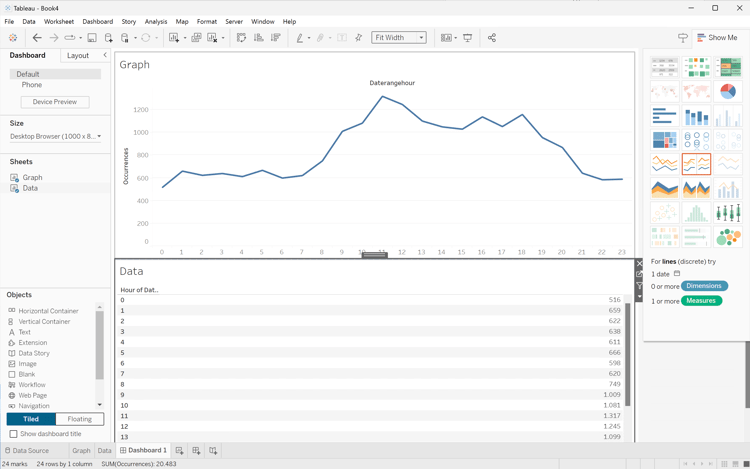
      ダッシュボード 1 ビューは次のようになります。

      Tableau Desktop ダッシュボード 1

Looker
  1. Looker の 探索 インターフェイスで、クリーンな設定ができていることを確認します。 そうでない場合は、「 設定 フィールドとフィルターを削除」を選択します。

  2. フィルター の下の「+ フィルター を選択します。

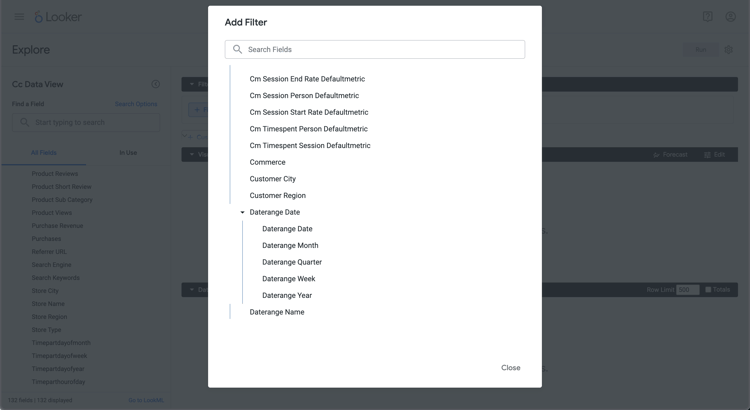
  3. フィルターを追加 ダイアログで、次の手順を実行します。

    1. ‣ Cc データビュー」を選択します
    2. フィールドのリストから、「‣Daterange Date」を選択しDaterange Date」を選択します。
      Looker フィルター
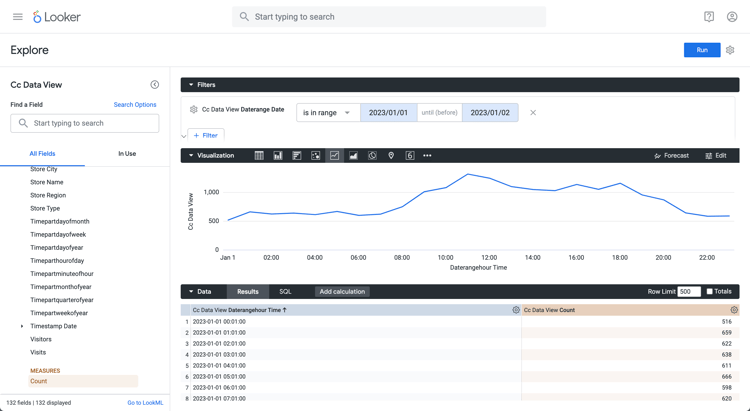
  4. CC データビュー日付範囲 フィルターを 範囲内 2023/01/01前)まで 2023/01/02 として指定します。

  5. 左側のパネルの「Cc データビュー」セクションから、

    1. ‣ Daterangehour Date」を選択し、「DIMENSIONS」のリストから「Time」を選択します。
    2. 左パネル(下部)の MEASURES の下にある Count を選択します。
  6. 実行」を選択します。

  7. ‣ビジュアライゼーション」を選択して、折れ線グラフのビジュアライゼーションを表示します。

以下に示すようなビジュアライゼーションとテーブルが表示されます。

Looker 結果日別トレンド

Jupyter Notebook
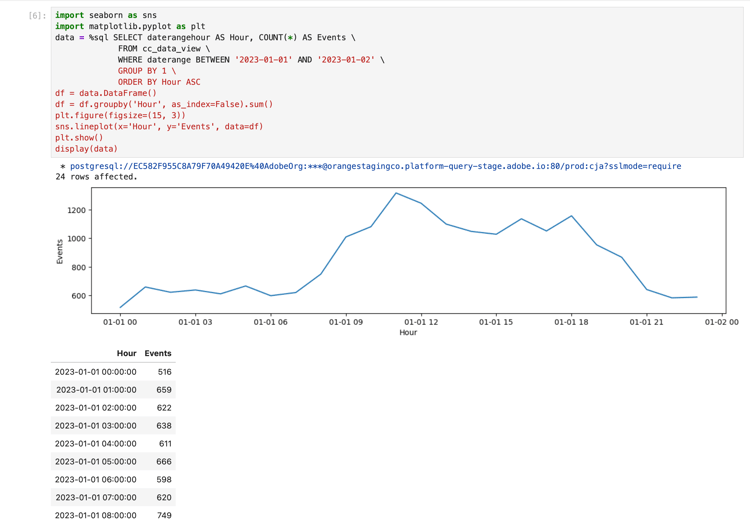
  1. 新しいセルに次のステートメントを入力します。

    code language-python
    import seaborn as sns
    import matplotlib.pyplot as plt
    data = %sql SELECT daterangehour AS Hour, COUNT(*) AS Events \
                FROM cc_data_view \
                WHERE daterange BETWEEN '2023-01-01' AND '2023-01-02' \
                GROUP BY 1 \
                 ORDER BY Hour ASC
    df = data.DataFrame()
    df = df.groupby('Hour', as_index=False).sum()
    plt.figure(figsize=(15, 3))
    sns.lineplot(x='Hour', y='Events', data=df)
    plt.show()
    display(data)
    
  2. セルを実行します。 以下のスクリーンショットのような出力が表示されます。

    Jupyter Notebook の結果

RStudio
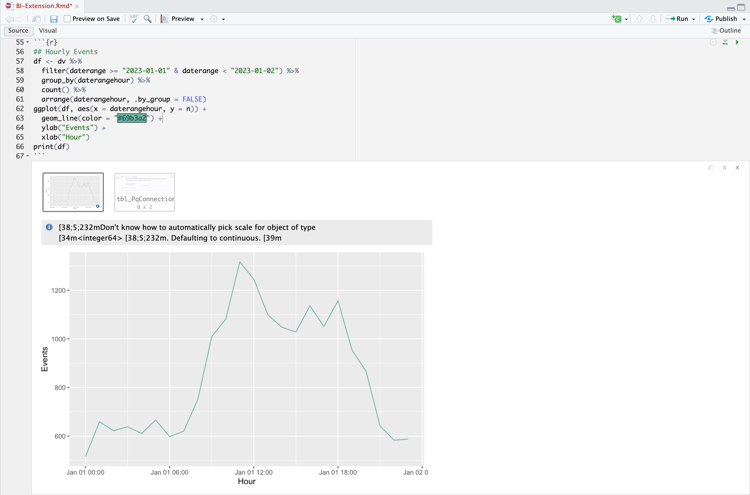
  1. 新しいチャンクで、```{r} と ` ````の間に次のステートメントを入力します。

    code language-r
    ## Hourly Events
    df <- dv %>%
       filter(daterange >= "2023-01-01" & daterange < "2023-01-02") %>%
       group_by(daterangehour) %>%
       count() %>%
       arrange(daterangehour, .by_group = FALSE)
    ggplot(df, aes(x = daterangehour, y = n)) +
       geom_line(color = "#69b3a2") +
       ylab("Events") +
       xlab("Hour")
    print(df)
    
  2. チャンクを実行します。 以下のスクリーンショットのような出力が表示されます。

    RStudio の結果

recommendation-more-help
080e5213-7aa2-40d6-9dba-18945e892f79