Power BI デスクトップ
データ ペインで、次の操作を行います。
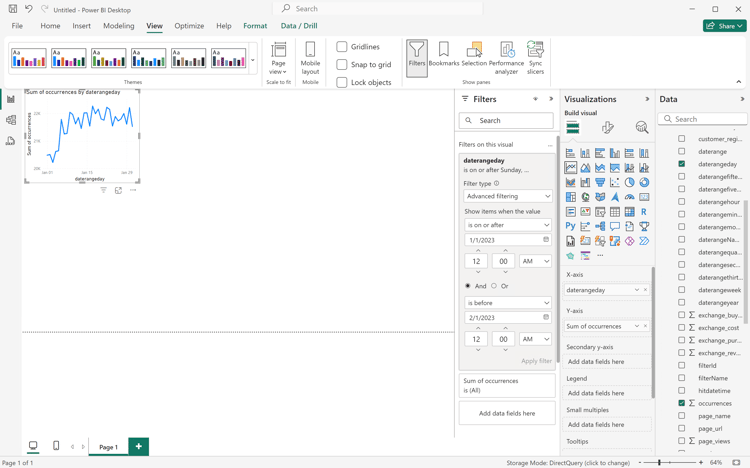
daterangeday を選択します。合計回数 を選択します。
現在の月の発生件数を示すテーブルが表示されます。 可視性を高めるには、ビジュアライゼーションを拡大します。
フィルター ペインで、次の操作を行います。
このビジュアル の フィルターから daterangeday is (All) を選択します。
詳細フィルタリング を フィルタータイプ として選択します。値 が 1/1/2023以降 が 2/1/2023.より前の場合に
「フィルターを適用 」を選択します。
適用されたdaterangeday フィルターでテーブルが更新されます。
ビジュアライゼーション ペインで、折れ線グラフ ビジュアライゼーションを選択します。
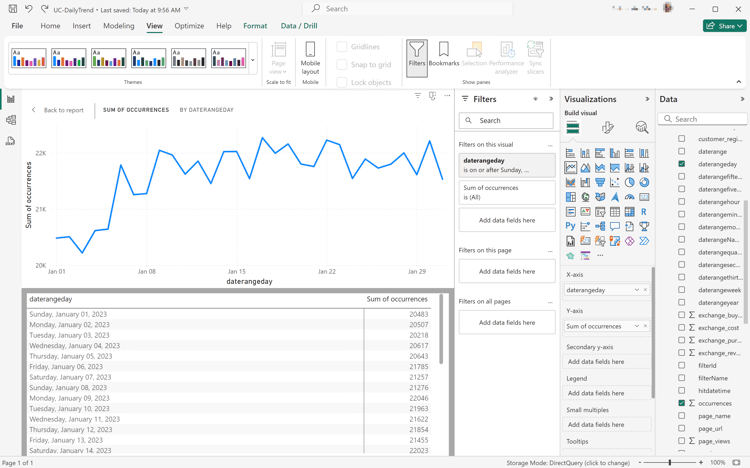
折れ線グラフのビジュアライゼーションは、表と同じデータを使用している間に表を置き換えます。 Power BI デスクトップは以下のようになります。
折れ線グラフのビジュアライゼーション:
を選択します。
コンテキストメニューから、テーブルとして表示 を選択します。
メインビューが更新され、行のビジュアライゼーションと表の両方が表示されます。 Power BI デスクトップは以下のようになります。
Tableau Desktop
下部の「シート 1 」タブを選択して、データソース ビューから切り替えます。 シート 1 ビューで:
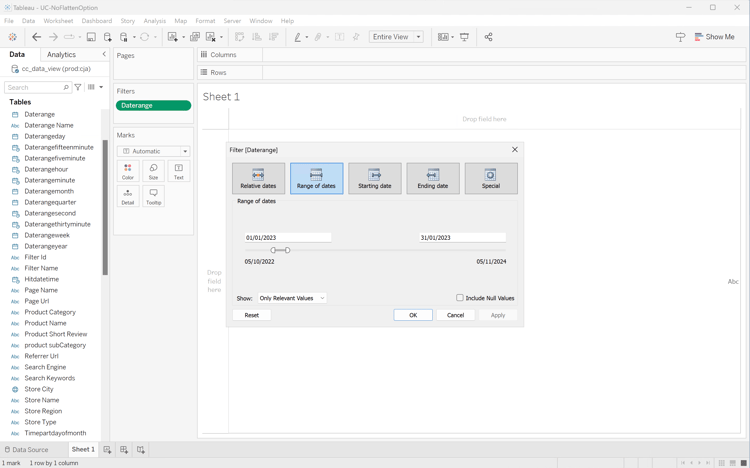
Data ペインのTables リストからDaterange エントリをドラッグし、エントリをFilters シェルフにドロップします。
フィルターフィールド [Daterange] ダイアログで、日付の範囲 を選択し、次> を選択します。
フィルター[Daterange] ダイアログで、日付の範囲 を選択し、01/01/2023 ~ 01/02/2023の期間を指定します。
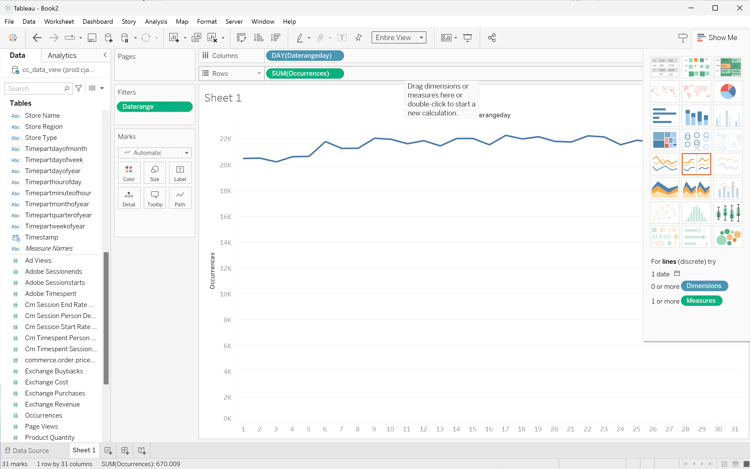
Data ペインのTables リストから Daterangeday をドラッグ&ドロップし、列 の横にあるフィールドにエントリをドロップします。
Daterangeday ドロップダウンメニューから Day を選択して、値を DAY (Daterangeday) に更新します。
データ ペインのテーブル (メジャー名 ) リストから 発生回数 をドラッグ&ドロップし、行 の横にあるフィールドにエントリをドロップします。 値は自動的に SUM (Occurrences) に変換されます。
ツールバーの「フィット 」ドロップダウンメニューから「標準 」を「ビュー全体 」に変更します。
Tableau デスクトップは以下のようになります。
「シート 1 」タブのコンテキストメニューから「複製 」を選択して、2番目のシートを作成します。
「シート 1 」タブのコンテキストメニューから「名前を変更 」を選択して、シートの名前をGraphに変更します。
「シート 1 (2) 」タブのコンテキストメニューから「名前を変更 」を選択して、シートの名前をDataに変更します。
Data シートが選択されていることを確認します。 データ ビューで:
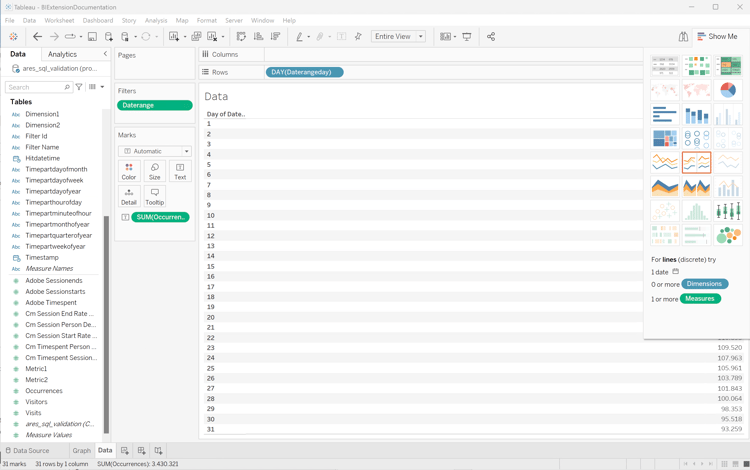
右上の「自分を表示 」を選択し、「テキストテーブル 」(左上のビジュアライゼーション)を選択して、データビューのコンテンツをテーブルに変更します。
ツールバーから「行と列を入れ替え 」を選択します。
ツールバーの「フィット 」ドロップダウンメニューから「標準 」を「ビュー全体 」に変更します。
Tableau デスクトップは以下のようになります。
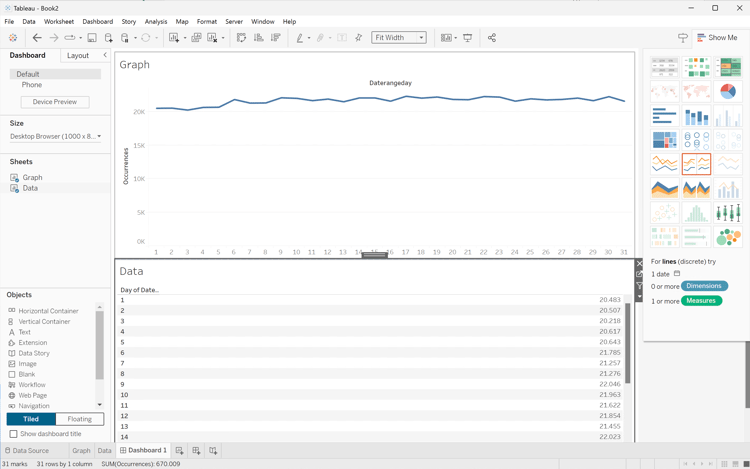
「新しいダッシュボード 」タブ ボタン(下部)を選択して、新しいダッシュボード 1 ビューを作成します。 ダッシュボード 1 ビューで、次の操作を行います。
グラフ シートをシート シェルフから シートをここにドロップ するダッシュボード 1 ビューにドラッグ&ドロップします。
グラフ シートの下のシート シェルフからデータ シートをダッシュボード 1 ビューにドラッグ&ドロップします。
ビューでデータ シートを選択し、ビュー全体 を 幅を修正 に変更します。
Tableau デスクトップは以下のようになります。
Looker
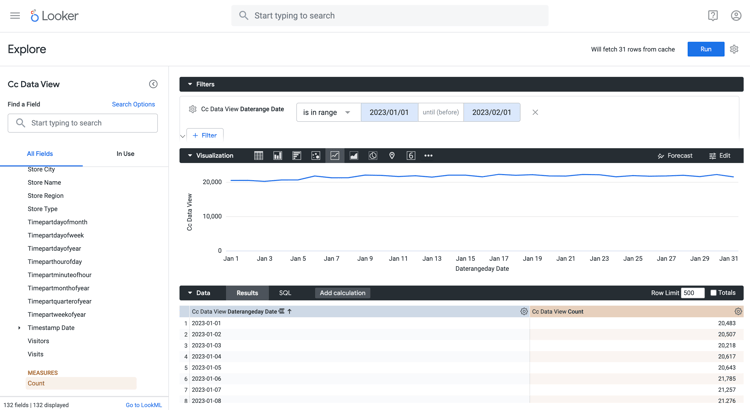
LookerのExplore インターフェイスで、クリーンな設定が行われていることを確認します。 そうでない場合は、
フィールドとフィルターの削除 を選択します。
「フィルター 」の下の「+ フィルター 」を選択します。
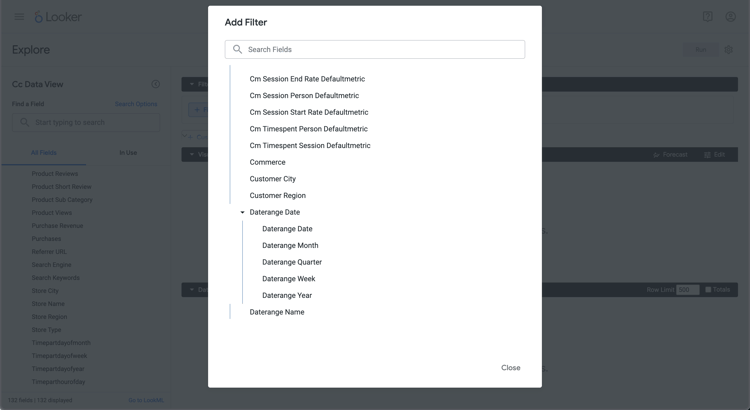
フィルターを追加 ダイアログ:
‣ Cc データビュー を選択フィールドのリストから、}‣ Daterange Date 、次に Daterange Date を選択します。
Cc データビューの日付変更日 フィルターをが範囲 2023/01/01 から(前) 2023/02/01 に指定します。
左側のパネルの「Cc Data View 」セクションから,
ディメンション のリストから‣Daterange Date 、次に Date を選択します。左パネル(下部)の 測定 の下にある カウント を選択します。
実行 を選択します。
行のビジュアライゼーションを表示するには、‣ ビジュアライゼーション を選択します。
次のようなビジュアライゼーションと表が表示されます。
Jupyter Notebook
新しいセルに次のステートメントを入力します。
code language-python
import seaborn as sns
import matplotlib.pyplot as plt
data = %sql SELECT daterangeday AS Date, COUNT(*) AS Events \
          FROM cc_data_view \
          WHERE daterange BETWEEN '2023-01-01' AND '2023-02-01' \
          GROUP BY 1 \
          ORDER BY Date ASC
df = data.DataFrame()
df = df.groupby('Date', as_index=False).sum()
plt.figure(figsize=(15, 3))
sns.lineplot(x='Date', y='Events', data=df)
plt.show()
display(data)
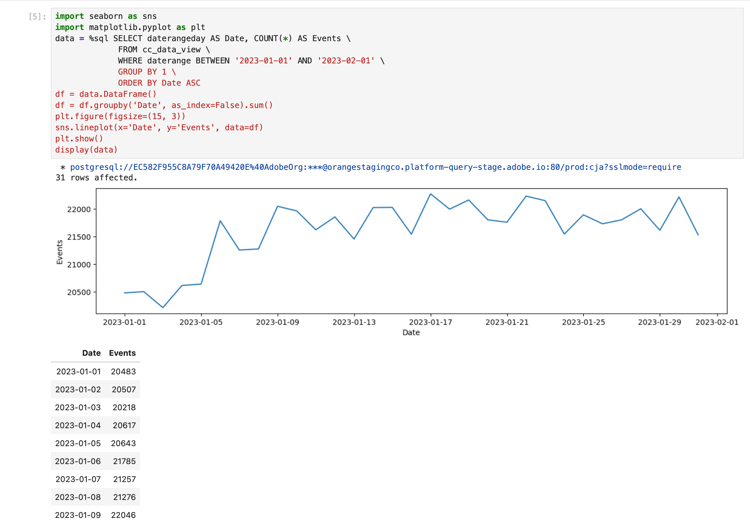
セルを実行します。 以下のスクリーンショットのような出力が表示されます。
RStudio
新しいチャンクに次のコードブロックを入力します。
code language-r
## Daily Events
df <- dv %>%
   filter(daterange >= "2023-01-01" & daterange < "2023-02-01") %>%
   group_by(daterangeday) %>%
   count() %>%
   arrange(daterangeday, .by_group = FALSE)
ggplot(df, aes(x = daterangeday, y = n)) +
   geom_line(color = "#69b3a2") +
   ylab("Events") +
   xlab("Date")
print(df)
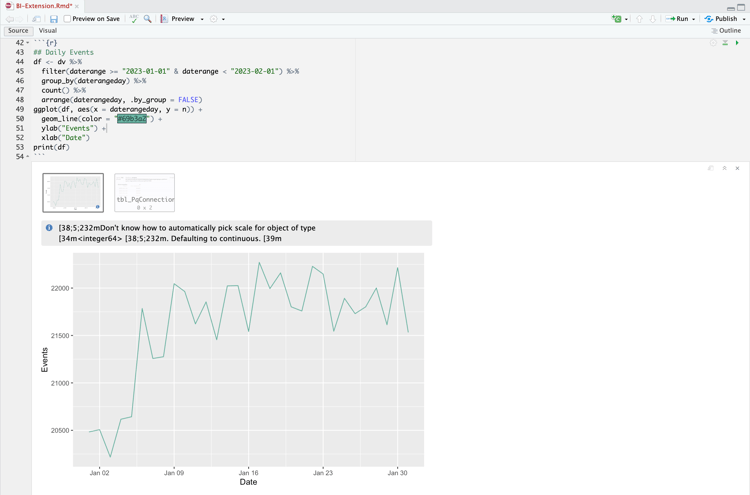
チャンクを実行します。 以下のスクリーンショットのような出力が表示されます。