Power BI デスクトップ
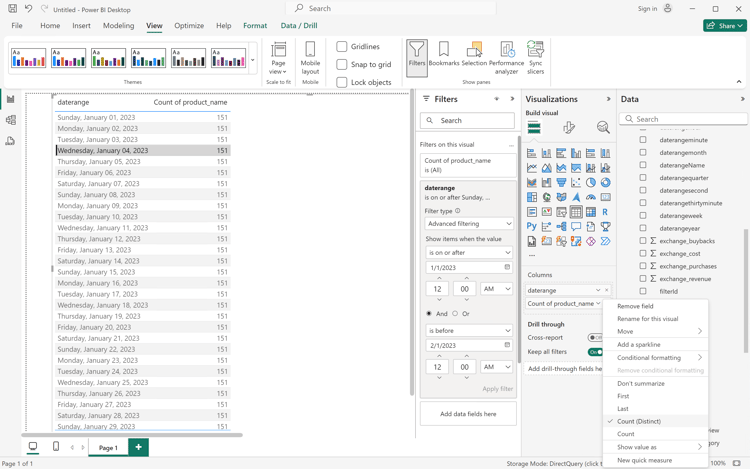
日付範囲をすべてのビジュアライゼーションに確実に適用するには、データ パネルからこのページの フィルター に daterangeday をドラッグ&ドロップします。
このページのフィルター から daterangeday is (すべて) を選択します。
フィルタータイプ として「詳細フィルタリング 」を選択します。
値が次の値の場合に項目を表示 が次の値以上の場合に項目を表示 1/1/2023および が次の値の前 2/1/2023 のフィルターを定義してください。
「フィルターを適用 」を選択します。
データ ペインで、次の操作を行います。
datarangeday を選択します。
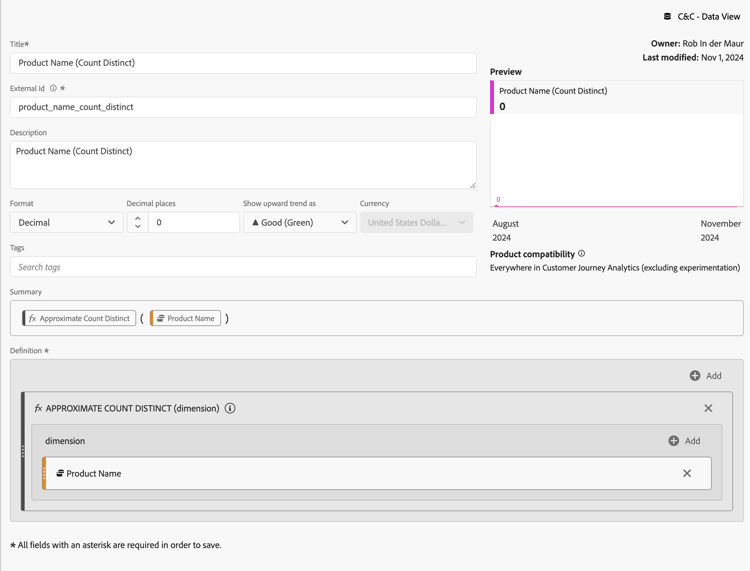
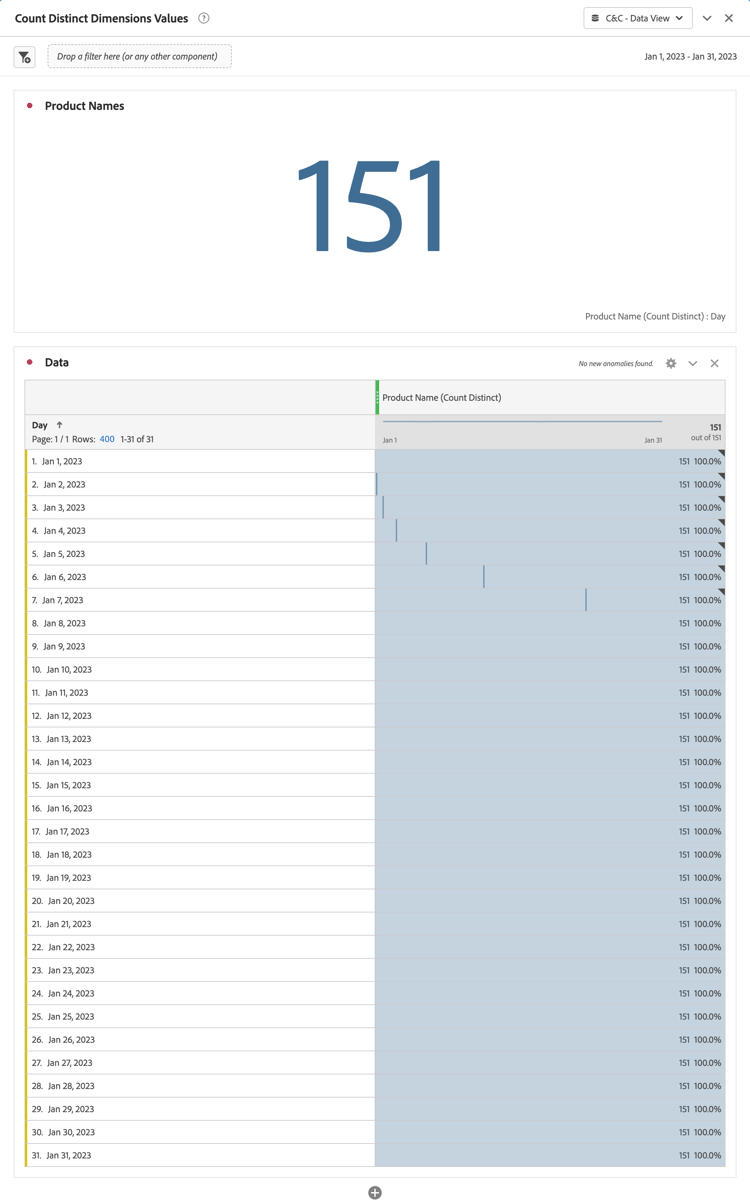
Customer Journey Analyticsで定義された計算指標である sum cm_product_name_count_distinct を選択します。
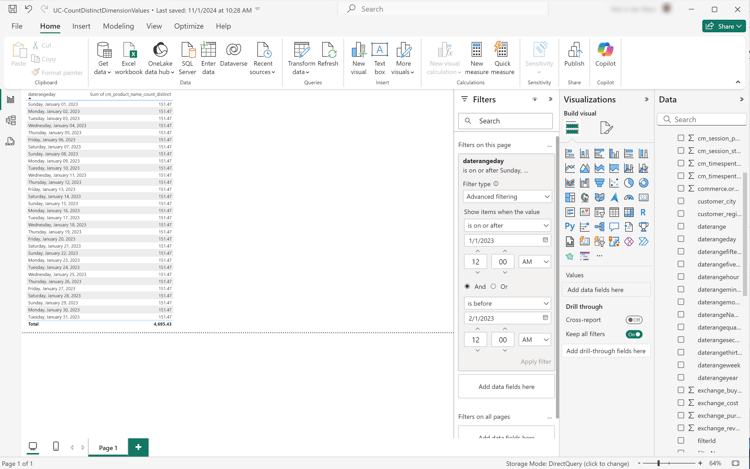
縦棒グラフをテーブルに変更するには、グラフが選択されていることを確認し、ビジュアライゼーション ペインから テーブル を選択します。
Power BI デスクトップは次のようになります。
テーブルビジュアライゼーションを選択します。 コンテキストメニューから コピー /ビジュアルをコピー を選択します。
ctrl+v を使用してビジュアライゼーションを貼り付けます。 ビジュアライゼーションの正確なコピーが元のコピーと重なります。 レポート領域で右に移動します。
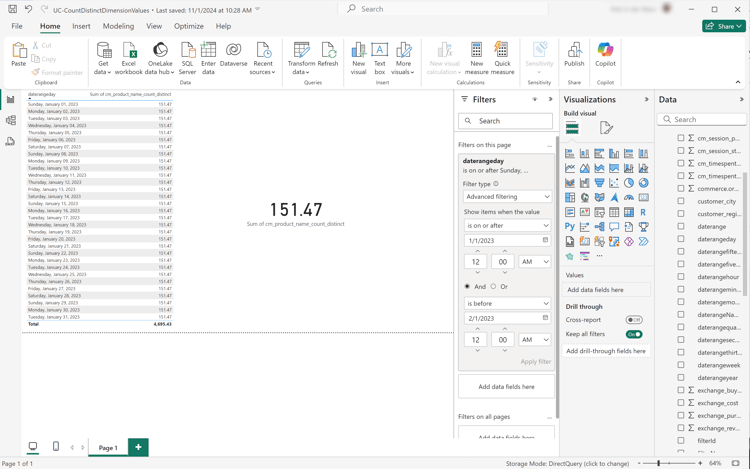
コピーしたビジュアライゼーションをテーブルからカードに変更するには、ビジュアライゼーション から カード を選択します。
Power BI デスクトップは次のようになります。
または、Power BIの個別カウント機能を使用できます。
product_name ディメンションを選択します。
Count (Distinct) 関数を Columns の product_name ディメンションに適用します。
Tableau Desktop
下部にある「シート 1 」タブを選択して、「データソース 」から切り替えます。 シート 1 ビューで、次の操作を行います。
データ ペインの テーブル リストから Daterange エントリをドラッグし、フィルター シェルフにドロップします。
フィルターフィールド [Daterange] ダイアログで 日付範囲 を選択して 次へ > を選択します。
フィルター[Daterange] ダイアログで 日付範囲 を選択し、01/01/2023 - 31/1/2023 を選択します。 適用 および OK を選択します。
Cm 製品名の個別カウント を 行 にドラッグします。 値が「SUM (Cm Product Name Count Distinct) 」に変わります。 このフィールドは、Customer Journey Analyticsで定義した計算指標です。
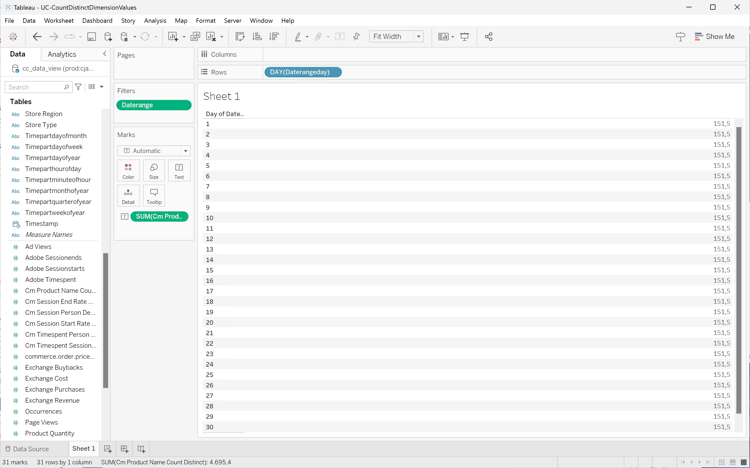
Daterangeday をドラッグして、「列 の横にドロップします。 Daterangeday を選択し、ドロップダウンメニューから Day を選択します。
折れ線グラフのビジュアライゼーションをテーブルに変更するには、「表示 」から「テキストテーブル 」を選択します。
ツールバーの 行と列を入れ替える を選択します。
フィット ドロップダウンメニューから フィット幅 を選択します。
Tableau Desktop は次のようになります。
[シート 1 ] タブの右クリック メニューから 複製 を選択し、2 番目のシートを作成します。
[シート 1 ] タブの右クリック メニューから 名前変更 を選択して、シートの名前を Data に変更します。
シート 1 (2) タブの右クリック メニューから 名前変更 を選択して、シートの名前を Card に変更します。
カード ビューが選択されていることを確認します。
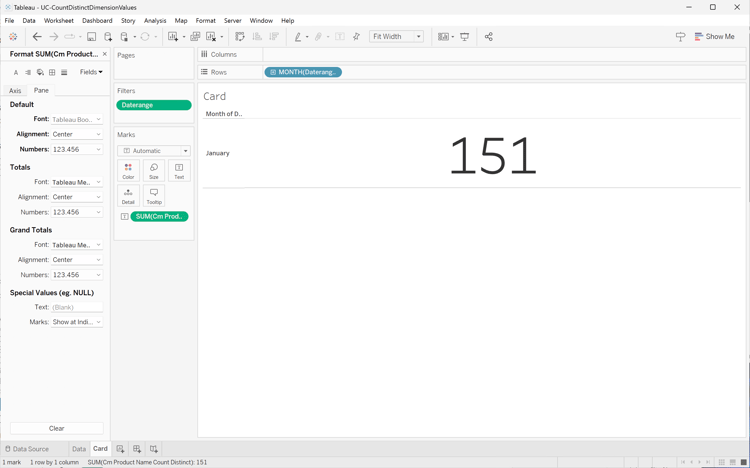
「DAY (Daterangeday) 」を選択し、ドロップダウンメニューから「月 」を選択します。 値が「MONTH (Daterangeday) 」に変わります。
マーク で SUM (Cm Product Name Count Distinct) を選択し、ドロップダウンメニューから 形式 を選択します。
フォントサイズを変更するには、Format SUM (CM Product Name Count Distinct) ペインで、「デフォルト 」内の「フォント 」を選択し、フォントサイズとして「72 」を選択します。
数値を整列するには、「整列 」の横にある「自動 を選択し、「水平 を中央揃えに設定します。
整数を使用するには、「数値 」の横の「123.456 」を選択し、「数値(カスタム) 」を選択します。 小数点以下の桁数 を 0 に設定します。
Tableau Desktop は次のようになります。
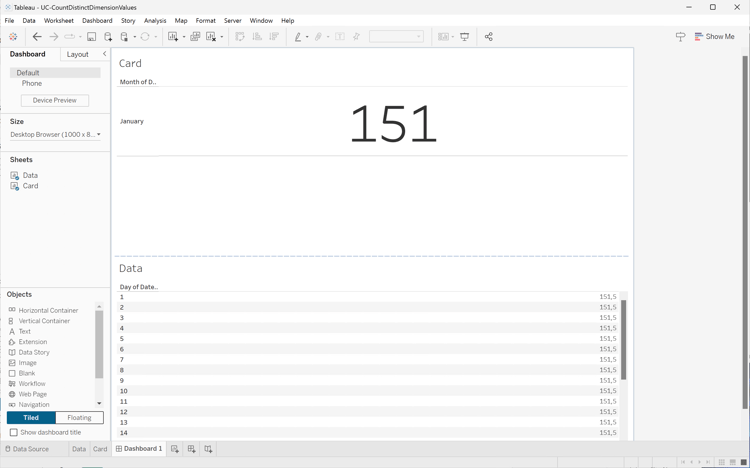
新規ダッシュボード 」タブボタン(下部)を選択して、新しい ダッシュボード 1 ビューを作成します。 ダッシュボード 1 ビューで、次の操作を行います。
Sheets シェルフから Card シートを ここにシートをドロップ と表示される Dashboard 1 ビューにドラッグ&ドロップします。
データ シートを、カード シートの下にある シート シェルフから ダッシュボード 1 ビューにドラッグ&ドロップします。
ダッシュボード 1 ビューは次のようになります。
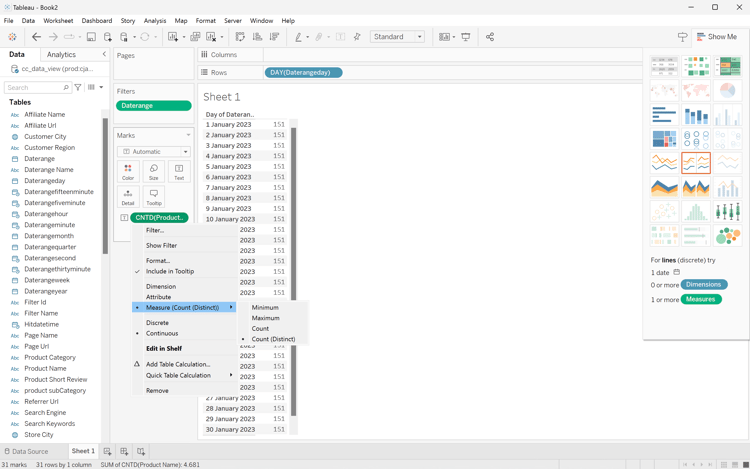
または、Tableau Desktop の個別カウント機能を使用することもできます。
Cm の製品名の個別カウント ではなく 製品名 を使用します。
Marks の 製品名 に Measure > Count (Distinct) を適用します。
Looker
Looker の 探索 インターフェイスで、クリーンな設定ができていることを確認します。 そうでない場合は、「
フィールドとフィルターを削除 」を選択します。
フィルター の下の「+ フィルター を選択します。
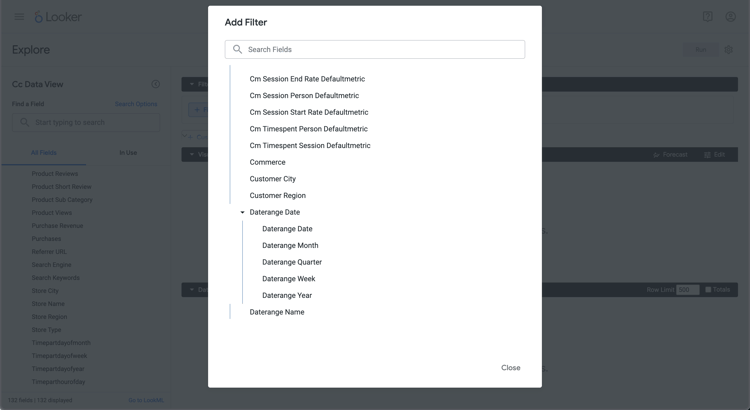
フィルターを追加 ダイアログで、次の手順を実行します。
「‣ Cc データビュー」を選択します
フィールドのリストから、「‣Daterange Date」を選択し 「Daterange Date 」を選択します。
CC データビュー日付範囲 フィルターを 範囲内 2023/01/01 前)まで 2023/02/01 として指定します。
左側のパネルの「‣ Cc データビュー 」セクションから、
Daterange Date を選択してから、Date を選択します。
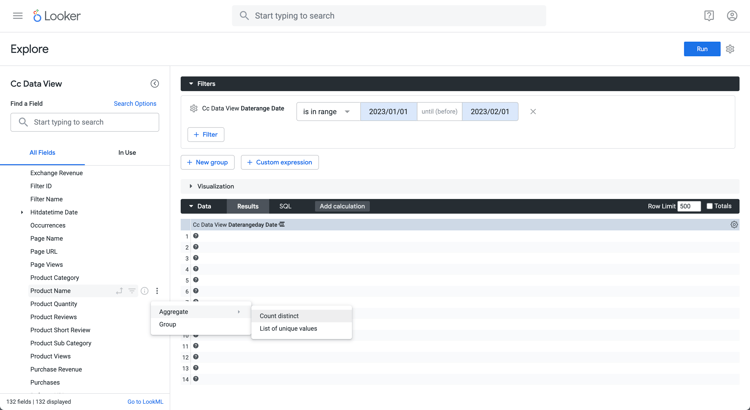
製品名 の「⋮詳細 」コンテキストメニューから「個別‣カウントを集計 」を選択します。
「実行 」を選択します。
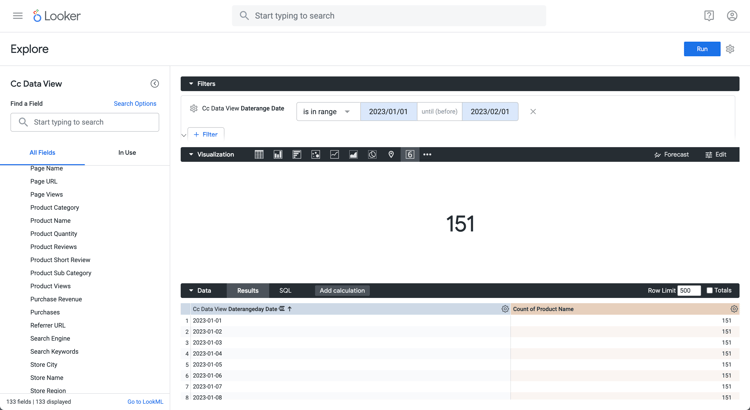
「‣ ビジュアライゼーション 」を選択し、ツールバーの「6︎⃣」を選択して 1 つの値のビジュアライゼーションを表示します。
以下に示すようなビジュアライゼーションとテーブルが表示されます。
Jupyter Notebook
新しいセルに次のステートメントを入力します。
code language-none
data = %sql SELECT COUNT(DISTINCT(product_name)) AS `Product Name` \
FROM cc_data_view \
WHERE daterange BETWEEN '2023-01-01' AND '2023-02-01';
display(data)
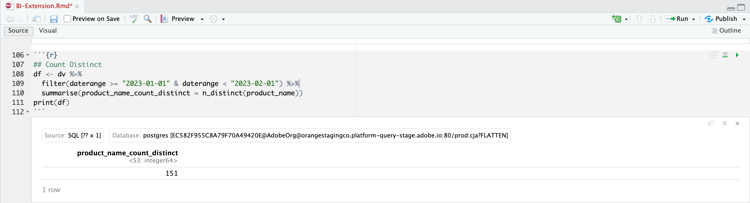
セルを実行します。 以下のスクリーンショットのような出力が表示されます。
RStudio
新しいチャンクで、```{r} と ` ````の間に次のステートメントを入力します。
code language-r
## Count Distinct
df <- dv %>%
filter(daterange >= "2023-01-01" & daterange < "2023-02-01") %>%
summarise(product_name_count_distinct = n_distinct(product_name))
print(df)
チャンクを実行します。 以下のスクリーンショットのような出力が表示されます。