データフィードの作成
データフィードを作成する際は、アドビに次の情報を提供します。
-
生データファイルを送信する宛先に関する情報
-
各ファイルに含めるデータ
-
データが送信される頻度(遅延イベントを取得するための処理遅延を含む)
データフィードを作成する前に、データフィードの基本を理解し、すべての前提条件を満たしていることを確認することが重要です。 詳しくは、データフィードの概要を参照してください。
データフィードの作成と設定 create-and-configure-data-feed
-
Adobe ID の資格情報を使用して experiencecloud.adobe.com にログインします。
-
インターフェイスの右上にあるアプリ切り替えボタン

-
上部のナビゲーションバーで、コンポーネント > 書き出しに移動します。
-
「データフィード」タブを選択します。
-
画面の右上隅にある「作成」を選択します。
または、以前にデータフィードが作成されていない場合は、空のテーブル内で「データフィードを作成」を選択します。
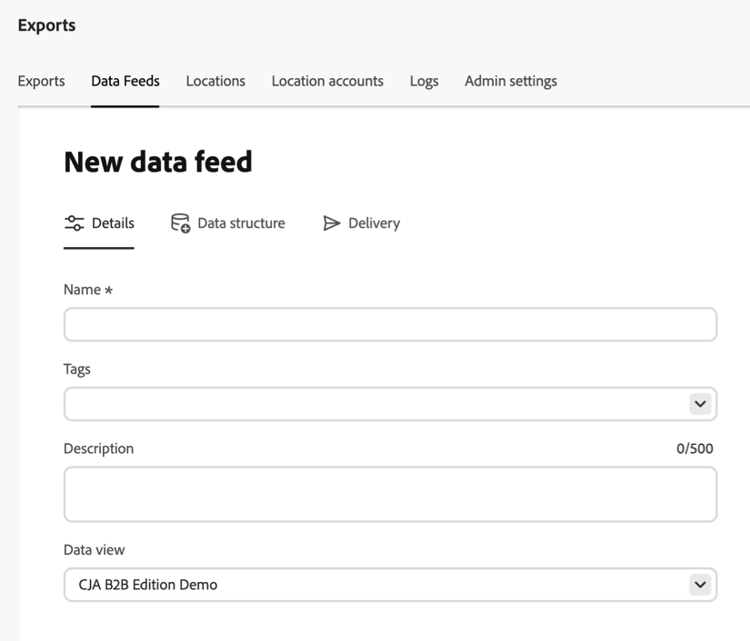
ページに次のタブが表示されます:詳細、データ構造、配信。
-
「詳細」タブで、次のフィールドに入力します。
table 0-row-2 1-row-2 2-row-2 3-row-2 4-row-2 フィールド 関数 名前 データフィードの名前。 名前は、選択したデータビュー内で一意である必要があり、最大255文字まで指定できます。 タグ 任意のタグをデータフィードに適用して分類を容易にします。 説明 データフィードの説明を指定します(最大500文字)。 追加した説明は、データフィードの編集時に表示されます。 データビュー 書き出すデータを含むデータビューを選択します。
データビューを選択する際には、次の点を考慮してください。
- 同じデータビューに対して複数のデータフィードを作成する場合、各データフィードには異なる列定義が必要です。
- 使用可能な列のリストは、選択したデータビューが属するログイン会社によって異なります。 データビューを変更すると、使用可能な列のリストが変更される可能性があります。
-
「次へ」を選択します。
-
「データ構造」タブで、データビュー フィールドで正しいデータビューが選択されていることを確認します。
-
セグメント ドロップダウンメニューで、フィードに含まれるデータをフィルタリングするセグメントを検索して選択します。
複数のセグメントを適用する場合は、AND演算子と一緒に結合されます。 OR演算子を使用してセグメントを結合するには、まずセグメントビルダーで新しいセグメントを作成し、その新しいセグメントをデータフィードに適用する必要があります。
ここで適用するセグメントは、データビューですでに適用されている可能性のあるセグメントに加えたものです。
-
(オプション)左側のパネルで、検索 フィールドを使用して、特定のコンポーネントを検索します。 または、並べ替え アイコン

table 0-row-2 1-row-2 2-row-2 3-row-2 オプション 関数 推奨 コンポーネントを並べ替え、推奨されるコンポーネントをリストの上部に表示します。 自分や組織内の他のユーザーが最も頻繁に使用し、最近使用したコンポーネントがリストの上位に表示されます。 アルファベット順 コンポーネントをアルファベット順に並べ替えます。 分類 コンポーネントを おすすめ と同様に並べ替えます。ただし、コンポーネントは混在せずに個別にグループ化されます。 -
データフィード設定にコンポーネントを追加します。 左側のパネルには、データフィードに有効なコンポーネントのみが表示されます。
- ドラッグ&ドロップ:左側のパネルからカンバスにコンポーネントをドラッグします。 Shiftを押すか、Command (macOS)またはCtrl (Windows)を押しながら、複数のコンポーネントを一度に選択してドラッグします。
- プラスボタン:左側のパネルの任意のコンポーネントの横にある「

- すべてを表示: コンポーネントリストの下部にある すべてを表示 を選択すると、使用可能なすべてのコンポーネントを表示するダイアログが開きます。 追加する各コンポーネントの横にあるチェックボックスを選択し、「選択したコンポーネントを追加」を選択します。 左側のパネルで検索語またはフィルタータグがアクティブになっている場合は、すべて追加 ボタンも表示され、フィルタリングされたすべての結果を一度に追加できます。
フィールドを追加する際には、次の点を考慮してください。
-
一部のコンポーネントは、必須、サポートされていない、またはデータフィードに制限があります。 詳しくは、「 データフィードでのコンポーネントの可用性」を参照してください。
-
XDM配列フィールド(Adobe Journey Optimizerの提案フィールドなど)またはマップフィールドに属するコンポーネントを追加すると、同じサブイベントから他のコンポーネントを追加するように求めるダイアログが表示されます。 データフィード出力では、これらのコンポーネントはすべて1列に表示されます。 詳しくは、 データフィードのサブイベントコンポーネント を参照してください
-
(オプション)カンバス上のコンポーネントをドラッグして並べ替えます。 定義した順序は、書き出されたデータフィードファイルの列順序として保持されます。
-
(オプション)列の境界線をドラッグして、カンバス上の列のサイズを変更します。
列の幅はCookieに保存され、次回このデータフィードに戻ったときに同じブラウザーに保持されます。
-
(オプション)コンポーネントの出力IDを変更します。 出力IDは、データフィード出力の列名です。
デフォルトでは、出力IDはsnake_caseのコンポーネント IDです。 出力IDの変更は、このデータフィードにのみ影響します。 データビューのコンポーネント IDは変更されません。 スキーマプレビューでは、
idの値が出力IDです。出力IDは次の必要があります。
- データフィード内で一意であることが重要です。
- 文字、数字、およびアンダースコア (
_)のみを含みます。 スペース、ピリオド(.)、ハイフン(-)、スラッシュ(/)およびその他の特殊文字は使用できません。 - 文字またはアンダースコアで始めます。
- 255文字以下にする。
出力IDは
_cjaで始めることができません。これはAdobeで使用するために予約されています。出力IDは一度に1つずつ変更することも、一括で変更することもできます。
accordion 単一のコンポーネントの出力IDを変更するには -
キャンバス上のコンポーネントにカーソルを合わせ、情報アイコン

-
IDの横にある編集アイコン

accordion 複数の出力IDを一度に変更するには -
スキーマプレビュー パネルの下で、出力IDの一括編集を選択します。
-
コピーを選択し、JSONをテキストエディターまたはその他のツールに貼り付けます。
-
出力IDである
id値を更新します。 コンポーネント名(name)または型(typeおよびdataType)は変更できません。 -
編集したJSONをダイアログに貼り付けて、既存のJSONを置き換え、検証を選択します。
-
変更されたID、変更されていないID、およびエラーの数を確認します。 エラーがある場合は、戻るを選択して修正します。
-
変更を適用を選択します。
-
(オプション)続行する前に、ページの右側にある フィードの概要 およびスキーマプレビュー パネルを使用して、データ構造を確認します。
- フィードの概要には、追加したコンポーネント、列、ディメンション、指標のライブ数が表示されます。
- スキーマプレビューには、コンポーネントの追加や並べ替えを行うと更新されるデータフィードスキーマのJSON表現が表示されます。
- 「行の例」ボタンをクリックすると、出力行の例を示すダイアログが開き、構造が正しく表示されていることを確認できます。 このダイアログにはサンプル データのみが表示され、実際のデータは反映されません。
-
「配信」タブの「スケジュール」セクションで、作成するフィードのタイプ(ライブまたはバックフィル)を選択し、頻度、処理遅延、その他の設定オプションを指定します。
table 0-row-2 1-row-2 2-row-2 3-row-2 4-row-2 5-row-2 6-row-2 7-row-2 8-row-2 フィールド 関数 フィードの種類 作成するフィードのタイプを選択します。
- ライブフィード:現在および将来のデータを書き出します。
- バックフィルフィード:履歴データを書き出します。
開始日 データフィードが開始される日付。 ライブフィードの場合、これは今日または将来の日付である必要があります。 バックフィルフィードの場合は、データビューのデータ保持ウィンドウ内の過去の日付である必要があります。 開始日は、データビューのタイムゾーンに基づいています。 有効期限
ライブフィードでのみ利用可能データフィードが期限切れになり、実行されなくなった日付。 日付は、データビューのタイムゾーンに基づいています。 終了日
バックフィル フィードでのみ使用できますデータフィードが終了する日付。 終了日を未来にすることはできません。 日付は、データビューのタイムゾーンに基づいています。 頻度
ライブフィードでのみ利用可能データフィードを送信する頻度を選択します。 タイムスタンプが周波数ウィンドウ内にあるイベントは、データフィード配信に含まれます。
1時間分のデータまたは1日分のデータを含めるように選択します。
- 毎日: フィードには、データビューのタイムゾーンの午前0時から午前0時までの1日分のデータが含まれます。
- 時間単位: フィードには、1時間のデータが含まれます。
各配信では、頻度ウィンドウまでの30日間のローリング処理ウィンドウを使用して、セグメントのクオリフィケーション、セッションの計算、ディメンション値の永続化を行います。 処理ウィンドウと 処理遅延 設定の両方が、含まれるイベントに影響を与える可能性があります。 詳細については、処理ウィンドウについておよび処理遅延についてを参照してください。
粒度
バックフィル フィードでのみ使用できます過去のデータをチャンクに分割するために使用される時間間隔。 各チャンクには、データビューのタイムゾーンの午前0時から午前0時までの1日分のデータが含まれます。
粒度は、データのグループ化方法を決定します。データの配信頻度は決定しません。 バックフィルのデータは、1日に1回ではなく、できるだけ早く配信されます。
このフィールドは常に 日次 に設定されているため、変更できません。
処理遅延 データフィードファイルを処理するまでの Customer Journey Analytics の待機時間。 処理遅延中に発生して遅れて到着したイベントは、データフィードに含まれます。
接続内の最も遅いデータが処理を完了するのに十分な長さの遅延を選択します。 遅延が短すぎる場合、処理中のデータはデータフィードファイルに含まれません。
最小処理遅延は2時間です。 デフォルトは、接続のデータセットに基づいています。 例えば、ステッチが有効な場合、デフォルトは6時間です。 一部の種類のデータでは、より長い遅延が必要です。 選択する遅延は、ストリーミング、バッチ、ステッチ、ルックアップ、プロファイルデータなど、接続のデータの種類によって異なります。
このオプションを設定する前に、以下の節「処理遅延について」で説明されている詳細と例を参照してください。
圧縮形式 クラウドの宛先に配信されるParquet出力ファイルの圧縮形式を選択します。 次の形式から選択します。
- Snappy:適度なファイルサイズで高速に圧縮および解凍します。 BigQuery、Snowflake、Apache Sparkなどの最新のデータプラットフォームで広くサポートされています。
- GZip:Snappyをネイティブにサポートしていないツールなど、幅広い互換性があります。 ダウンストリームパイプラインに広く認識されている圧縮規格が必要な場合に推奨されます。
- Z Standard (Zstd):高速な解凍による高い圧縮効率。 ファイルサイズの最小化が優先され、ツールがZstdをサポートする場合に適しています。
すべての形式は、各Parquet ファイル内のデータを1列ずつ圧縮するので、データウェアハウスはクエリに必要な列のみを読み取ることができます。
Parquetの利点と、配信後にファイルをクエリまたは読み込む方法について詳しくは、 データフィードでのParquet ファイルの操作を参照してください。
-
「配信」タブの「宛先」セクションで、データを送信する宛先を設定します。
note NOTE レポートの宛先を設定する際には、次の点を考慮してください。 -
以前に設定したクラウドアカウントはすべて、データフィードに使用できます。 クラウドアカウントは、 コンポーネント/書き出し/場所アカウント の場所マネージャーから設定できます。
-
Cloud アカウントは、Customer Journey Analytics ユーザーアカウントに関連付けられています。 他のユーザーは、組織内のすべてのユーザーが利用できるようにしない限り、設定したクラウドアカウントを使用または表示できません。
-
場所マネージャーから作成した場所は、 コンポーネント/書き出し/場所で編集できます。
以下のフィールドに入力します。
table 0-row-2 1-row-2 2-row-2 3-row-2 4-row-2 5-row-2 6-row-2 7-row-2 フィールド 関数 すべてのユーザーの宛先を表示 システム管理者の場合は、このオプションを有効にして、組織内のすべてのユーザーが作成した宛先を表示できます。 このオプションを無効にすると、作成した宛先のみが表示されます。 アカウント 次のいずれかの操作を行います。
-
既存のアカウントを使用: 「アカウント」フィールドの横にあるドロップダウンメニューを選択します。 または、アカウント名の入力を開始し、ドロップダウンメニューから選択します。
アカウントは、設定した場合、または自分が所属する組織と共有されている場合にのみ利用できます。
-
新しいアカウントを作成: アカウント ドロップダウンメニューから アカウント を追加を選択します。 アカウントの設定方法について詳しくは、 クラウド書き出しアカウントの設定を参照してください。
場所 次のいずれかの操作を行います。
- 既存の場所を使用: 「場所」フィールドの横にあるドロップダウンメニューを選択します。 または、場所の名前を入力し、ドロップダウンメニューから選択します。
- 新しい場所を作成: 場所 ドロップダウンメニューから 場所 を追加を選択します。 場所の設定方法について詳しくは、 クラウド書き出し場所の設定を参照してください。
既定のパスまたはファイル名を上書き 選択した場所に設定されているデフォルトのパスまたはファイル名を上書きするには、このオプションを有効にします。 オーバーライドは、このデータフィードにのみ適用され、データフィードファイルの送信先を決定します。
このオプションを有効にすると、パスまたはファイル名 フィールドが表示されます。
パスまたはファイル名
デフォルトのパスまたはファイル名を 上書き が有効になっている場合にのみ使用できますパスまたはファイル名(またはその両方)を指定して、選択した場所のファイルの送信先を指定します。 場所の最上位フォルダーにファイルを保存するには、
/を指定します。ライブフィードの場合は、次の変数のいずれかを使用して、パスまたはファイル名を動的にすることができます。
- {yyyy}: 4桁の暦年(大文字と小文字を区別)
- {yy}: 2桁の暦年(大文字と小文字を区別)
- {MM}: 2桁の月(大文字と小文字を区別)
- {dd}: 2桁の日(大文字と小文字を区別)
- {HH}: 2桁の時間(大文字と小文字を区別)
- {mm}: 2桁の分(大文字と小文字を区別)
- {ss}: 2桁の秒(大文字と小文字を区別)
- {fff}: 3桁のナノ秒(大文字と小文字を区別)
- {instance_id}: リクエスト (インスタンス) UUID
- {export_id}:書き出し(スケジュール) UUID
- {idx}: インデックスは0から始まります(各ファイルごとに増分)
- {total}:転送ジョブ全体の合計ファイル番号
- {completion_millis}:転送時間(ミリ秒単位)
例えば、
${yyyy}/${MM}/${dd}/my-feed-${instance_id}-${idx}を指定した場合、2027年1月15日に配信されるライブフィードには、次のファイルパスと名前が含まれます。[prefix_folder_name]/2027/01/15/my-feed-[UUID]-1.parquet問題、完了時、期限切れ時に通知 データフィードの完了時、期限切れ時、問題の発生時に通知を配信するメールアドレスを 1 つ以上指定します。 複数のメールアドレスをコンマで区切ります。 マニフェストを有効にする 各データフィード配信にマニフェストファイルを含めるかどうかを選択します。 マニフェストファイルには、データフィードに含まれる各ファイルの情報が含まれます。 -
-
「保存」を選択します。
処理ウィンドウについて data-feed-processing-window
処理ウィンドウは、選択された頻度ウィンドウ (時間または日)までの30日間のローリング期間です。 Customer Journey Analyticsでは、処理ウィンドウ内のデータを使用して、各データフィード配信を処理します。 処理期間は常に30日間で、変更できません。
頻度ウィンドウで、配信に含めるイベントを指定します。 処理ウィンドウには、イベントを正しく分類するために必要な履歴コンテキストが表示されます。例えば、どのセグメントに適格であるか、どのセッションに属しているか、どのディメンション値がイベントに保持されるかなど、イベントを正しく分類するために必要なコンテキストが表示されます。
処理ウィンドウは、頻度ウィンドウとともに、Analysis Workspace レポートウィンドウと同様に機能します。 ただし、主な違いがあります。 このような違いにより、Workspace レポートとデータフィードの配信の間にデータの相違が生じる可能性があります。
セグメントの選定、セッション計算、ディメンションの永続性、派生フィールド変換は、処理ウィンドウ内でデータを処理する際にそれぞれ考慮されます。
セグメントの選定
セグメントがデータフィード定義に適用されると、処理ウィンドウ内のデータによって、セグメントの対象となるイベント、セッション、人物が決まります。 セグメントのコンテナ設定によってスコープが決まります。 (可能なコンテナは、Person、Session、またはEventです。 B2Bには、グローバルアカウント、アカウント、商談、購買グループなどの追加コンテナが含まれます。)
例:
特定のマーケティングキャンペーンに属するユーザーの行動を理解するために、データフィードを作成するとします。キャンペーン B。
これを実現するには、キャンペーン B の ユーザーというデータフィードにセグメントを適用し、このセグメントのユーザーに関連付けられたイベントのみをデータフィードに含める必要があることを示します。
この場合、ユーザーは、次の条件のうち 両方 を満たす場合にのみ、データフィードに含まれます。
-
ユーザーは、データフィードの頻度ウィンドウ(データフィードの特定の時間または日)内のタイムスタンプを持つイベントを持っていました。
-
ユーザーは、処理ウィンドウ 内のキャンペーン B セグメントに適格です。
例えば、日前にセグメントに適格であったユーザーは、 データフィードに含まれます。 45日前に最後に選定したユーザー は、そのイベントが30日間の処理ウィンドウ外にあるため、 に含まれません。
セッション計算
セッションの境界は、頻度ウィンドウ内のイベントだけでなく、処理ウィンドウ内のすべてのイベントを使用して計算されます。 頻度ウィンドウの前に開始されたセッションは、引き続き同じセッションとして認識されます。
セッション IDは、個人、セッション開始時間、データビューのセッション設定に基づいています。 セッションでは、配信間で同じセッション IDが保持されるため、複数の時間単位または日単位の配信にまたがるセッションからイベントを結合できます。
データフィードでセッションを操作する際には、次の点を考慮してください。
- 処理ウィンドウの前にセッションが開始された場合、その以前のイベントは使用できないため、セッション値がAnalysis Workspaceと異なる場合があります。 詳しくは、 データフィードとAnalysis Workspaceの間のデータの不一致について参照してください。
- データビューのセッション設定を変更すると、セッション IDが変更されます。 後の配信のセッション IDは、以前の配信のセッション IDと一致しません。
Dimensionの永続性
ディメンションに永続性を設定する場合は、ディメンション項目が設定されているイベントを超えて保持される期間を決定する有効期限も設定します。
処理ウィンドウは、有効期限の設定ごとに永続性を制限します。 処理ウィンドウの前に設定された値は、カスタム時間の有効期限を除いて考慮されません。
-
セッション:値はセッションの最後まで保持されます。 処理ウィンドウの前にセッションが開始された場合、処理ウィンドウの前に設定された値は考慮されません。
-
人物レポート ウィンドウ: 30日間の処理ウィンドウが有効期限として使用されます。 処理ウィンドウ内で設定された値のみが保持されます。
-
カスタム時間:値は、ディメンションに設定されたカスタム時間に対して保持されます。 カスタム時間が30日間の処理ウィンドウよりも長い場合、データフィードは処理ウィンドウの開始前(最大90日)に振り返り、処理ウィンドウの前に設定されたディメンション値が配信のイベントに保持されるようにします。
note NOTE 現在、カスタム時間の有効期限は30日間の処理ウィンドウに制限されています。 カスタム時間が30日を超える場合、代わりに処理ウィンドウが有効期限として使用され、処理ウィンドウの前に設定された値は考慮されません。 処理ウィンドウを超えて拡張するカスタム時間のサポートは、近日リリース予定です。 -
指標:選択した指標が発生するまで値は保持されます。 処理ウィンドウの前に設定された値は考慮されません。
データビュー内のディメンションに対する永続性の設定について詳しくは、永続性コンポーネント設定を参照してください。 データフィードの永続性とAnalysis Workspaceの違いについて詳しくは、 データフィードとAnalysis Workspaceの間のデータの不一致について参照してください。
例:
データフィードで、利用者がサイトにアクセスする前に最初に見たマーケティングキャンペーンを把握するとします。
これを実現するには、元を割り当てモデルとして、有効期限を 人物レポートウィンドウ としてCampaigns ディメンションに永続性を設定します。
この場合、元のキャンペーンは、ユーザーが次の条件のうち 両方 を満たす場合にのみ、データフィード出力に表示されます。
-
ユーザーは、データフィードの頻度ウィンドウ(データフィードの特定の時間または日)内のタイムスタンプを持つイベントを持っていました。
-
ユーザーは、処理ウィンドウ 内の任意の時点で、元のキャンペーンに適格です。
ユーザーが9日前に元のキャンペーンに適格であった場合、元のキャンペーン はデータフィードに含まれます。 ユーザーが45日前に選定された場合、元のキャンペーン は30日間の処理ウィンドウ外にあるため、は含まれません。
派生フィールド変換
コンテナを参照する派生フィールド関数は、データフィードの書き出しで処理ウィンドウを使用します。 派生フィールドにはどのような日付機能がありますか?
処理遅延の把握 data-feed-processing-delay
処理遅延の仕組み
処理遅延とは、Customer Journey Analyticsがデータフィードファイルを処理するまでの待機時間のことです。 処理遅延中に発生して遅れて到着したイベントは、データフィードに含まれます。
処理の遅延は、パイプラインの遅延を考慮したり、オフラインデバイスがオンラインでデータを送信する機会をモバイル実装に提供したり、以前に処理されたファイルを管理する際に組織のサーバーサイドのプロセスに対応したりするなど、さまざまな理由で必要になります。
最小の処理遅延は 2 時間ですが、一部のタイプのデータではより長い遅延が必要になります。
例:
1時間のデータフィードに午後1時から午後2時までのデータが含まれ、処理遅延が2時間であるとします。 そのデータフィードファイルの処理は午後4:00に開始され、処理が開始される前に到着したデータが含まれます。
データに基づいて処理遅延を選択します
Customer Journey Analyticsで利用可能になるまでに、データの種類に応じて必要な時間は異なります。 データは2つの処理フェーズを経て、各フェーズの時間が合計に加算されます。
接続の最も遅いデータが両方のフェーズを完了するのに十分な長さの処理遅延を選択します。 遅延が短すぎる場合、処理中のデータはデータフィードファイルに含まれません。
データフィードを作成する場合、処理遅延は、接続のデータセットに基づいてデフォルトで推奨値になります。 例えば、接続でステッチが有効になっている場合、デフォルトは6時間です。 最小2時間までの短い遅延を選択できますが、一部のデータがデータフィードに含まれていない可能性があるため、警告が表示されます。
フェーズ 1:データがExperience Platformデータレイクに到達する
到着時間は、収集するデータの種類によって異なります。 収集するデータの種類に応じた遅延を選択します。
-
Edge Networkまたはストリーミング取り込みからのイベントデータセット:通常、データは60分以内にデータレイクに届きます( レイテンシ を参照)。
-
Analytics ソースコネクタデータセット:通常、データは2.25時間以内にデータレイクに到達します(遅延を参照)。
-
他のソースコネクタからのデータセット:待機時間は、ソースコネクタによって、またバッチが送信されるタイミングによって異なります。 Data PrepなどのExperience Platformのアップストリーム処理により、時間を増やすことができます。
-
ルックアップデータセット: データレイクにデータが到着するまでの時間は、データのアップロード頻度によって異なります。 ルックアップデータは通常、データベースの完全なコピーとしてアップロードされますが、変更されたレコードの割合はわずかです。 検索データを小さなバッチでアップロードし、処理時間を短縮できます。
通常、小さなアップロードは最小限の遅延で処理されます。
大規模なアップロード(毎週何百万ものレコードをアップロードするなど)は、処理の優先度が低く、3~4時間かかることがあります。 大規模なアップロードの場合、イベントデータは遅延しませんが、ルックアップ値は最新の更新を反映しない場合があります。
-
プロファイルデータセット: データがデータレイクに到達するまでの時間は、データのアップロード頻度によって異なります。 プロファイルデータは、通常、プロファイルテーブル全体の毎日のスナップショットなど、大規模なバッチで取り込まれます。 プロファイルデータを小さなバッチでアップロードすることで、処理時間を短縮できます。
通常、小さなアップロードは最小限の遅延で処理されます。
大規模なアップロード(毎週何百万ものレコードをアップロードするなど)は、処理の優先度が低く、3~4時間かかることがあります。 大規模なアップロードの場合、イベントデータは遅延しませんが、プロファイル値は最新の更新を反映しない場合があります。
フェーズ 2:データはデータレイクからCustomer Journey Analyticsに取り込まれる
データの取り込み時間は、データセットのステッチングが有効になっているかどうかによって異なります。
例:
接続に複数のタイプのデータが含まれる場合は、最も遅いデータに対応する遅延を選択します。 下の例では、約8時間です。
Customer Journey Analyticsにデータを取り込むまでに、最大4時間かかります。 このことを考慮して、ステッチされたデータの遅延には 4 時間を追加してください。
90分
未接続
90分+ 4時間用ステッチ
ステッチで