Utilizzare le dashboard dell’area di lavoro
- Porta la tua chiave per Amazon Web Services
- Azure
- Piattaforma Google Cloud
I dashboard di Canvas consentono di visualizzare i dati di Adobe Workfront aggiungendo diversi tipi di rapporti a un layout di area di lavoro flessibile. Questo articolo fornisce una panoramica su come utilizzare in modo efficace le dashboard di Canvas.
Accesso ai dashboard di Canvas
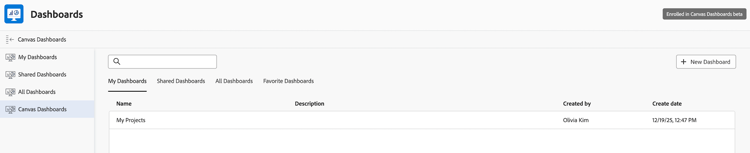
Per accedere alle dashboard di Canvas, passa alla sezione Dashboard di Adobe Workfront. Da qui puoi visualizzare dashboard esistenti o crearne uno nuovo, se disponi delle autorizzazioni necessarie.
-
Fai clic sull’icona Main Menu

-
Nel pannello a sinistra, fai clic su Dashboard Canvas.
-
Fate clic sul nome di un dashboard esistente per aprirlo.
Ordinare l’elenco delle dashboard dell’area di lavoro
È possibile ordinare l’elenco delle dashboard di Canvas in base a una delle colonne seguenti:
- Nome
- Descrizione
- Creato da
- Data di creazione
Per ordinare l’elenco:
-
Nel pannello a sinistra, fai clic su Dashboard Canvas.
-
Fare clic su un’intestazione di colonna per ordinare l’elenco in base a tale colonna. Fare di nuovo clic sulla stessa intestazione per invertire la direzione di ordinamento.
Per impostazione predefinita, l’elenco è ordinato in base alla colonna Name dalla A alla Z.

- L’ordinamento viene mantenuto quando si passa da una scheda all’altra nell’elenco Dashboard di Canvas.
Interazione con i rapporti
Puoi interagire con i singoli rapporti nel dashboard.
Personalizzare temporaneamente i rapporti sulle tabelle
Puoi personalizzare temporaneamente i rapporti di tabella nei dashboard. Queste modifiche si applicano solo alla sessione corrente e non influiscono sulla configurazione del rapporto originale.
-
Nel pannello a sinistra, fai clic su Dashboard Canvas.
-
Fate clic sul nome di un dashboard esistente per aprirlo.
-
Individuare il rapporto di tabella che si desidera personalizzare.
-
Scegliere una delle opzioni seguenti per personalizzare il rapporto:
table 0-row-2 1-row-2 2-row-2 3-row-2 4-row-2 Opzione Descrizione Aggiungi colonna Fai clic su Aggiungi colonna per aggiungere altre colonne al report. Configura colonne Scegliere di mostrare o nascondere colonne specifiche nel rapporto. Altezza riga Regola l’altezza della riga per il rapporto. Scorrimento snap Attiva o disattiva lo scorrimento rapido per facilitare la navigazione nel report. note important IMPORTANT Queste modifiche si applicano solo alla sessione corrente e non influiscono sulla configurazione del rapporto originale. Per rendere permanenti queste modifiche, devi modificare il rapporto.
Espandere i dati della tabella pivot in Anteprima
È possibile fare clic su un valore in un rapporto di tabella pivot per eseguire un drill-down e visualizzare i singoli record che compongono tale valore aggregato.
-
Fai clic sull’icona Main Menu
-
Nel pannello a sinistra, fai clic su Dashboard Canvas.
-
Fate clic sul nome di un dashboard esistente per aprirlo.
-
Individuare il rapporto della tabella pivot che si desidera esaminare.
-
Fare clic su un valore nella tabella pivot per aprire la tabella di espansione.
Nella tabella di espansione vengono visualizzate le colonne configurate dal creatore del report in Impostazioni colonna di espansione. Per ulteriori informazioni, vedere Creare un report di tabella pivot in un dashboard di Canvas.
Visualizzare rapporti con dati raggruppati
I creatori dei rapporti possono configurare i rapporti in modo da visualizzare dati raggruppati. Quando un report ha un raggruppamento, puoi espandere o comprimere i dati raggruppati per visualizzare più o meno dettagli.
Per impostazione predefinita, i raggruppamenti stessi sono ordinati alfabeticamente o cronologicamente, a seconda del tipo di campo. I dati all’interno di ciascun raggruppamento vengono ordinati in modo indipendente rispetto al raggruppamento.
Puoi fare clic su un’intestazione di colonna per ordinare i dati all’interno di ciascun gruppo. Quando si ordina in base a un campo diverso dal campo di raggruppamento, l’ordine dei gruppi non cambia.
Tuttavia, quando si ordina in base allo stesso campo in cui è raggruppato il report, l’ordine del gruppo può cambiare. Ad esempio, un raggruppamento basato su testo che esegue normalmente A-Z può passare a Z-A.