Creare un rapporto di tabella pivot in un dashboard Canvas
In caso di feedback su un possibile bug o problema tecnico, invia un ticket al supporto Workfront. Per ulteriori informazioni, vedere Contattare l'Assistenza clienti.
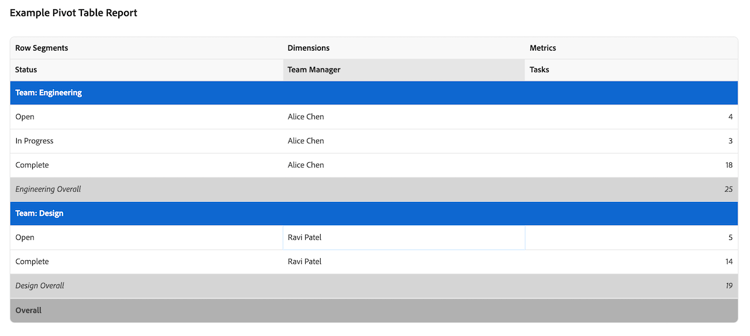
È possibile aggiungere un rapporto di tabella pivot a un dashboard di Canvas per visualizzare i totali aggregati per i dati, ad esempio somme, conteggi e medie, in formato tabella. Le tabelle pivot sono utili quando si confrontano più valori o conteggi aggregati con più dimensioni.
Requisiti di accesso
| table 0-row-2 1-row-0 2-row-2 3-row-2 layout-auto html-authored no-header | |
|---|---|
| Pacchetto Adobe Workfront | Qualsiasi |
| Licenza di Adobe Workfront |
Standard Piano |
| Configurazioni del livello di accesso | Modificare l’accesso a rapporti, dashboard e calendari |
Per ulteriori dettagli sulle informazioni contenute in questa tabella, consulta Requisiti di accesso nella documentazione Workfront.
Prerequisiti
È necessario creare un dashboard prima di creare un rapporto di tabella pivot. Per ulteriori informazioni, vedere Creare un dashboard Canvas.
Creare un rapporto di tabella pivot in un dashboard Canvas
Sono disponibili molte opzioni di configurazione per la creazione di un rapporto di tabella pivot. In questa sezione ti guideremo attraverso il processo generale di creazione di un elemento.
-
Fai clic sull’icona Main Menu

-
Nel pannello a sinistra, fai clic su Dashboard canvas, quindi fai clic sul nome del dashboard a cui aggiungere il report.
-
Fai clic su Aggiungi report nell’angolo superiore destro della pagina.
-
Nella casella Aggiungi report selezionare Crea report.
-
Sul lato sinistro, selezionare Tabella pivot.
-
Nell’angolo superiore destro fare clic su Crea report.
-
(Facoltativo) Segui i passaggi seguenti per configurare la sezione Dettagli:
-
Scegliere l’entità principale per il report.
note NOTE L’entità principale imposta l’oggetto da cui provengono i campi. Una volta selezionato, ogni selettore di campo utilizzato successivamente in questo report inizia da tale oggetto, in modo da poter passare direttamente al campo desiderato. -
Immetti un rapporto Nome.
-
Immetti un rapporto Descrizione.
-
(Facoltativo) Nel campo Esegui il report con i diritti di accesso di, inizia a digitare il nome dell’utente di cui desideri utilizzare le autorizzazioni, quindi seleziona l’utente quando viene visualizzato nell’elenco. Quando configuri un report per l’esecuzione come altro utente, tutti gli utenti del dashboard visualizzano gli stessi dati, indipendentemente dal proprio livello di accesso. Se non selezioni un utente, ogni visualizzatore visualizza i dati in base alle proprie autorizzazioni.
note important IMPORTANT Se l’utente selezionato viene disattivato o perde l’accesso alle aree di lavoro o ai tipi di record rilevanti, il rapporto potrebbe visualizzare dati incompleti o non essere riprodotto correttamente.
-
-
Segui i passaggi seguenti per configurare la sezione Metriche:
-
Nel pannello a sinistra, fai clic sull’icona Mostra metriche

-
Fare clic su Aggiungi metrica e quindi selezionare il campo desiderato. Il campo viene visualizzato come colonna nella sezione di anteprima a destra.
note NOTE Una metrica (detta anche misura) è un campo numerico che si desidera sommare o sommare. Ad esempio, è possibile sommare tutti i costi o contare il numero di attività. -
Immetti un’etichetta Colonna.
-
Nell’elenco a discesa Tipo di aggregazione selezionare la modalità di rollup dei dati per il campo. Le opzioni in questo campo variano a seconda del tipo di campo selezionato.
-
Ripeti i due passaggi precedenti per ogni metrica da aggiungere.
-
-
Segui i passaggi seguenti per configurare la sezione Segmenti:
-
Nel pannello a sinistra, fai clic sull’icona del gruppo di espansione Segmenti

-
Fare clic su Aggiungi segmento e quindi selezionare il segmento desiderato. Il campo viene visualizzato come colonna nella sezione di anteprima a destra.
note NOTE Un segmento è la categoria utilizzata per raggruppare i dati, ad esempio per raggruppare le attività in base allo stato o al proprietario. È così che le metriche vengono ordinate e totalizzate. -
Ripeti i due passaggi precedenti per aggiungere fino a 2 segmenti.
-
-
Nel pannello a sinistra, fai clic sull’icona Filtro

Per ulteriori informazioni, vedere Filtrare un report in un dashboard Canvas.
-
Segui i passaggi seguenti per configurare la sezione Impostazioni colonna di espansione:
-
Nel pannello a sinistra, fai clic sull’icona Colonne espansione

-
Fare clic su Aggiungi colonna e quindi selezionare il campo che si desidera visualizzare come colonna nella tabella di espansione. Ripetere questo processo per ogni colonna che si desidera aggiungere.
-
-
Fai clic su Salva per creare il report e aggiungerlo al dashboard.
Creare un esempio di rapporto di tabella pivot
In questa sezione verranno descritti i passaggi necessari per creare un rapporto di tabella pivot che riepiloghi i dati di completamento dell’attività.
-
Fai clic sull’icona Main Menu
-
Nel pannello a sinistra, fai clic su Dashboard canvas, quindi fai clic sul nome del dashboard a cui aggiungere il report.
-
Fai clic su Aggiungi report nell’angolo superiore destro della pagina.
-
Nella casella Aggiungi report selezionare Crea report.
-
Sul lato sinistro, selezionare Tabella pivot.
-
Nell’angolo superiore destro fare clic su Crea report.
-
Segui i passaggi seguenti per configurare la sezione Dettagli:
- Scegli Attività come Entità principale.
- Digitare Ore pianificate rispetto alle ore effettive per portfolio e progetto nel campo Nome.
- Digitare una descrizione nel campo Descrizione.
-
Segui i passaggi seguenti per configurare la sezione Metriche:
- Nel pannello a sinistra, fai clic sull’icona Mostra metriche
- Fai clic su Aggiungi metrica, quindi seleziona Nome. Digitare Numero attività nel campo Etichetta colonna. Nel menu a discesa Tipo di aggregazione, selezionare Conteggio.
- Fai clic su Aggiungi metrica, quindi seleziona Ore effettive. Digitare Ore effettive nel campo Etichetta colonna. Nel menu a discesa Tipo di aggregazione, selezionare Somma.
- Fai clic su Aggiungi metrica, quindi seleziona Ore pianificate. Digitare Totale ore pianificate nel campo Etichetta colonna. Nel menu a discesa Tipo di aggregazione, selezionare Somma.
- Nel pannello a sinistra, fai clic sull’icona Mostra metriche
-
Segui i passaggi seguenti per configurare la sezione Segmenti:
- Nel pannello a sinistra, fai clic sull’icona del gruppo di espansione Segmenti
- Fai clic su Aggiungi segmento, quindi seleziona Progetto > Portfolio > Nome.
- Fai clic su Aggiungi segmento, quindi seleziona Progetto > Nome.
- Nel pannello a sinistra, fai clic sull’icona del gruppo di espansione Segmenti
-
Segui i passaggi seguenti per configurare la sezione Filtro:
- Nel pannello a sinistra, fai clic sull’icona Filtro
- Seleziona Modifica filtro, quindi Aggiungi condizione.
- Fai clic sul filtro delle condizioni vuoto, quindi fai clic su Scegli un campo.
- Seleziona Stato.
- Cambia l’operatore in Equal, quindi scegli in corso.
- Nel pannello a sinistra, fai clic sull’icona Filtro
-
Segui i passaggi seguenti per configurare la sezione Impostazioni colonna di espansione:
- Nel pannello a sinistra, fai clic sull’icona Colonne espansione
- Fai clic su Aggiungi colonna, quindi seleziona Nome.
- Fai clic su Aggiungi colonna, quindi seleziona Assegnato a > Nome.
- Fai clic su Aggiungi colonna, quindi seleziona Data di completamento pianificata.
- Nel pannello a sinistra, fai clic sull’icona Colonne espansione
-
Fai clic su Salva nell’angolo in alto a destra dello schermo.
Considerazioni durante la creazione di un rapporto di tabella pivot
Rapporti con dati finanziari
Gli utenti con l’accesso Visualizzazione o Modifica dei dati finanziari nel loro livello di accesso continueranno a visualizzare i dati finanziari nelle visualizzazioni del dashboard di Canvas, anche se l’autorizzazione Visualizza dati finanziari viene rimossa a livello di task o progetto.
- Gli utenti che non dispongono dei diritti relativi ai dati finanziari a livello di accesso non vedranno i dati finanziari nei rapporti.
- Gli utenti che possono vedere i dati finanziari, li vedono solo per i record per i quali dispongono già delle autorizzazioni di visualizzazione (progetti, attività, problemi, ecc.). Non potranno vedere i valori finanziari per i record a cui non possono accedere.
- Per evitare che persone non autorizzate possano accedere a dati finanziari, chi crea i rapporti deve valutare attentamente se includere dati finanziari nelle dashboard e con chi condividere le dashboard stesse.
Si tratta di un limite noto e prevediamo di affrontarlo in futuro.
Utilizzo del selettore di campo
L’elenco a discesa Sezioni nella sezione Genera tabella pivot è progettato per limitare le scelte in un selettore di campi in modo da semplificare la ricerca di un oggetto durante la creazione di un report di tabella pivot. Per iniziare, selezionate un oggetto entità di base.
- Tutte le sezioni: tutti i tipi di oggetto in Workfront e Workfront Planning.
- Oggetti Workfront: oggetti Workfront nativi.
- Tipi di record di pianificazione: tipi di record personalizzati definiti in Workfront Planning.

Una volta selezionato l’oggetto entità di base, l’elenco a discesa Sezioni viene aggiornato con le opzioni del tipo di campo applicabili tra cui scegliere.
- Tutte le sezioni: campi nativi, campi personalizzati e oggetti correlati.
- Tutti i campi: campi nativi e personalizzati (escluse le relazioni).
- Campi personalizzati: campi definiti dal cliente in un modulo personalizzato o in un record Planning.
- Campi Workfront: solo campi nativi.
- Relazioni: record connessi.

Riferimento a oggetti correlati
Limitiamo l’accesso alla scelta di oggetti secondari come segmenti di una tabella pivot. Le opzioni del segmento possono essere attributi del record stesso o altri record correlati che non rappresentano una relazione 1:many o molti:many.
Inoltre, limitiamo l’accesso al riferimento a qualsiasi attributo principale o secondario come metrica per ridurre il potenziale di doppio conteggio o di doppio riepilogo dei valori, con conseguente rappresentazione errata dei dati effettivi.