Duplicare un rapporto in un dashboard Canvas
In caso di feedback su un possibile bug o problema tecnico, invia un ticket al supporto Workfront. Per ulteriori informazioni, vedere Contattare l'Assistenza clienti.
Tieni presente che questa versione beta non è disponibile sui seguenti provider cloud:
- Porta la tua chiave per Amazon Web Services
- Azure
- Piattaforma Google Cloud
È possibile duplicare un rapporto di indicatore KPI, tabella o grafico in un dashboard di Canvas dopo averlo creato. Una volta duplicato, puoi modificare il rapporto in base alle esigenze prima di salvarlo.
Requisiti di accesso
| table 0-row-2 1-row-0 2-row-2 3-row-2 4-row-2 layout-auto html-authored no-header | |
|---|---|
| Pacchetto Adobe Workfront | Qualsiasi |
| Licenza Adobe Workfront |
Standard Piano |
| Configurazioni del livello di accesso | Modificare l’accesso a rapporti, dashboard e calendari |
| Autorizzazioni oggetto | Gestire le autorizzazioni per il dashboard |
Per ulteriori dettagli sulle informazioni contenute in questa tabella, vedere Requisiti di accesso nella documentazione di Workfront.
Prerequisiti
Per poter essere duplicato, è necessario aggiungere un report a un dashboard.
Per ulteriori informazioni, vedere Creare un dashboard Canvas.
Duplicare un rapporto
-
Fai clic sull'icona Main Menu


-
Nel pannello a sinistra, fai clic su Dashboard Canvas.
-
Nella pagina Dashboard Canvas, fai clic sull'icona Altro

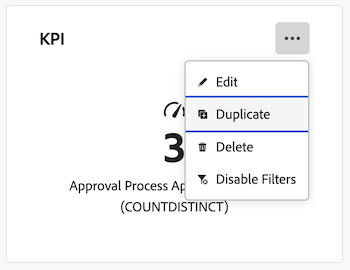
-
(Facoltativo) Nella casella Configura visualizzata, immettere un nuovo report Nome nella scheda Dettagli.
-
(Facoltativo) Apporta le regolazioni necessarie alle configurazioni utilizzando le schede a sinistra.
note note NOTE Queste schede variano a seconda che sia stato duplicato un KPI, una tabella o un rapporto grafico. Per ulteriori informazioni, vedere Generare un report KPI in un dashboard Canvas, Creare un report grafico in un dashboard Canvas e Creare un report tabella in un dashboard Canvas. -
Fai clic su Salva. Il report duplicato viene visualizzato nel dashboard.