Gestire la vista elenco in Adobe Workfront Planning
È possibile visualizzare gli oggetti nella vista a elenco nelle seguenti aree di Workfront Planning:
-
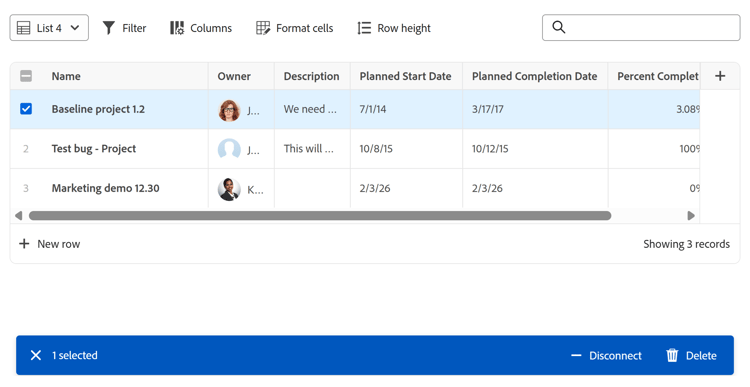
Pagina record connessi per i progetti nell’area dei dettagli di un record

-
Elenco di moduli di richiesta a livello di tipo di record
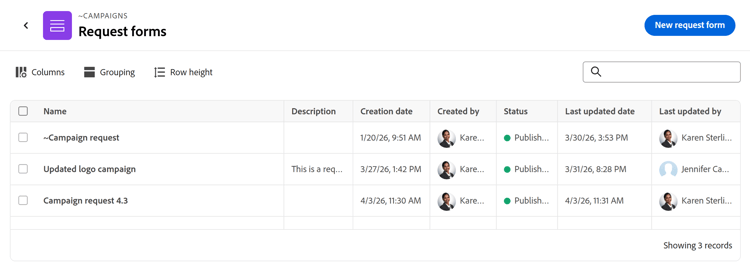
In questo articolo viene descritto come spostarsi, creare o modificare una vista elenco in Workfront Planning.
Requisiti di accesso
| table 0-row-0 1-row-0 2-row-2 3-row-2 4-row-2 5-row-2 6-row-2 layout-auto html-authored no-header | |
|---|---|
| Pacchetto Adobe Workfront |
|
| Licenza di Adobe Workfront | Luce flusso di lavoro o superiore |
| Licenza Adobe Planning |
Planning Standard per creare ed eliminare viste Collaboratore Planning o versione successiva per aggiornare gli elementi della vista NOTA Non tutti i clienti dispongono di licenze di Planning Contributor |
| Configurazione del livello di accesso | È necessario aggiungere sia un flusso di lavoro che un tipo di licenza Planning al livello di accesso quando si dispone sia di un flusso di lavoro che di un pacchetto Planning |
| Autorizzazioni sugli oggetti |
Gestire le autorizzazioni per una visualizzazione Autorizzazioni di visualizzazione a una visualizzazione per modificare temporaneamente le impostazioni di visualizzazione o per duplicarla |
Per ulteriori informazioni sui requisiti di accesso a Workfront, vedere Requisiti di accesso nella documentazione di Workfront.
Considerazioni sulle visualizzazioni elenco
-
Considerare quanto segue per la visualizzazione elenco delle pagine dei record connessi:
- È possibile visualizzare i progetti solo nella vista a elenco della pagina record connessi di un record. La visualizzazione elenco non è disponibile per altri tipi di oggetto o record in una pagina di record connessi.
Per informazioni sulla creazione di una pagina di record connessi, vedere Aggiungere una pagina di record connessi a un record.
- Prima di poter visualizzare una vista elenco in una pagina di record connessi di un record, è necessario collegare i progetti Workfront con i tipi di record di Planning. Per informazioni, vedere Tipi di record di connessione.
- È possibile creare più visualizzazioni elenco per i progetti nella pagina record connessi di un record.
-
Considera quanto segue per la visualizzazione elenco dei moduli di richiesta:
-
Non è possibile creare o modificare visualizzazioni elenco aggiuntive per i moduli di richiesta di Planning. Workfront crea una vista elenco per i moduli di richiesta.
Per informazioni sui moduli di richiesta, vedere Creare e gestire un modulo di richiesta in Adobe Workfront Planning.
-
-
A seconda della posizione in cui viene visualizzata, non tutte le visualizzazioni elenco dispongono di tutti gli elementi descritti in questo articolo.
Gestire una vista a elenco manage-a-list-view
Le viste elenco di Workfront Planning sono simili agli elenchi avanzati di Workfront. La maggior parte degli elementi delle viste avanzate è disponibile anche nelle viste elenco in Workfront Planning.
Per ulteriori informazioni, vedere Utilizzare elenchi avanzati.
-
Passare a una visualizzazione elenco in una delle aree seguenti:
- Pagina record connessi per i progetti nell’area dei dettagli di un record
- Pagina Moduli di richiesta di un tipo di record
-
(Condizionale) Se disponibile, effettuare una delle seguenti operazioni per modificare la vista a elenco:
-
Espandere il menu delle viste a discesa nell’angolo superiore sinistro dell’elenco per selezionare un’altra vista oppure fare clic su Nuova vista e crearne un’altra.
note tip TIP Le visualizzazioni sono condivise in tutto il sistema. Se si crea una visualizzazione Progetti per un tipo di record, è possibile visualizzarla su altri tipi di record che visualizzano progetti collegati. -
Passa il puntatore del mouse sul nome di una visualizzazione esistente e fai clic sul menu Altro

- Rinomina, per assegnare un nuovo nome alla visualizzazione
- Condividi, per condividere la visualizzazione con altri
- Elimina, per eliminare la visualizzazione.
note NOTE -
Per poter modificare, condividere o eliminare una visualizzazione, è necessario disporre delle autorizzazioni di gestione.
-
Non è possibile modificare le visualizzazioni di sistema.
-
È possibile reimpostare una visualizzazione condivisa con l'utente che dispone solo delle autorizzazioni necessarie per la visualizzazione, dopo averla modificata per ripristinarne le preferenze originali, oppure copiarla con le modifiche e condividere la copia. Per ulteriori informazioni, vedere Utilizzare elenchi avanzati.
-
Fai clic sull’icona Filtro

note tip TIP Per applicare un filtro personalizzato, seleziona una delle seguenti opzioni per un valore di campo: -
Utente connesso per fare riferimento all'utente connesso nei campi relativi agli utenti.
-
I miei team o Il mio team principale per fare riferimento ai tuoi team nei campi che si riferiscono ai team.
-
I miei gruppi o Il mio gruppo predefinito fa riferimento ai tuoi gruppi nei campi che fanno riferimento ai gruppi.
-
La mia azienda per fare riferimento alla tua azienda nei campi che si riferiscono alle aziende.
-
I miei ruoli o Il mio ruolo principale per fare riferimento alle tue mansioni nei campi che fanno riferimento alle mansioni.
-
-
Fai clic sull’icona Colonne

-
Passa il puntatore del mouse sul nome di una colonna, fai clic sulla freccia rivolta verso il basso a sinistra del nome della colonna, quindi fai clic su una delle seguenti opzioni:
- Rinomina, per aggiungere una etichetta personalizzata per la colonna. Il nome del campo originale in Workfront non cambia.
- Ordina, per ordinare l’elenco in base al campo selezionato. All’intestazione della colonna viene aggiunta un’icona di ordinamento che indica la direzione dell’ordinamento.
-
Fare clic sull’intestazione di una colonna, quindi trascinarla in un’altra posizione nell’elenco.
Impossibile spostare la prima colonna.
-
Fai clic sull’icona + nell’angolo superiore destro dell’elenco per aggiungere o rimuovere colonne dall’elenco, quindi fai clic su Salva.
Verrà aperto Gestione colonne.
È possibile aggiungere solo campi esistenti alla visualizzazione elenco.
Non è possibile rimuovere il campo principale nella vista a elenco visualizzato nella prima colonna. -
Fare clic sull’icona Formatta celle

Effettua le seguenti operazioni:-
Fai clic su Aggiungi condizione.
-
Nella riga If, selezionare un campo, scegliere un valore di campo e aggiungere un modificatore. I modificatori cambiano a seconda del tipo di campo scelto.
note tip TIP Solo i campi visibili nella vista a elenco sono disponibili per la formattazione condizionale. -
(Facoltativo) Anziché aggiungere un valore di campo, fare clic sull’icona Confronta con un altro campo

note tip TIP Solo i campi visibili nella vista a elenco sono disponibili per la formattazione condizionale. I campi da confrontare devono essere dello stesso tipo. -
(Facoltativo) Fai clic su Aggiungi condizione nella riga If per aggiungere altre condizioni alla stessa regola.
note tip TIP È possibile aggiungere fino a 10 condizioni in una regola di condizionamento e disporre di un massimo di 20 regole per un campo. -
Fare clic sul connettore Or tra le condizioni per passare a And e indicare che è necessario soddisfare più condizioni contemporaneamente. Or è il connettore predefinito.
-
Nella riga Formato selezionare un campo per indicare la colonna da formattare.
-
(Facoltativo) Fai clic sull’icona cerchio colore

-
Fai clic sull’icona Formato testo

- Grassetto
- Corsivo
-
Attivare l’impostazione Applica a riga per applicare la formattazione all’intera riga del campo che soddisfa le condizioni.
-
(Facoltativo) Fai clic su Aggiungi condizione nella casella Formato per aggiungere un’altra regola per un altro campo e ripetere i passaggi precedenti.
-
(Facoltativo) Fai clic su Cancella tutto per rimuovere tutta la formattazione.
-
Fare clic all’esterno della casella Formato per chiuderla.
In questo modo si ritorna alla vista elenco.
La formattazione viene applicata immediatamente alla visualizzazione elenco.
Accanto all’icona Formatta celle è presente un punto blu per indicare che alla visualizzazione è applicata una formattazione speciale.
-
-
(Facoltativo) Fai clic sull’icona Raggruppamento

Il campo deve essere una colonna nell’elenco prima di poter essere raggruppato in base a esso. Non tutti i tipi di campo possono essere utilizzati per i raggruppamenti.
-
Fai clic sull’icona Altezza riga

- Piccola
- Standard. Questa è la scelta predefinita.
- Canale
- Alta
-
-
(Facoltativo) Aggiungi una parola chiave nella casella di ricerca nell’angolo superiore destro dell’elenco per cercare un elemento.
Gli elementi che corrispondono al termine di ricerca sono evidenziati nell’elenco.
-
(Facoltativo e condizionale) Nella pagina Progetti connessi, per aggiungere altri elementi all’elenco e collegarli automaticamente al record selezionato, eseguire una delle operazioni seguenti:
- Fai clic su Connetti record nell’angolo superiore destro dell’elenco per aggiungere elementi esistenti.
- Fai clic su Nuova riga in fondo all’elenco per aggiungere nuovi elementi.
-
Fare clic sul nome di un elemento nell’elenco per aprirlo in un’altra scheda del browser.
-
Fare doppio clic all’interno di una cella dell’elenco per modificare le informazioni di un campo, quindi premere Invio per salvare le modifiche.
Alcuni campi sono di sola lettura. Ad esempio, la percentuale di completamento di un progetto è un campo calcolato dal sistema e non è possibile modificarlo manualmente.
-
(Condizionale) Per i campi di tipo seleziona, utilizza le frecce della tastiera per spostarti nell’elenco delle opzioni, quindi premi la barra spaziatrice per selezionare la scelta corretta.
Utilizza la riga Ricerca in Seleziona tipi di campi per trovare l’opzione giusta.
Se non viene trovato alcun risultato, puoi aggiungere nuove opzioni direttamente dalla cella del campo. Questa funzione potrebbe non essere disponibile in tutti gli elenchi.
-
Passa il puntatore del mouse sul nome di un elemento nell’elenco e fai clic sul menu Altro Altro menu e fai clic su Visualizza per aprire l’elemento in un’altra scheda
Oppure
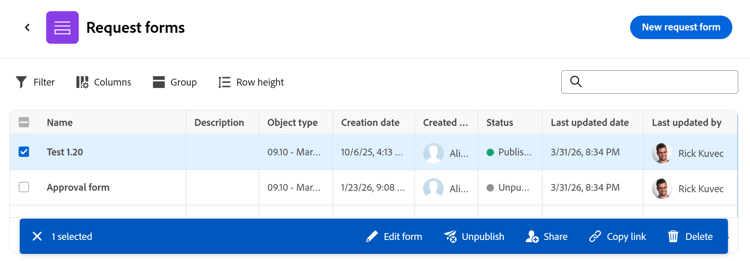
Seleziona uno o più elementi e osserva la barra delle azioni nella parte inferiore dell’elenco, quindi fai clic su uno dei seguenti, se disponibile.
A seconda dell’area da cui si accede alla vista a elenco, fare clic su una delle opzioni seguenti:
-
Elimina per eliminare l’elemento. Quando si elimina un progetto, questo viene disconnesso dal record e spostato nel Cestino di Workfront. Gli amministratori di Workfront possono recuperare i progetti eliminati fino a 30 giorni dopo la loro eliminazione. L’eliminazione di un modulo non comporta l’eliminazione delle richieste o dei record creati al momento dell’invio del modulo.
-
Disconnetti nella pagina Progetti connessi, per disconnettere un progetto dal record. Se si disconnette un progetto, verranno rimossi anche tutti i valori dei campi di ricerca dal record corrente.
-
Modifica modulo: apre un modulo di richiesta Planning e consente di modificarlo.
-
Annulla pubblicazione: annulla la pubblicazione di un modulo di richiesta. In questo modo il modulo viene rimosso dall’area Richieste e gli utenti non possono più aggiungere richieste a questo tipo di record.
-
Condividi: apre la casella Condivisione per un modulo di richiesta da condividere con altri utenti.
-
Copia collegamento: copia un collegamento a un modulo di richiesta Planning per consentirne la condivisione con altri utenti. Se il modulo viene condiviso pubblicamente, è possibile condividere il collegamento con utenti esterni a Workfront Planning.
-
