Gestione dei gruppi di utenti in Global Admin Console
Crea, gestisci e condividi gruppi di utenti in Global Admin Console per semplificare la gestione degli utenti raggruppando gli utenti con le stesse autorizzazioni, risparmiando tempo e garantendo coerenza.
In Global Admin Console, seleziona un’organizzazione e passa a Gruppi utenti. Condividere gruppi tra più organizzazioni utilizzando un’unica origine per la gestione degli utenti per sincronizzare utenti e gruppi. Vai qui per accedere a Global Admin Console.
Creazione di gruppi di utenti
È possibile creare gruppi di utenti singolarmente, in blocco o sincronizzarli direttamente da un Azure AD stabilito in una directory federata in Adobe Admin Console. In Global Admin Console, puoi definire gruppi di utenti a cui vengono assegnati profili di prodotto rilevanti, ai quali gli amministratori dei gruppi di utenti possono aggiungere utenti in un secondo momento utilizzando Admin Console.
-
Accedi a Global Admin Console, seleziona un’organizzazione da modificare, quindi passa alla scheda Gruppi utenti.
-
Selezionare Aggiungi gruppo utenti.
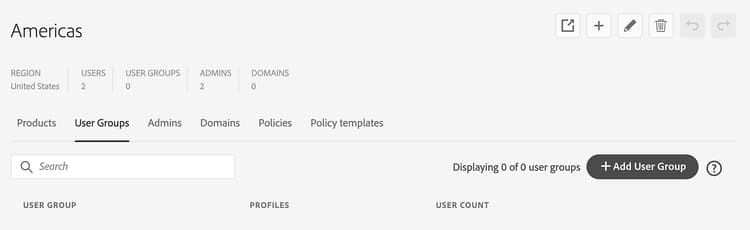
Aggiungere gruppi di utenti a un’organizzazione per semplificare la gestione degli utenti.
-
Immettere quanto segue nella finestra di dialogo Aggiungi gruppo utenti visualizzata:
- Nome: specificare un nome per il gruppo di utenti.
- Profili di prodotto: se si desidera concedere l’accesso al prodotto ai membri correnti o futuri del gruppo di utenti, fare clic sulla freccia dell’elenco a discesa per selezionare un profilo di prodotto dall’elenco oppure immettere il nome del profilo di prodotto e selezionarlo dall’elenco a discesa visualizzato. Se desideri aggiungere un profilo di prodotto non ancora creato, devi prima farlo utilizzando la scheda Profili di prodotto.
- Amministratori: fare clic sulla freccia dell’elenco a discesa per selezionare un amministratore dall’elenco oppure immettere l’indirizzo di posta elettronica dell’amministratore e selezionarlo dall’elenco a discesa visualizzato. Se desideri aggiungere un nuovo amministratore che non è già stato creato, devi prima crearlo utilizzando la scheda Amministratori.
I profili di prodotto specificati vengono assegnati al gruppo di utenti e gli amministratori specificati diventano gli amministratori del gruppo di utenti. Gli amministratori dei gruppi di utenti possono utilizzare Adobe Admin Console per l’organizzazione pertinente per gestire il gruppo.
-
Seleziona Salva.
-
Selezionare Rivedi modifiche in sospeso per rivedere gli aggiornamenti. Quindi, seleziona Invia modifiche per eseguirle.
note NOTE Gli amministratori globali possono assegnare profili di prodotto e amministratori di gruppi di utenti ai gruppi di utenti utilizzando Global Admin Console. Utilizzando Adobe Admin Console, gli amministratori di sistema e gli amministratori dei gruppi di utenti possono aggiungere utenti e assegnare amministratori e profili di prodotto al gruppo di utenti.
Condividere gruppi di utenti
La proiezione di gruppo consente di sincronizzare i gruppi di utenti e gli utenti associati da un’unica origine di gestione a più istanze di Admin Console. Gli amministratori globali possono condividere gruppi di utenti con discendenti gerarchici dell’organizzazione di origine, lavorando verso il basso, non verso l’alto o l’uno accanto all’altro.
-
Accedi a Global Admin Console, seleziona un’organizzazione e passa alla scheda Gruppi utenti.
-
Selezionare le caselle di controllo relative ai gruppi di utenti che si desidera condividere.
I gruppi potrebbero essere disabilitati per la condivisione nei seguenti casi:
- Il gruppo utenti è condiviso da un’altra organizzazione. Per condividere o modificare il gruppo, selezionare l’organizzazione a cui appartiene dalla gerarchia organizzazione.
- L’organizzazione non utilizza l’archiviazione Adobe per le aziende, che viene implementata globalmente in più fasi.
- Il criterio dell’organizzazione è disabilitato. Vai alla scheda Criteri per attivare il criterio Gestisci gruppi di utenti condivisi.
- L’organizzazione non dispone di organizzazioni figlio con cui condividere i gruppi di utenti.
-
Selezionare Condividi gruppo utenti.
-
Esaminare i gruppi di utenti da condividere con altre organizzazioni. Se sei anche un amministratore di sistema nell’organizzazione selezionata, seleziona Apri in Admin Console Icona

note NOTE Per evitare conflitti, verificare che le organizzazioni con cui si intende condividere i gruppi di utenti non abbiano già gruppi con lo stesso nome. -
Seleziona Avanti.
-
Seleziona le organizzazioni con cui condividere i gruppi di utenti e seleziona Avanti.
-
Se non sono presenti conflitti, selezionare Condividi gruppi di utenti.
In caso di conflitti (in cui nell’organizzazione di destinazione esistono gruppi di utenti con lo stesso nome), scegliere una delle opzioni seguenti, quindi selezionare Condividi gruppi di utenti:
- Ignora (impostazione predefinita): ignora i gruppi nelle organizzazioni di destinazione con lo stesso nome.
- Aggiungi solo: unisci i gruppi di utenti aggiungendo nuovi utenti ai gruppi di utenti esistenti senza rimuovere alcun utente.
- Gruppo mirror: regola i gruppi dell’organizzazione di destinazione in modo che corrispondano al gruppo condiviso aggiungendo o rimuovendo utenti.
-
Selezionare Rivedi modifiche in sospeso per rivedere gli aggiornamenti. Quindi, seleziona Invia modifiche per eseguirle.
Gli eventi di proiezione di gruppo vengono registrati come riferimento. Scopri come visualizzare e scaricare i registri di controllo.
Quando condividi un gruppo di utenti, il gruppo e i relativi utenti vengono aggiunti all’organizzazione di destinazione. Tuttavia, il gruppo di utenti di origine controlla i gruppi di utenti condivisi e i relativi utenti. Le assegnazioni dell’amministratore e del profilo di prodotto sono non sincronizzate tra le organizzazioni.
Le modifiche al nome del gruppo di utenti previsto o degli utenti associati nel gruppo di utenti di origine vengono aggiornate automaticamente nell’organizzazione di destinazione. Anche se il gruppo di utenti condiviso non può essere gestito direttamente, un amministratore dell’organizzazione di destinazione può assegnare profili di prodotto a un gruppo condiviso, fornendo l’accesso con licenza agli utenti del gruppo.
Revoca dell’accesso ai gruppi condivisi
-
Accedi a Global Admin Console, seleziona un’organizzazione e passa alla scheda Gruppi utenti.
-
Seleziona Gestisci accesso condiviso per il gruppo di utenti pertinente.
-
Seleziona le organizzazioni da cui desideri revocare l’accesso.
-
Seleziona Revoca accesso.
-
Durante la revoca dell’accesso, puoi scegliere se eliminare il gruppo di utenti e gli utenti o lasciare una copia nelle organizzazioni target:
- All’eliminazione, il gruppo di utenti viene rimosso dalle organizzazioni di destinazione. Gli utenti che non sono membri di altri gruppi condivisi vengono rimossi dalle organizzazioni target e perdono l’accesso a tutti i prodotti, i servizi e le risorse.
- Quando si lascia una copia, il gruppo di utenti e gli utenti rimangono nelle organizzazioni di destinazione mantenendo intatte tutte le assegnazioni. Tuttavia, il gruppo di utenti non verrà più sincronizzato e può essere gestito dagli amministratori delle organizzazioni target.
-
Seleziona Revoca accesso.
-
Selezionare Rivedi modifiche in sospeso per rivedere gli aggiornamenti. Quindi, seleziona Invia modifiche per eseguirle.
Modifica gruppi di utenti
-
Accedi a Global Admin Console, seleziona un’organizzazione e passa alla scheda Gruppi utenti.
-
Seleziona Altre opzioni Icona

note NOTE Non puoi modificare i gruppi di utenti di cui l’organizzazione selezionata non è proprietaria. 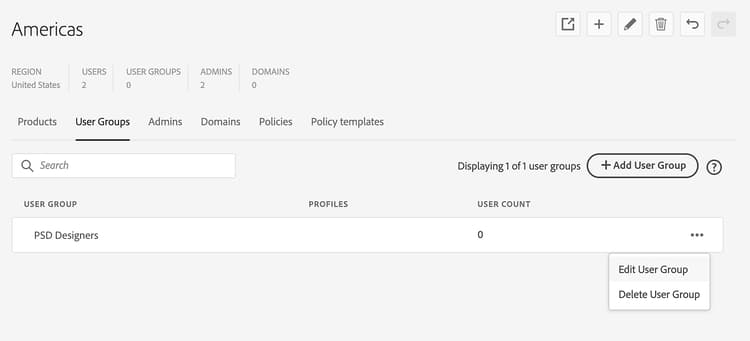
Modifica i gruppi di utenti per aggiornare il nome del gruppo di utenti, i profili di prodotto o gli amministratori.
-
Aggiorna il nome del gruppo di utenti, i profili di prodotto o gli amministratori. Quindi, seleziona Salva.
note NOTE Nella procedura guidata Modifica gruppo utenti, è possibile assegnare ruoli di amministratore solo agli utenti che dispongono già di un ruolo di amministratore assegnato in questa organizzazione. Scopri come aggiungere nuovi amministratori. -
Selezionare Rivedi modifiche in sospeso per rivedere gli aggiornamenti. Quindi, seleziona Invia modifiche per eseguirle.
note NOTE Se modifichi il nome di un gruppo utenti condiviso, le modifiche vengono aggiornate automaticamente nell’organizzazione di destinazione.
Elimina gruppi di utenti
-
Accedi a Global Admin Console, seleziona un’organizzazione e passa alla scheda Gruppi utenti.
-
Seleziona Altre opzioni Icona
note NOTE Non puoi eliminare i gruppi di utenti di cui l’organizzazione selezionata non è proprietaria. -
Selezionare Ok nella finestra di dialogo visualizzata.
note caution CAUTION L’eliminazione di un gruppo di utenti può avere un impatto sugli utenti. Assicurati che non vi siano accessi o informazioni che andranno perse quando il gruppo di utenti viene eliminato. -
Dopo aver modificato le organizzazioni, selezionare Rivedi le modifiche in sospeso per rivederle. Quindi, seleziona Invia modifiche per eseguirle.