Gestire i profili di prodotto in Global Admin Console
Si applica a: Enterprise
Gli amministratori globali possono aggiungere, modificare ed eliminare profili di prodotto in Global Admin Console.
Come nell’Admin Console standard, i profili di prodotto ti consentono di perfezionare l’utilizzo dei prodotti all’interno di un’organizzazione. È inoltre possibile assegnare gli amministratori, denominati amministratori del profilo di prodotto, ai profili di prodotto. Questi amministratori possono aggiungere utenti finali ai profili di prodotto che gestiscono.
Per gestire i profili di prodotto, seleziona un prodotto. Verranno visualizzati i controlli per aggiungere, modificare ed eliminare i profili di prodotto.
Aggiungere un profilo di prodotto
-
In Global Admin Console, seleziona un'organizzazione da modificare, quindi passa alla scheda Prodotti.
-
Seleziona un prodotto a cui aggiungere un profilo di prodotto.
-
Seleziona Aggiungi profilo.
-
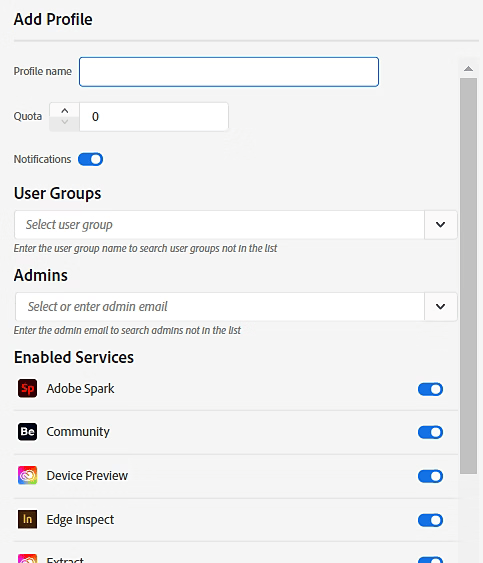
Nella finestra di dialogo Aggiungi profilo immettere i dettagli seguenti:
table 0-row-2 1-row-2 2-row-2 3-row-2 4-row-2 Campo Descrizione Nome Un nome univoco per il profilo di prodotto all’interno dell’organizzazione, distinto da altri profili di prodotto e gruppi di utenti. Quota Il numero target di licenze assegnate per questo profilo. Gruppi di utenti Seleziona dal menu a discesa o digita il nome di un gruppo di utenti. Se il gruppo di utenti non esiste ancora, crearlo tramite la scheda Gruppi di utenti . Amministratori Seleziona dal menu a discesa o immetti l’indirizzo e-mail di un amministratore. Se l'amministratore non esiste ancora, crealo prima tramite la scheda Amministratori . Ai gruppi di utenti specificati è assegnato il profilo di prodotto. Gli amministratori specificati diventano gli amministratori del profilo di prodotto, che possono gestire il profilo tramite Adobe Admin Console per l'organizzazione pertinente.
-
Utilizza l'interruttore Notifiche per abilitare o disabilitare le notifiche e-mail. Quando questa opzione è attivata, gli utenti ricevono una notifica tramite e-mail quando vengono aggiunti o rimossi dal profilo.
-
Utilizza i singoli Servizi per attivare o disattivare servizi specifici per il profilo prodotto. Per ulteriori informazioni, vedere Abilitare/disabilitare i servizi per un profilo di prodotto.
-
Seleziona Salva.
-
Selezionare Rivedi modifiche in sospeso dopo aver completato la modifica delle organizzazioni. Dopo la revisione, seleziona Invia modifiche per eseguirle.
Modificare un profilo di prodotto
- Seleziona un'organizzazione da modificare, passa alla scheda Prodotti e seleziona un prodotto.
- Seleziona l'icona Altre opzioni

- Aggiorna i dettagli del profilo di prodotto in base alle esigenze e seleziona Salva.
- Selezionare Rivedi modifiche in sospeso dopo aver completato la modifica delle organizzazioni. Dopo la revisione, seleziona Invia modifiche per eseguirle.
Eliminare un profilo di prodotto
- Seleziona un'organizzazione da modificare, passa alla scheda Prodotti e seleziona un prodotto.
- Seleziona l'icona Altre opzioni
- Selezionare OK nella finestra di dialogo di conferma.
- Selezionare Rivedi modifiche in sospeso dopo aver completato la modifica delle organizzazioni. Dopo la revisione, seleziona Invia modifiche per eseguirle.