Panoramica di Adobe Admin Console
Applicabile a Enterprise e Teams.
Adobe Admin Console è una posizione centrale per la gestione delle adesioni Adobe in tutta l’organizzazione. Puoi utilizzarlo per gestire licenze, utenti e pagamenti. Vai qui per accedere ad Admin Console. Per ulteriori informazioni, consulta il seguente video.
Ogni scheda di Admin Console consente di eseguire varie attività. Seleziona il nome della scheda collegata (la prima parola di ciascun elemento) per passare a quella sezione.
-
Panoramica: visualizza un riepilogo delle licenze acquistate e le azioni rapide per configurare l'organizzazione.
-
Prodotti: assegna licenze a utenti e gruppi. In qualità di cliente Enterprise, puoi gestire i profili di prodotto.
-
Utenti: crea, aggiorna e rimuovi account utente, che danno diritto agli utenti finali di prodotti e servizi Adobe.
-
Pacchetti: scarica pacchetti preconfigurati o creali per le app desktop che intendi distribuire.
-
Account: gestisci i contratti e gli accordi della tua organizzazione con Adobe.
-
Archiviazione: consente di gestire singole cartelle utente e cartelle condivise e di visualizzare la quota di archiviazione utilizzata dagli utenti.
-
Informazioni: visualizza, crea e scarica i report sull'assegnazione delle licenze e tieni traccia delle modifiche apportate in Admin Console.
-
Impostazioni: domini di attestazione, accesso limitato alle funzionalità di condivisione, aggiunta di note per gli utenti finali, impostazione dei livelli di protezione tramite password.
Se non riesci ad accedere ad Admin Console, consulta Risolvere i problemi di accesso dell'account Adobe.
Panoramica overview
La scheda Panoramica visualizza in modo efficiente un'ampia gamma di informazioni sulle licenze dei prodotti. Mostra lo stato delle licenze nel piano, ovvero il numero di licenze assegnate rispetto al totale delle licenze disponibili. Sono inoltre disponibili alcuni collegamenti rapidi per aggiungere utenti e amministratori.
Seleziona la tua organizzazione
Un amministratore può appartenere a più organizzazioni. Se una società dispone di più società affiliate che esistono come organizzazioni separate o se ogni società affiliata dispone di un contratto di licenza separato, è possibile assegnare lo stesso amministratore a tutte le società.
Se sei un amministratore per più organizzazioni, puoi cambiare organizzazione utilizzando il selettore organizzazione. L'organizzazione selezionata è contrassegnata da un segno di spunta verde accanto al nome dell'organizzazione.
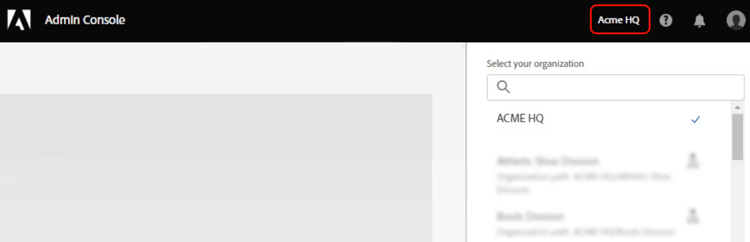
Se l’organizzazione fa parte di un Global Admin Console, accanto al nome dell’organizzazione viene visualizzata un’icona di gerarchia. Puoi anche visualizzare il percorso dell’organizzazione e determinare la posizione dell’organizzazione all’interno della gerarchia. Ad esempio, nella schermata, l’amministratore è un membro dell’organizzazione B e il percorso Global Admin Console di questa organizzazione è A > B, dove B è un figlio dell’organizzazione A.
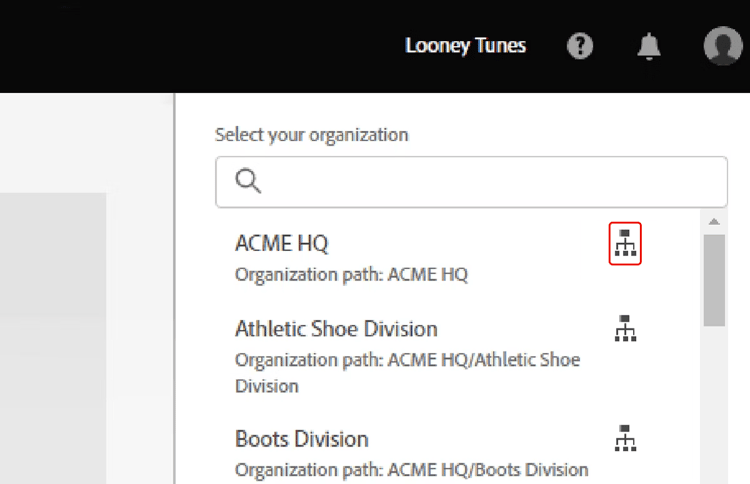
Se hai una struttura organizzativa complessa con molte istanze di Admin Console o se desideri suddividere il tuo Admin Console principale in più console, puoi adottare Global Admin Console. Ad esempio, multinazionali, consorzi di istruzione, grandi distretti scolastici e grandi agenzie governative. Global Admin Console nidifica le istanze esistenti di Admin Console in una struttura gerarchica, come un organigramma, per fornire trasparenza in un'azienda distribuita.
Prodotti products
Chi può visualizzare questa scheda: amministratori di sistema, amministratori di prodotto e amministratori dei profili di prodotto.
Organizzazione
La pagina Prodotti in Admin Console fornisce opzioni per la gestione dei prodotti e dei profili di prodotto. I profili di prodotto consentono di abilitare tutte o un sottoinsieme di applicazioni e servizi Adobe disponibili nel piano e di personalizzare le impostazioni associate a un determinato prodotto o piano. Puoi quindi assegnare gli amministratori, denominati amministratori di prodotto, ai profili di prodotto. Questi amministratori aggiungono gli utenti finali ai profili di prodotto che gestiscono.
Per ulteriori informazioni, consulta:
Team
La pagina Prodotti in Admin Console ti consente di assegnare le licenze dei prodotti agli utenti. Per assegnare una licenza di prodotto a un utente o gruppo, selezionare il prodotto desiderato nella pagina Prodotti e fare clic su Aggiungi utente.
Inserisci il nome o l’indirizzo e-mail dell’utente. Puoi cercare utenti esistenti o aggiungere un utente specificando un indirizzo e-mail valido e compilando le informazioni sullo schermo. Fai clic su Salva. Viene inviata un’e-mail all’utente o al gruppo per confermare l’accesso all’applicazione.
Per ulteriori informazioni, consulta:
Utenti users
La pagina Utenti in Admin Console consente di creare, cercare, aggiornare e rimuovere account utente. Questi account utente danno diritto agli utenti finali dell’organizzazione ai prodotti e ai servizi di Adobe. Puoi anche utilizzare i flussi di lavoro di modifica in blocco per aggiungere utenti o modificare i dettagli degli utenti e le assegnazioni delle licenze.
Per ulteriori informazioni, consulta:
Account account
Chi può visualizzare questa scheda: Amministratori di sistema e Amministratori di contratti.
Gli amministratori di sistema e di contratto possono gestire i contratti Adobe della propria organizzazione dalla scheda Account in Admin Console.
A seconda del piano aziendale, VIP, VIP Marketplace o Team, è possibile:
- Visualizza i dettagli chiave del contratto, ad esempio l’ID contratto, lo stato, la data di anniversario/fine e le app e le licenze.
- Modifica il nome visualizzato dei contratti per facilitarne l’identificazione.
- Aggiungere o rimuovere gli amministratori dei contratti.
- Gestisce i dettagli di pagamento, le fatture e i rinnovi.
- Visualizza i dettagli di contatto del tuo account manager Adobe.
Ulteriori informazioni: Gestione dell'account.
Insights insights
Chi può visualizzare questa scheda: Amministratori di sistema.
Registro di controllo
Registro di controllo consente di garantire la conformità continua, la protezione da qualsiasi accesso inappropriato al sistema e il controllo di comportamenti sospetti all'interno dell'organizzazione.
In qualità di amministratore di sistema, avrai piena visibilità delle modifiche apportate in Admin Console. Puoi cercare nel registro di audit in base al tipo di azioni, a quando si sono verificate e a chi le ha eseguite.
Quindi, visualizza e scarica questi rapporti per ulteriori analisi. Ulteriori informazioni: Utilizzare il registro di controllo per tenere traccia di assegnazioni ed eventi utente.
Report assegnazioni
Utilizzando i rapporti Assegnazione licenze, puoi tenere traccia dei dati di assegnazione delle licenze della tua organizzazione e pianificare le distribuzioni delle licenze degli utenti. I dati di assegnazione delle licenze supportano solo le licenze utente con nome per i prodotti Creative Cloud e Document Cloud acquistati in base al Contratto di licenza Enterprise Term.
Ulteriori informazioni: Report assegnazione licenze per prodotti Enterprise.
Archiviazione storage
Chi può visualizzare questa scheda: Amministratori di sistema e amministratori di storage (solo per i clienti che hanno eseguito la migrazione al modello di archiviazione in pool).
La pagina Archiviazione in Admin Console offre visibilità dello storage nelle applicazioni Creative Cloud. Le quote di storage sono flessibili per gli utenti finali fino alla quantità di storage acquistata dall'organizzazione.
È inoltre possibile visualizzare la quota utilizzata dai singoli utenti e la quota complessiva utilizzata da tutti gli utenti.
Ulteriori informazioni: Gestione archiviazione Adobe.
Pacchetti packages
Chi può visualizzare questa scheda: Amministratori di sistema e Amministratori distribuzione.
La pagina Pacchetti in Admin Console fornisce le funzionalità seguenti. Utilizzarli quando si prevede di distribuire applicazioni desktop agli utenti finali dell'organizzazione.
- Scarica pacchetti preconfigurati utilizzando Modelli Adobe.
- Crea licenze utente nominative o licenze per dispositivi condivisi personalizzate (per istituti di istruzione) con la configurazione e le applicazioni che desideri che gli utenti finali abbiano.
- Abilita le notifiche e-mail, in modo da ricevere notifiche quando diventano disponibili nuove versioni del prodotto.
- Visualizzare i pacchetti precedenti creati da te o da altri amministratori dell’organizzazione. Inoltre, visualizza i dettagli di un pacchetto specifico e tieni traccia degli aggiornamenti disponibili per le app nel pacchetto.
- Scarica strumenti IT come Remote Update Manager e Adobe Update Server Setup Tool.
- Scarica lo strumento da riga di comando di Adobe Extension Manager per installare estensioni e plug-in dal formato contenitore file ZXP.
Per ulteriori informazioni, vedere Creazione di pacchetti di app tramite Admin Console.
Impostazioni settings
Chi può visualizzare questa scheda: amministratori di sistema e amministratori di storage.
Gli amministratori di archiviazione possono accedere solo alle impostazioni risorse e ai registri contenuto. Gli amministratori di sistema possono visualizzare o modificare le impostazioni in base al piano.
Contatti per la privacy e la sicurezza
In caso di problemi di sicurezza relativi alle nostre soluzioni software, le notifiche vengono inviate ai responsabili della conformità appropriati. Per garantire una notifica immediata, in qualità di amministratore di sistema, devi specificare chi sono i responsabili della sicurezza, della protezione dei dati e della conformità. Per ulteriori dettagli, vedere Contatti per la privacy e la sicurezza.
Impostazioni console
Utilizzando Impostazioni console puoi aggiungere note personalizzate per gli utenti finali per comunicare con loro su come ottenere assistenza in caso di problemi o se richiedono supporto.
Scegli una lingua e-mail predefinita per la tua organizzazione, per ricevere e-mail sugli stati dell’account, ad esempio le modifiche dell’abbonamento o la scadenza della carta di credito. Se hai acquistato un'iscrizione a un team direttamente da Adobe, puoi cambiare il nome del team dalle impostazioni della console.
Registri contenuto
In qualità di amministratore, puoi scaricare rapporti dettagliati sul modo in cui gli utenti finali lavorano con le risorse aziendali, come cartelle, file e librerie. Questi report sono denominati log dei contenuti.
Applicazione del dominio
Gli amministratori di sistema possono limitare i domini di proprietà dell’organizzazione per impedire agli utenti di creare e utilizzare account personali di Adobe ID. Questo limita l’utilizzo dei dati personali, migliora la sicurezza e consente la condivisione delle risorse solo tra gli utenti dell’organizzazione.
Ulteriori informazioni: Imposizione dominio per autenticazione con restrizioni.
Identità
I tipi di identità consentono alle organizzazioni di avere diversi livelli di controllo sugli account e sui dati degli utenti. Questo influisce sul modo in cui l’organizzazione memorizza e condivide le risorse.
Impostazioni risorsa
Le impostazioni delle risorse consentono a un'organizzazione di controllare il modo in cui i dipendenti condividono le risorse al di fuori dell'organizzazione. Le impostazioni delle risorse vengono utilizzate insieme ad altri sistemi di applicazione dei criteri organizzativi (non forniti da Adobe) per garantire che le risorse siano condivise solo con persone e organizzazioni esterne appropriate.
Impostazioni di autenticazione
Le impostazioni di autenticazione supportano diversi livelli e criteri di protezione tramite password per garantire la sicurezza. È possibile specificare un livello di protezione tramite password da applicare a tutti gli utenti dell'organizzazione.
Impostazioni crittografia
Le impostazioni di crittografia generano chiavi di crittografia dedicate per livelli di controllo e sicurezza aggiuntivi.
Criteri progetto
In qualità di amministratore di sistema, puoi controllare chi dispone dell’autorizzazione per creare e gestire progetti all’interno dell’organizzazione. Per impostazione predefinita, tutti gli utenti aggiunti all’Admin Console possono creare e gestire progetti.
Ulteriori informazioni: Criteri progetto.
Supporto
Per contattare l'Assistenza clienti di Adobe, vai alla pagina Supporto in Admin Console, che consente di effettuare le seguenti operazioni:
- Gestione dei casi di supporto (solo Enterprise)
- Crea casi (solo Enterprise)
- Contatta i rappresentanti dell’Assistenza clienti di Adobe
- Pianificare sessioni con esperti
- Sfoglia i forum e gli argomenti della Guida più comuni
Per ulteriori informazioni sulle opzioni di supporto, vedere Supporto e sessioni con esperti.