Deforma la proiezione
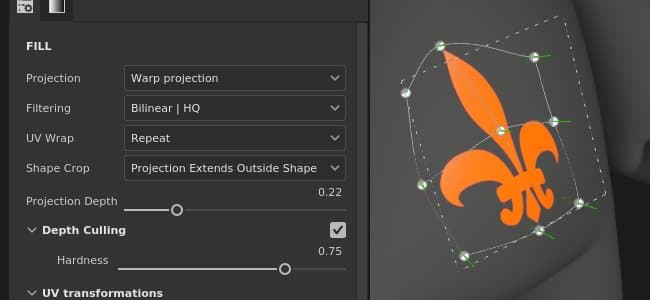
La proiezione Altera del riempimento è una proiezione 3D che consente di deformare una texture modificando i punti di una griglia. Può essere utilizzato per adattare pattern e logo su una superficie non planare.
Configurazione rapida
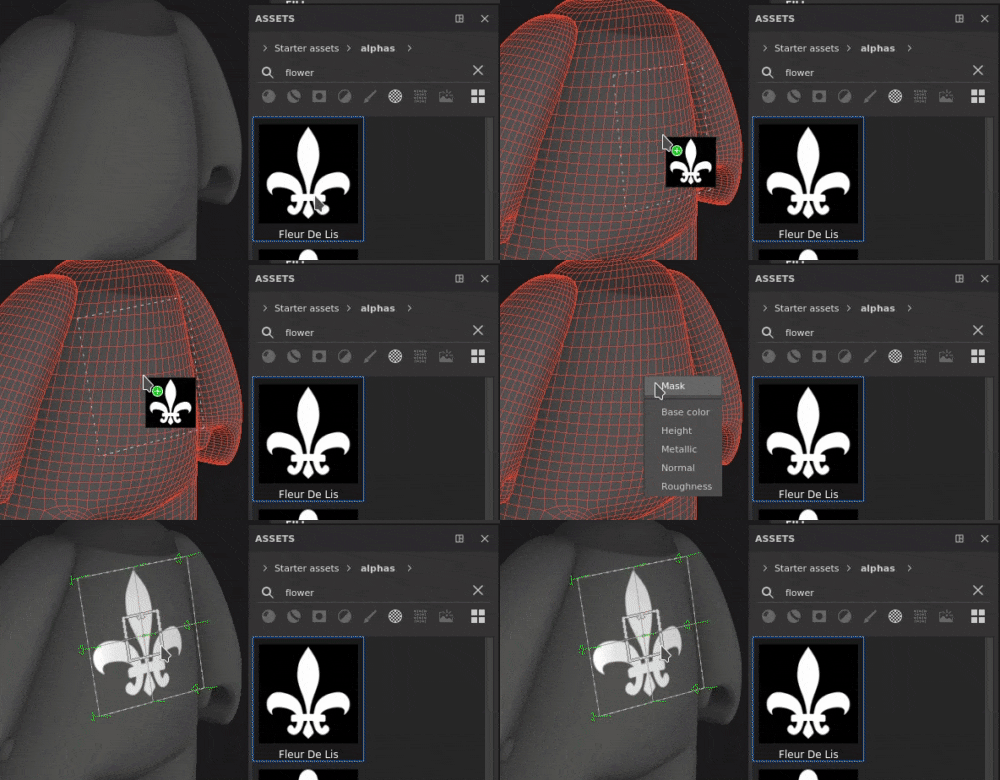
È possibile impostare rapidamente un livello con la proiezione di alterazione trascinando una risorsa dalla finestra Risorse nella trama. Quando si rilascia il mouse, viene aperto un menu che consente di scegliere in quale canale deve essere assegnata la risorsa.
I tipi di risorse compatibili sono:
- Alpha
- Procedurale
- Texture
- Materiale (è necessario premere il tasto ALT)
Proprietà
Controlla il modo in cui la texture o il materiale verranno filtrati. Questa impostazione può influire sull’aspetto della texture se viene ripetuta più volte. Con valori di ridimensionamento elevati, l’utilizzo di un filtro diverso da quello predefinito può produrre risultati migliori. Impostazioni correnti disponibili:
- Sede centrale
|bilineare (impostazione predefinita): filtro bilineare avanzato che tenta di migliorare la qualità della texture quando i valori Affiancamenti sono alti. - Bilineare
|Nitido: filtro bilineare semplice che ammorbidisce leggermente la texture, ma tenta di mantenere i dettagli. - Più vicino: nessun filtro utile se il filtro bilineare produce un risultato sfocato e interrompe i dettagli più fini. Può introdurre l’alias nella texture.
Controlla il modo in cui la texture si ripete all’interno della proiezione. I valori possibili sono:
- Nessuno: la texture non viene ripetuta. Tutto ciò che si trova al di fuori della texture è nero/trasparente.
- Ripetizione orizzontale: la texture viene ripetuta solo orizzontalmente.
- Ripetizione verticale: la texture viene ripetuta solo verticalmente.
- Ripetizione (impostazione predefinita): la texture si ripete su entrambi gli assi.
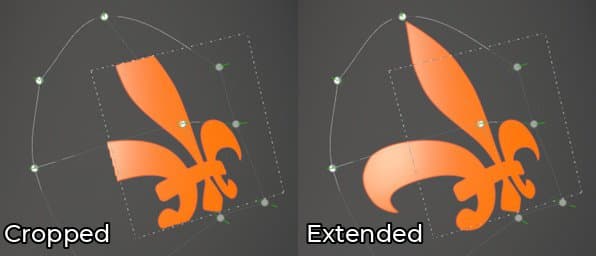
Definite se la texture proiettata deve essere visibile all’esterno dell’area di proiezione. I valori possibili sono:
- Progetto ritagliato in forma: la proiezione è limitata all’interno dell’area di proiezione.
- La proiezione si estende oltre la forma (impostazione predefinita): la proiezione continua oltre l’area di proiezione.
Controlla la distanza della proiezione lungo il suo asse Z. Questa impostazione consente di raggiungere la superficie della trama quando il punto della griglia o il piano di proiezione è troppo lontano.Le frecce verdi indicano la direzione e la distanza della proiezione per ciascun punto della griglia.
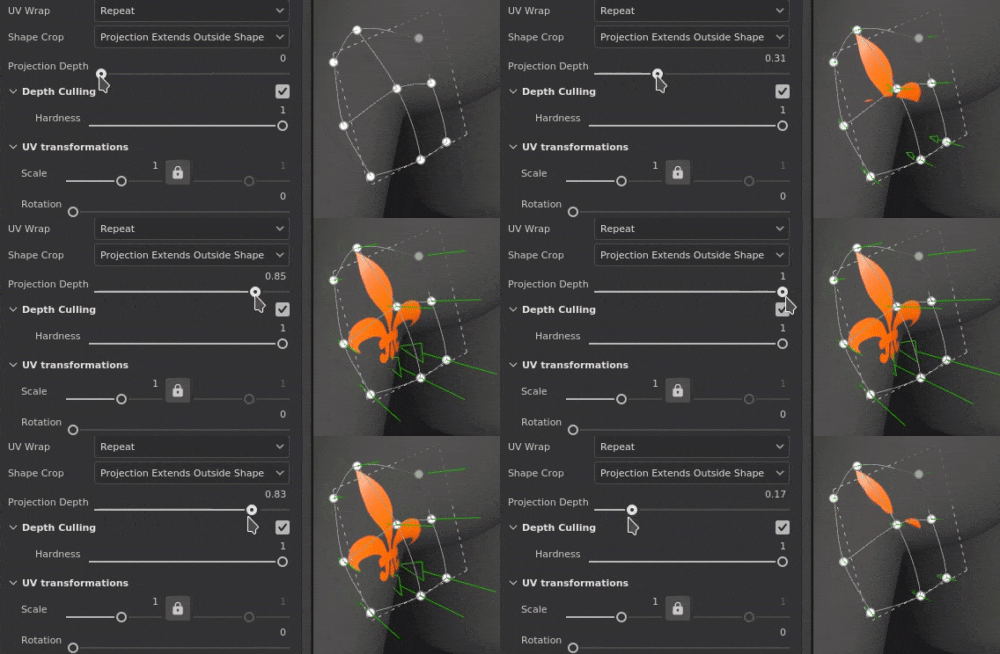
Avviso: un valore elevato può influire negativamente sulle prestazioni. Si consiglia di mantenere questo parametro il più basso possibile.
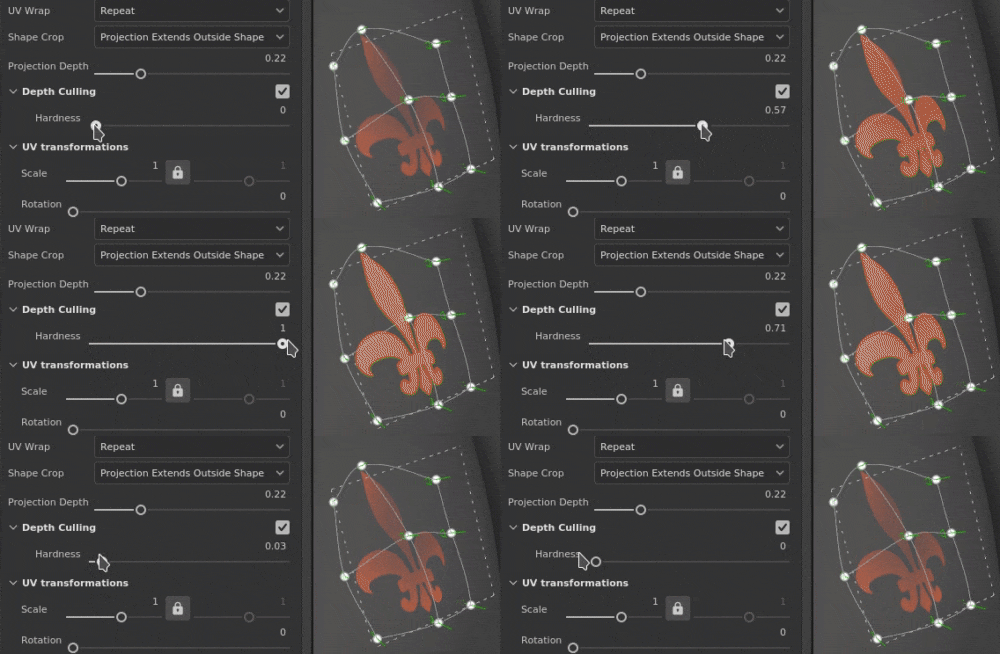
Applica la dissolvenza alla proiezione in base alla distanza. È disponibile un parametro:
- Durezza: controlla la durezza della transizione di dissolvenza.
Trasformazione UV
Le impostazioni di trasformazione UV controllano la texture/il materiale all’interno della proiezione.
Impostazioni progetto 3D
Le impostazioni di proiezione 3D controllano la trasformazione della proiezione nello spazio 3D.
Barra degli strumenti contestuale
Nella barra degli strumenti contestuale che si trova nella parte superiore della finestra della vista, sono disponibili varie impostazioni e strumenti che consentono di controllare il manipolatore e la proiezione:


Questo menu contiene tre impostazioni:
- Dimensioni Manipolatore: controlla le dimensioni del manipolatore nella finestra della vista.
- Passaggi griglia: definisci la dimensione del passaggio durante la traduzione con un vincolo.
- Passaggi angolari: definisci l’angolo del passo quando si ruota con un vincolo.

Questo menu contiene cinque azioni:
- Trasforma alterazione: modificate la trasformazione di alterazione. Consente di manipolare la posizione, la rotazione e la scala della griglia globale.
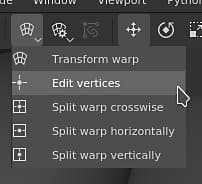
- Modificare i vertici: modificate i punti della griglia di alterazione singolarmente o in gruppo.
- Dividi alterazione a croce: avviate lo strumento Dividi alterazione per inserire una nuova divisione della griglia sia in orizzontale che in verticale.
- Dividi alterazione in orizzontale: avviate lo strumento Dividi alterazione per inserire una nuova divisione della griglia in orizzontale.
- Dividi alterazione in verticale: avviate lo strumento Dividi alterazione per inserire una nuova divisione della griglia in verticale.

Questo menu raggruppa le impostazioni che influiscono solo sulla proiezione dell’alterazione corrente:
- Riga e colonne: specificate il numero di divisioni della griglia di alterazione. Questa impostazione può essere modificata solo se non è stato modificato alcun punto della griglia.
- Dimensioni maniglia: definite le dimensioni dei punti della griglia in modalità Modifica vertici.
- Colore griglia: definite il colore delle linee della griglia di alterazione.


Definire lo spazio in cui vengono eseguite le trasformazioni. Valori possibili:
- Spazio locale: gli assi sono allineati alla trasformazione corrente.
- Spazio globale: gli assi sono allineati alla scena.


Questo menu contiene tre azioni:
- Ripristinare la trasformazione globale: ripristinare i valori iniziali della posizione, rotazione e scala della proiezione. Questa azione non influisce sui punti della griglia stessi.
- Ripristina tutti i vertici: ripristinate tutte le posizioni e le tangenti dei punti della griglia di alterazione.
- Ripristina vertici selezionati: ripristinate solo la posizione e le tangenti dei punti selezionati della griglia di alterazione.
Manipolatore
Questo manipolatore di proiezione è disponibile solo nella finestra della vista 3D.
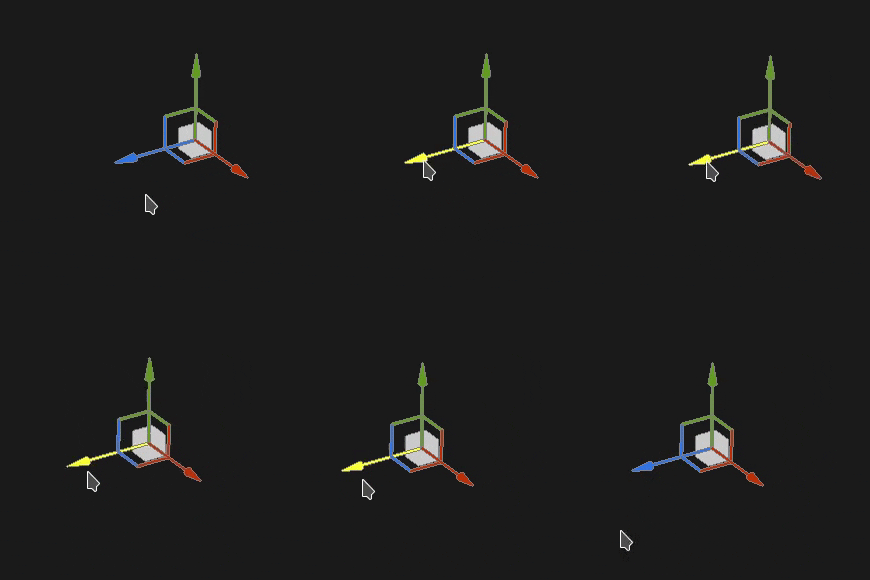
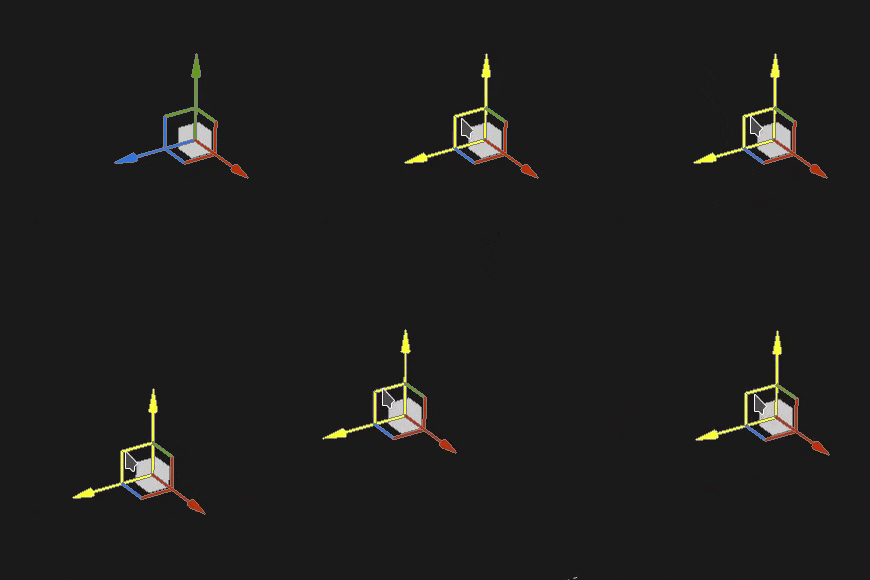
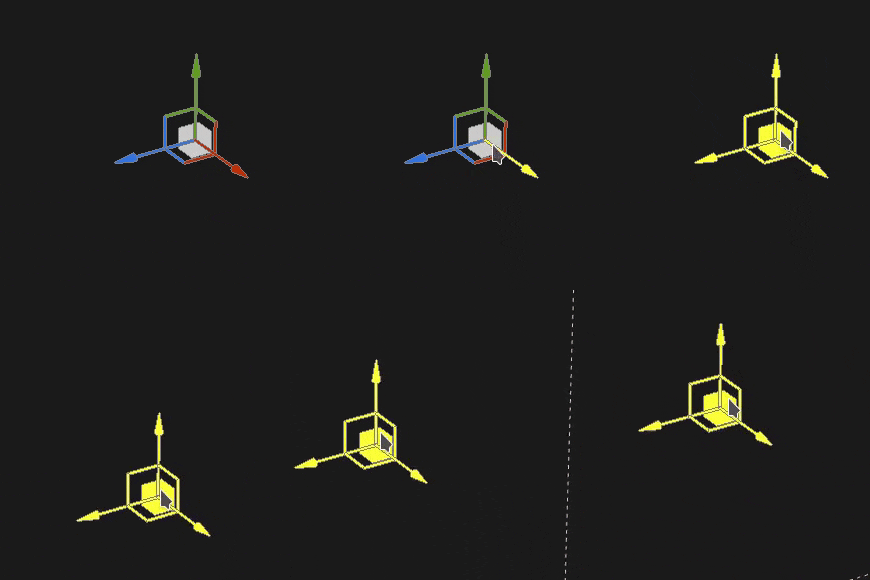
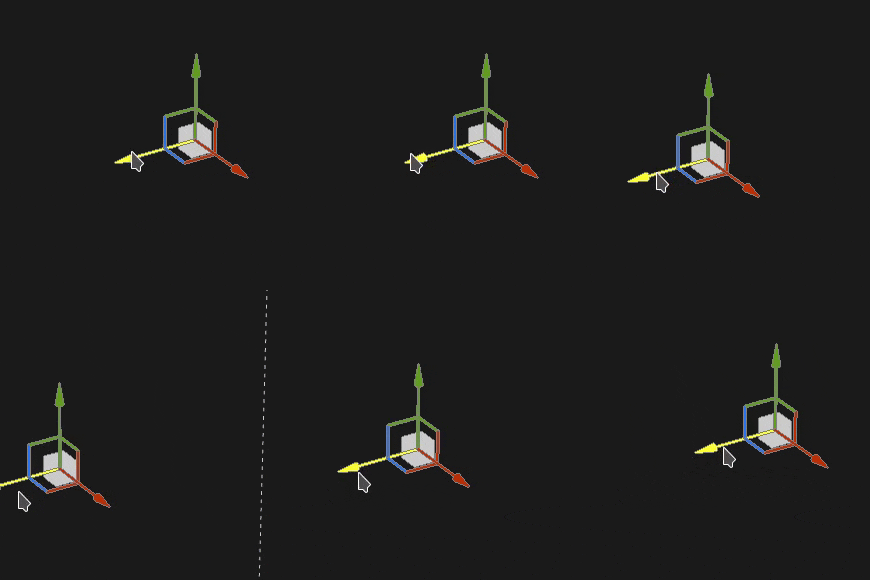
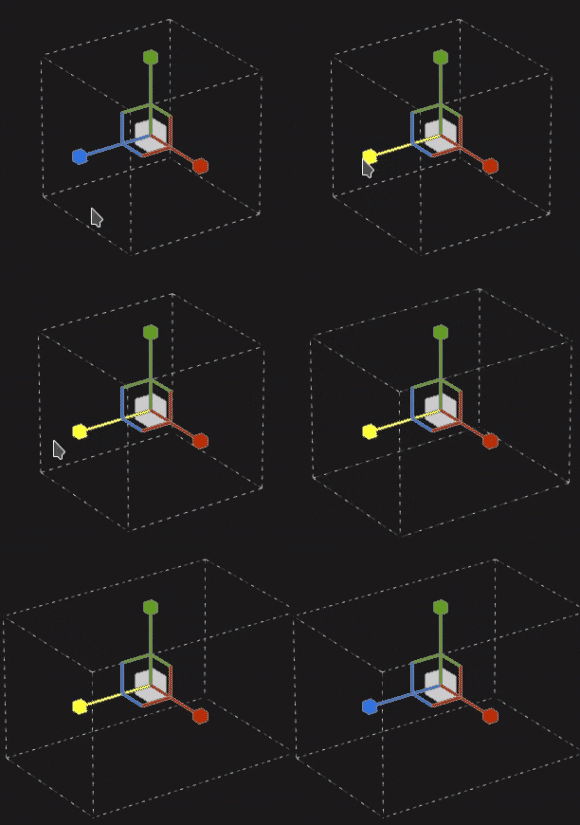
Con il manipolatore Traslazione, facendo clic sugli assi si sposta la proiezione:
- Un asse: spostarsi solo in una direzione della proiezione.
- Due assi: spostate la proiezione sui piani allineati agli assi.
- Tre assi: spostate la proiezione nello spazio della fotocamera (piano rivolto verso di essa).
| table 0-row-3 0-border-0 1-border-0 2-border-0 3-border-0 html-authored no-header | ||
|---|---|---|
|
|
|
Con il manipolatore Traslazione (Translation), spostate la proiezione lungo gli assi selezionati, ma solo a intervalli specifici (stepping). La dimensione dell’intervallo viene definita tramite le impostazioni del manipolatore.
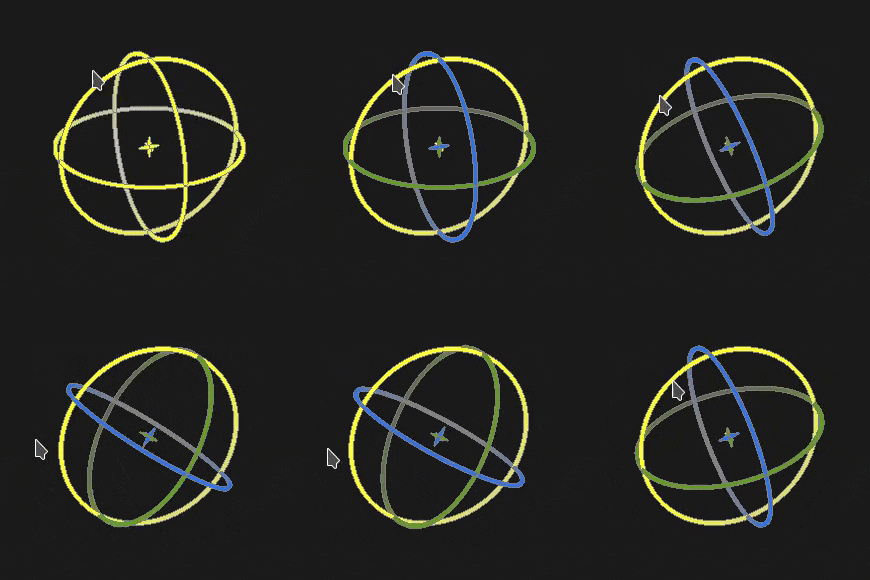
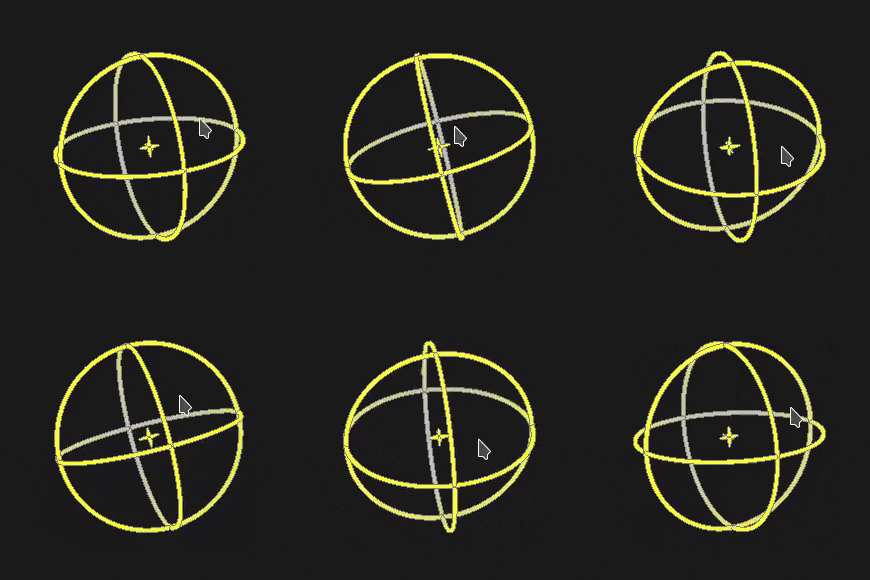
Con il manipolatore Rotazione, facendo clic su un asse si ruota la proiezione. Fate clic tra gli assi per consentire la rotazione di tutti gli assi contemporaneamente.
| table 0-row-2 0-border-0 1-border-0 2-border-0 html-authored no-header | |
|---|---|
|
|
Con il manipolatore Rotazione, fare clic su un asse per ruotare la proiezione si verificherà solo a intervalli specifici. Il passo è definito da un angolo tramite le impostazioni del manipolatore.
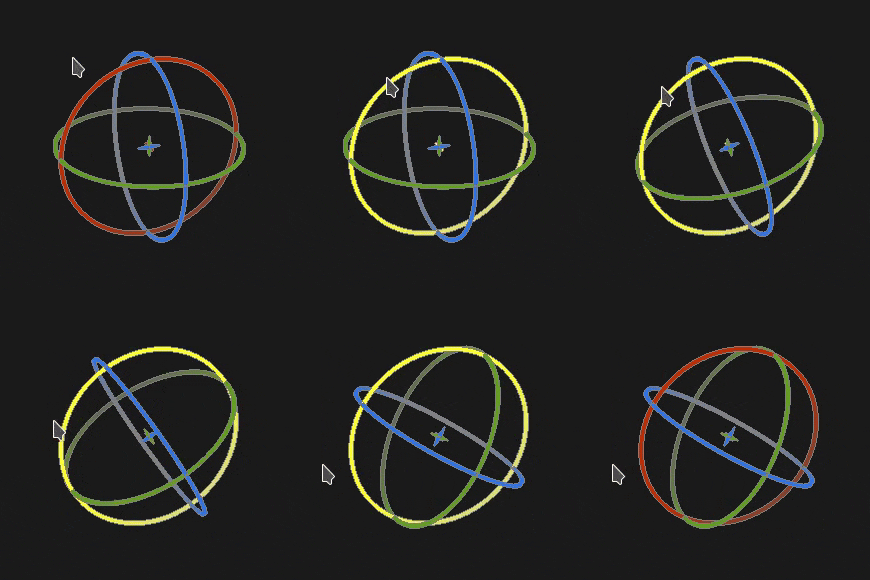
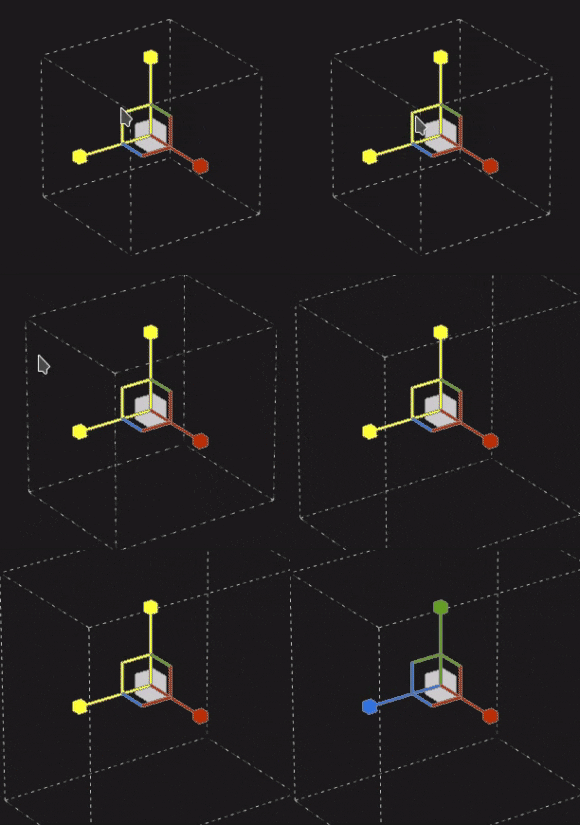
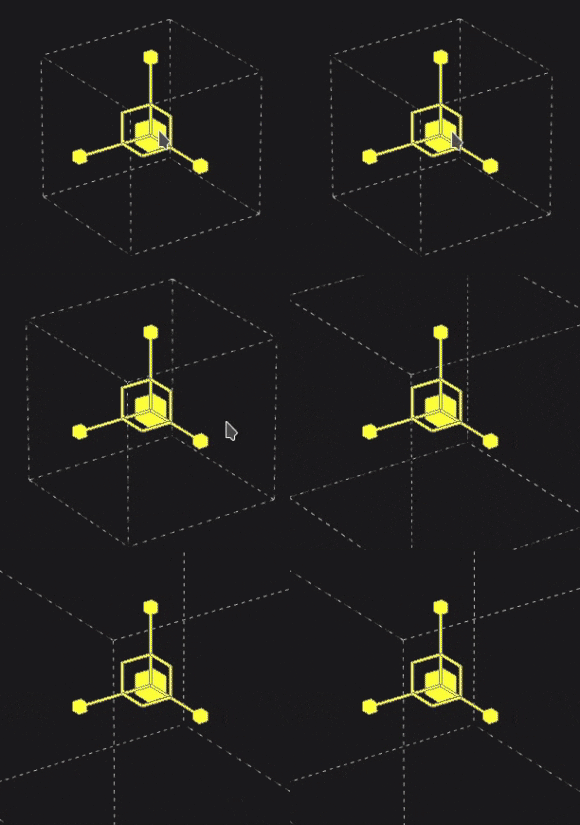
Con il manipolatore Scala, facendo clic su una maniglia dell’asse potete ridimensionare la proiezione lungo l’asse specificato.
| table 0-row-3 0-border-0 1-border-0 2-border-0 3-border-0 html-authored no-header | ||
|---|---|---|
|
|
|
Con il manipolatore Ridimensiona, facendo clic su una maniglia dell’asse mantenendo la scelta rapida da tastiera, la proiezione verrà ridimensionata gradualmente. La dimensione del passo è uguale a quella del manipolatore di traslazione.
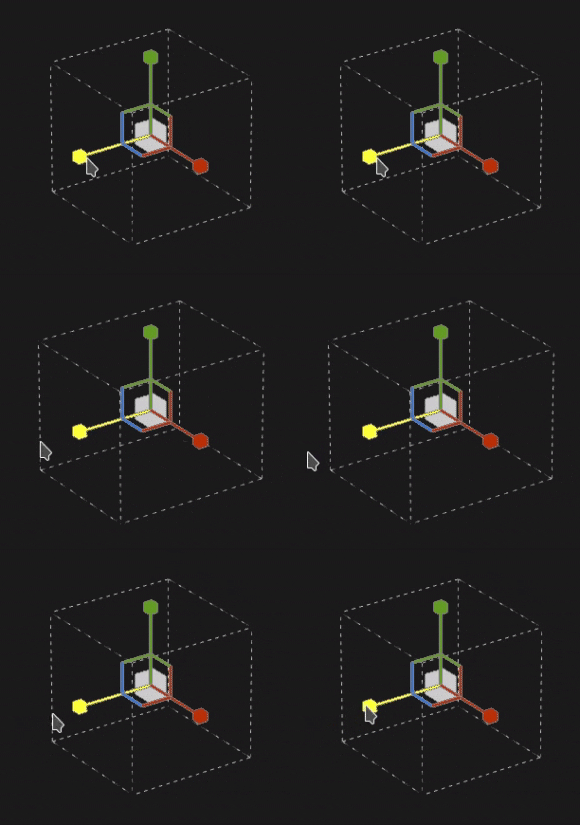
Con il manipolatore Superficie (Surface), fate clic su di esso e trascinatelo sul modello 3D per eseguirne lo snap sulla superficie.
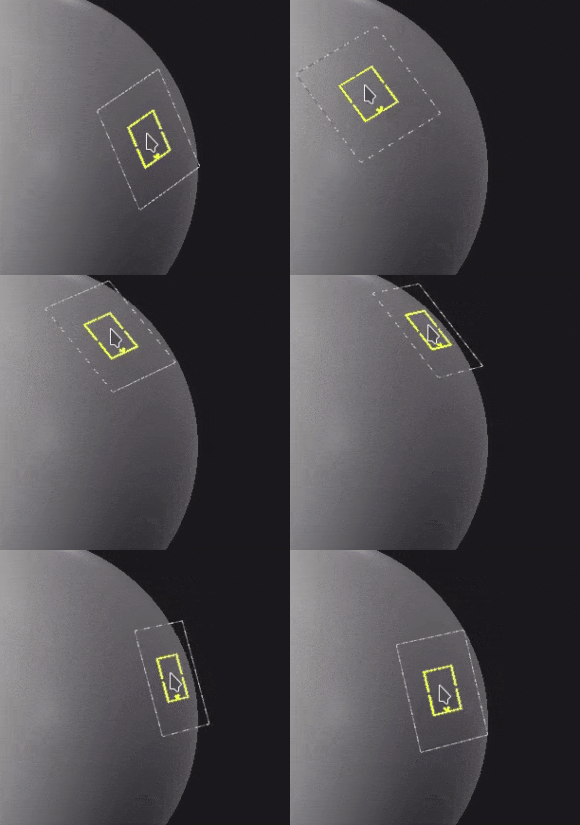
Nota: questo manipolatore è disponibile solo con i tipi di proiezione Planari e Altera.
Modifica dei punti della griglia
La proiezione di alterazione è rappresentata da un piano e da una griglia di punti. Ogni punto può essere modificato per adattare meglio la proiezione al modello 3D, ma anche per distorcere la texture.
Per modificare il punto della griglia, impostate la modalità edizione su Modifica vertici dalla barra degli strumenti contestuale:
Selezione dei punti
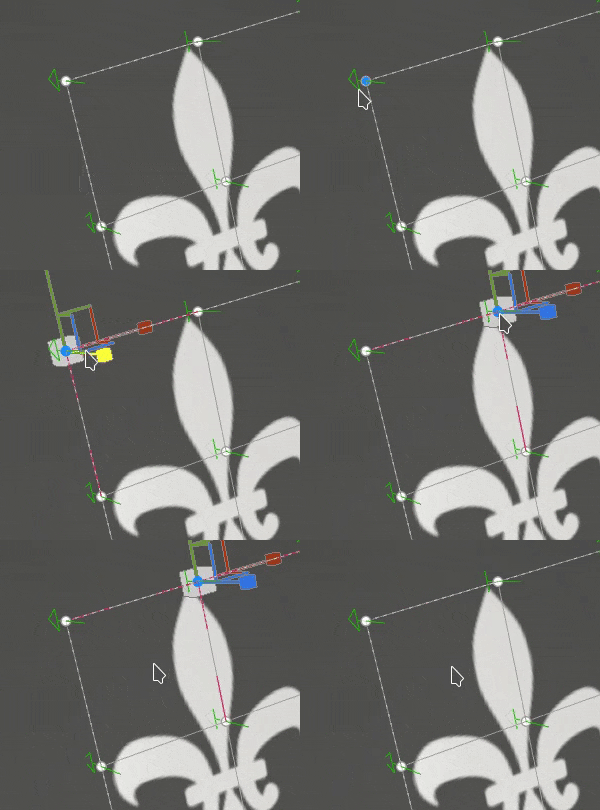
- Un singolo clic su un punto lo selezionerà.
- Facendo clic all’esterno di un punto o del manipolatore, i punti vengono deselezionati.
- Facendo clic sui punti mentre si preme MAIUSC è possibile selezionare più punti.
- Facendo clic su un punto mentre si preme CTRL è possibile deselezionare solo questo punto e non l’altro.
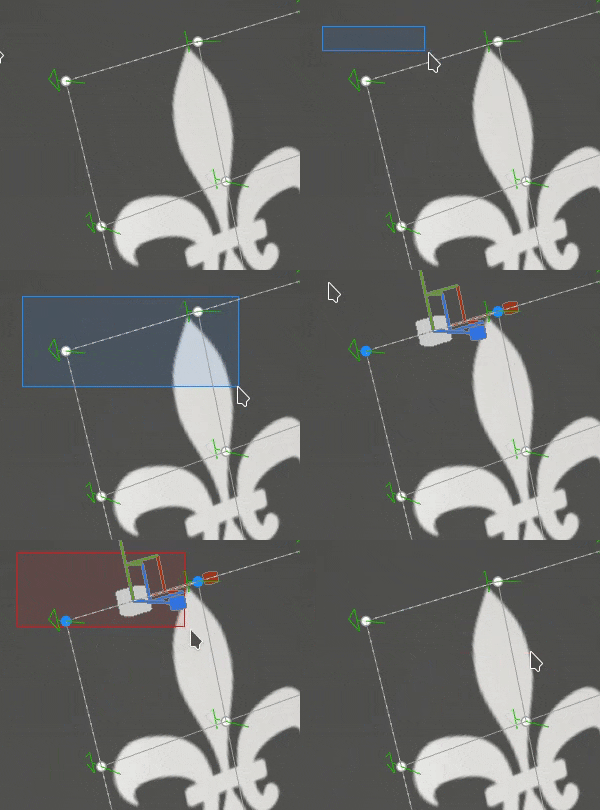
- Facendo clic e trascinando si consente di effettuare una selezione rettangolare. Tutti i punti all’interno del rettangolo verranno selezionati al rilascio del mouse.
- Facendo clic e trascinando mentre si preme MAIUSC è possibile aggiungere altri punti alla selezione corrente.
- Facendo clic e trascinando mentre si preme CTRL è possibile rimuovere i punti dalla selezione corrente.
Spostamento di punti
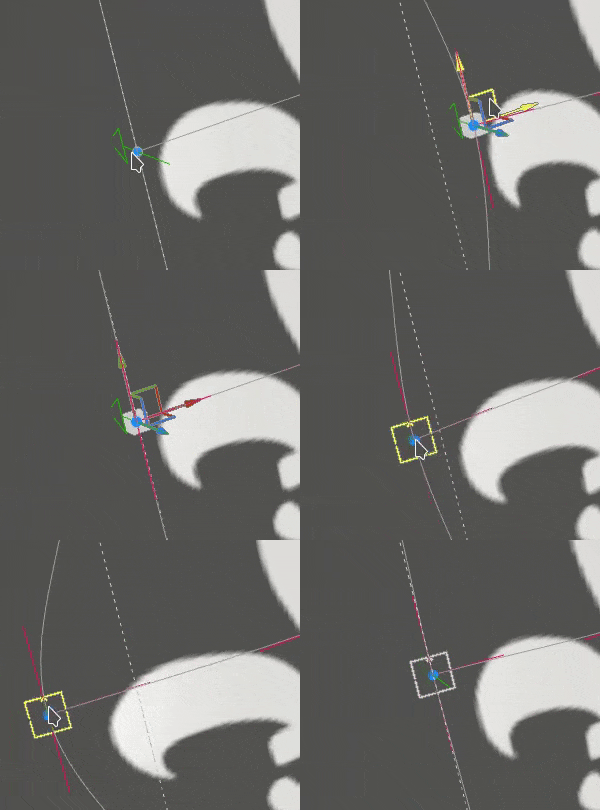
- Usate il manipolatore di traslazione per spostare un punto.
- Utilizzate il manipolatore Superficie (Surface) per spostare il punto sulla superficie del modello 3D.
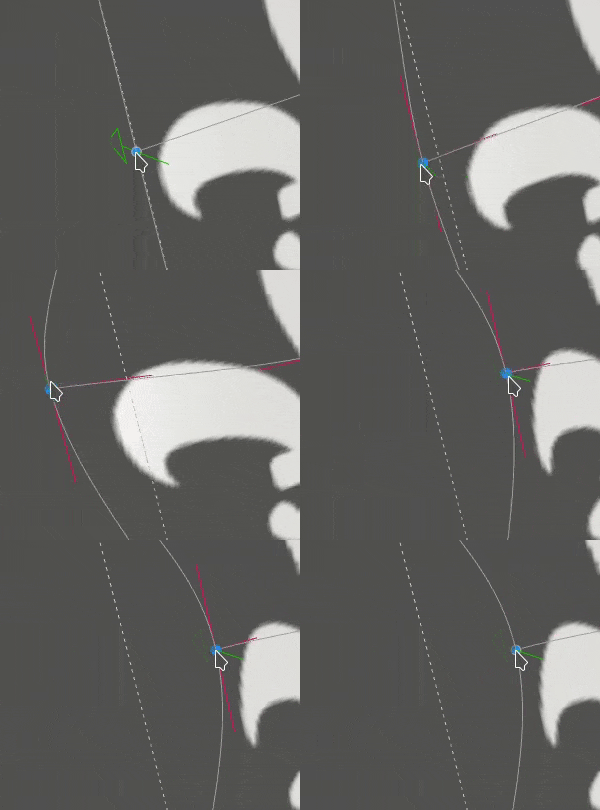
- Fai clic e trascina un punto per spostarlo rapidamente senza doverlo prima selezionare.
- Facendo clic e trascinando un punto, questo verrà spostato come il manipolatore di superfici.
- Se si fa clic e si trascina un punto tenendo premuto CTRL, questo verrà spostato come il manipolatore di traslazione (nello spazio della fotocamera su tre assi).
Regolazione delle tangenti
La griglia di proiezione di Altera è una patch di Bézier. Ciò significa che ogni punto ha un proprio insieme di tangenti per controllare la curva delle linee che uniscono insieme i punti. La regolazione delle tangenti consente un maggiore controllo sulla deformazione della texture.
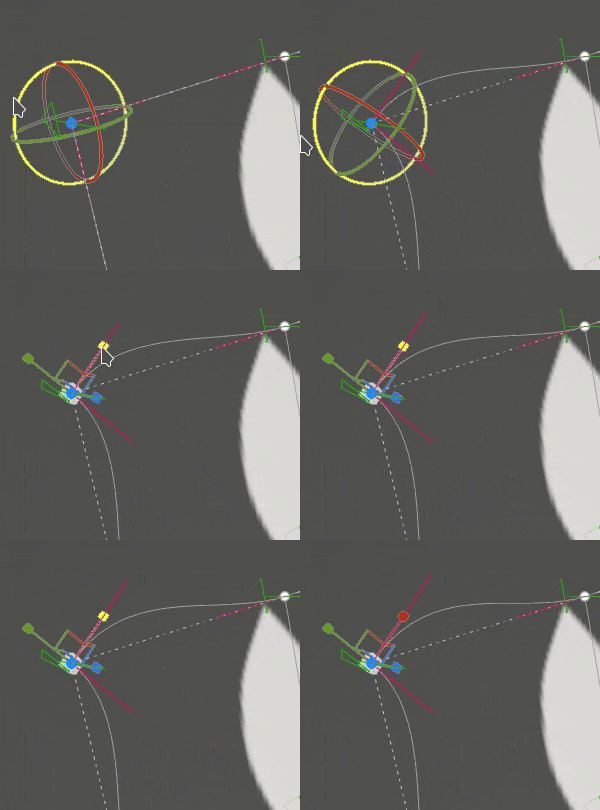
- Per modificare le tangenti di un punto (visualizzato in rosso), è sufficiente selezionare il punto specificato, quindi utilizzare il manipolatore Rotazione o Scala.
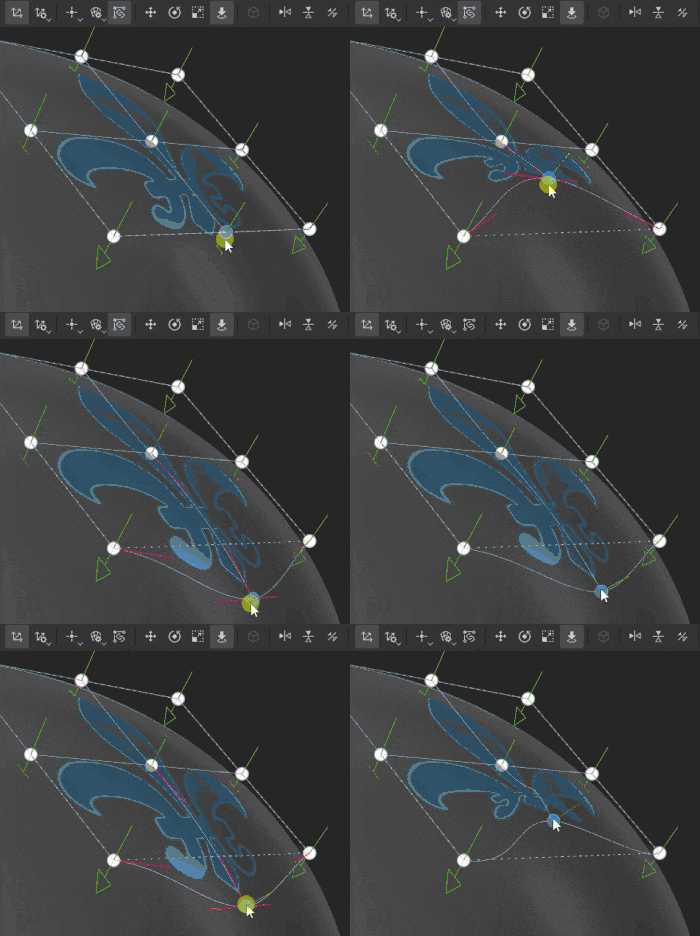
Aumento o riduzione del numero di punti
La griglia di alterazione può essere suddivisa per aumentare il numero di punti e controllare meglio la deformazione della texture.
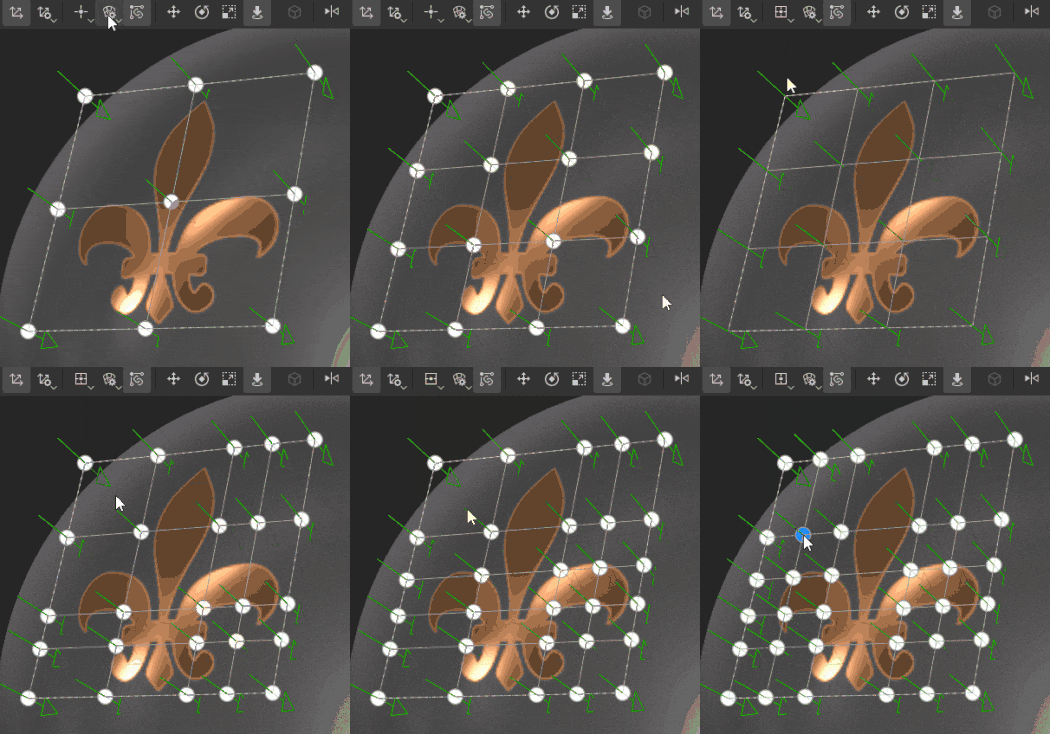
- Dividete la griglia per righe e colonne nel menu delle impostazioni di Altera. (Ciò è possibile solo se non sono stati spostati punti)
- Suddividete la griglia utilizzando uno dei tre strumenti di divisione.
- È possibile annullare uno degli strumenti di divisione premendo Esc.